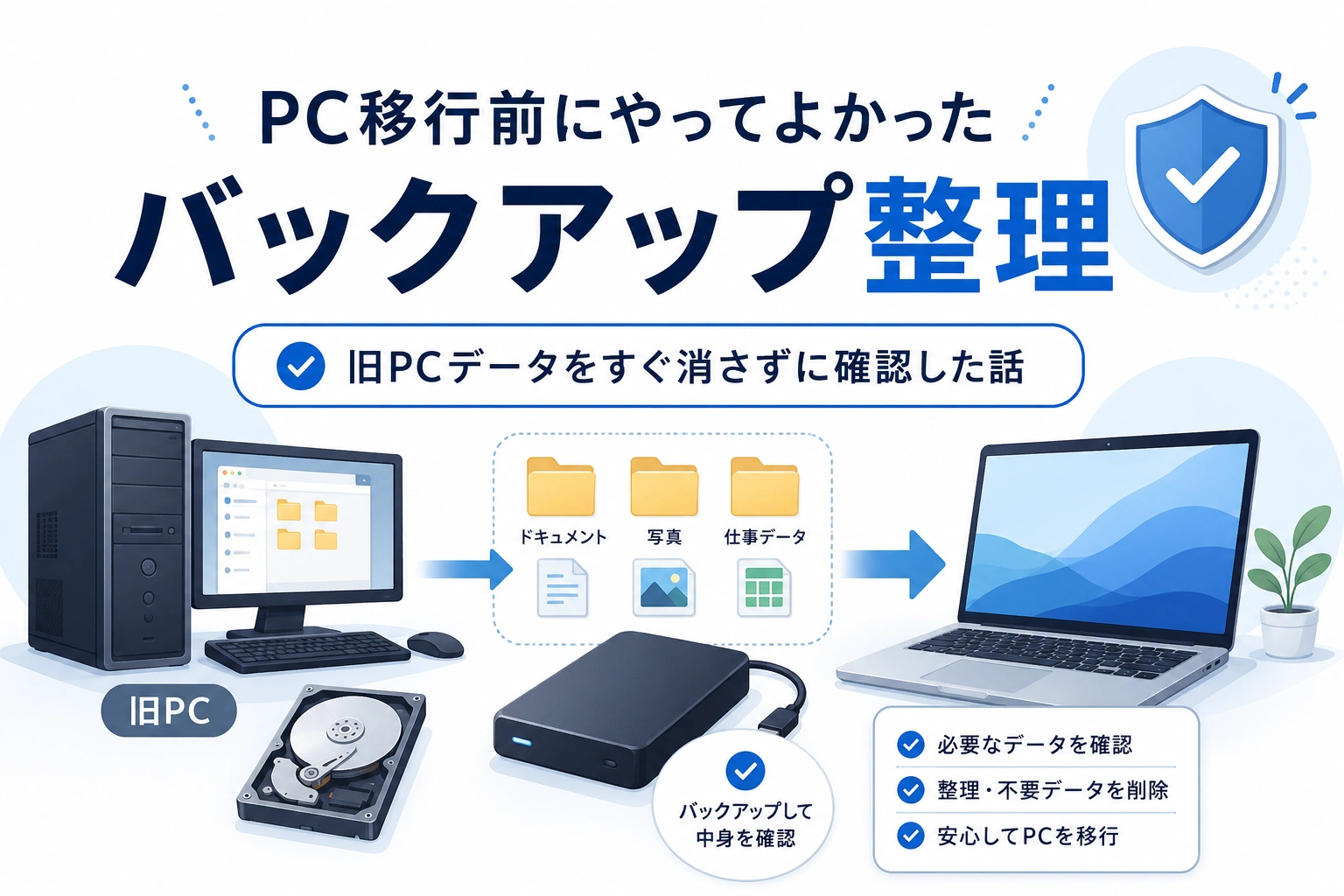
PC移行前にやってよかったバックアップ整理|旧PCデータをすぐ消さずに確認した話
toshi
ToshiLab

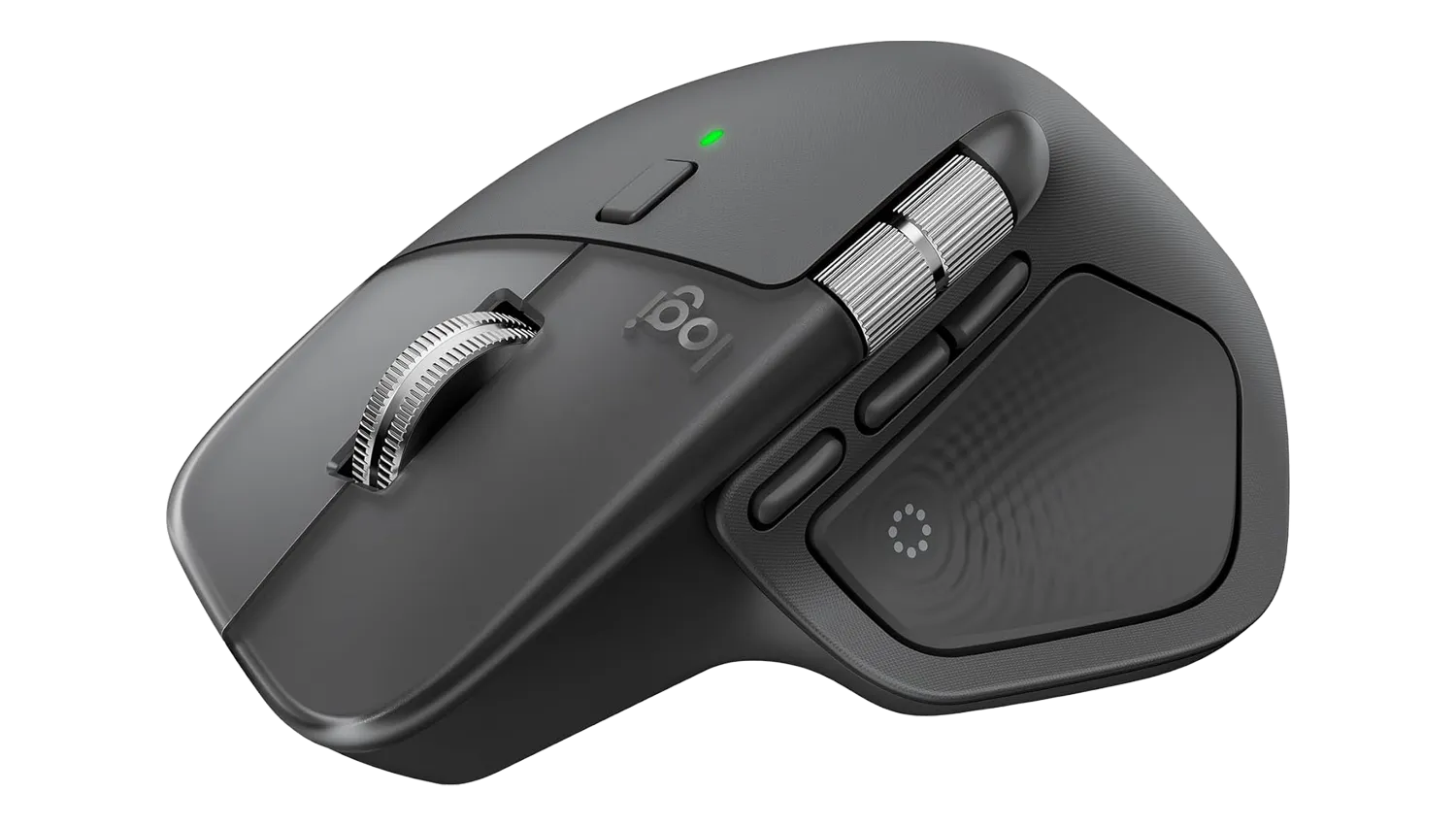
次世代万能マウスがやってきた — プロも納得の実力派
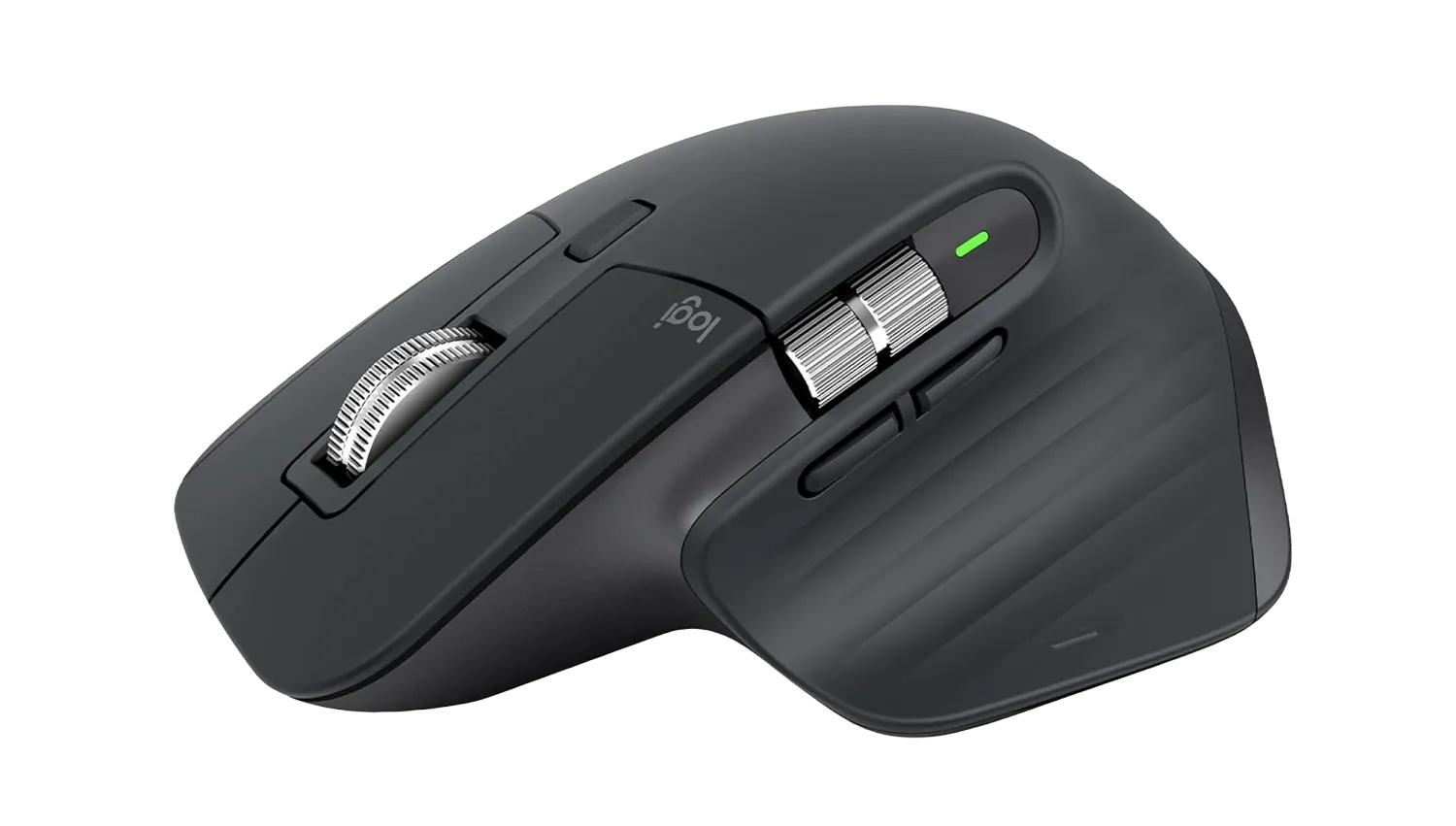
筆者はこれまで MX Master 3S を愛用してきましたが、
作業の負荷や効率化をさらに高めたいという思いから、
最新モデルである MX Master 4 への買い替えを決断しました。
chatGPTやphotshopのワンタッチで立ち上げなど設定次第で自分好みで
カスタマイズも可能です。
このレビューでは、実際に使ってみた感触と、作業効率への影響を深掘りします。
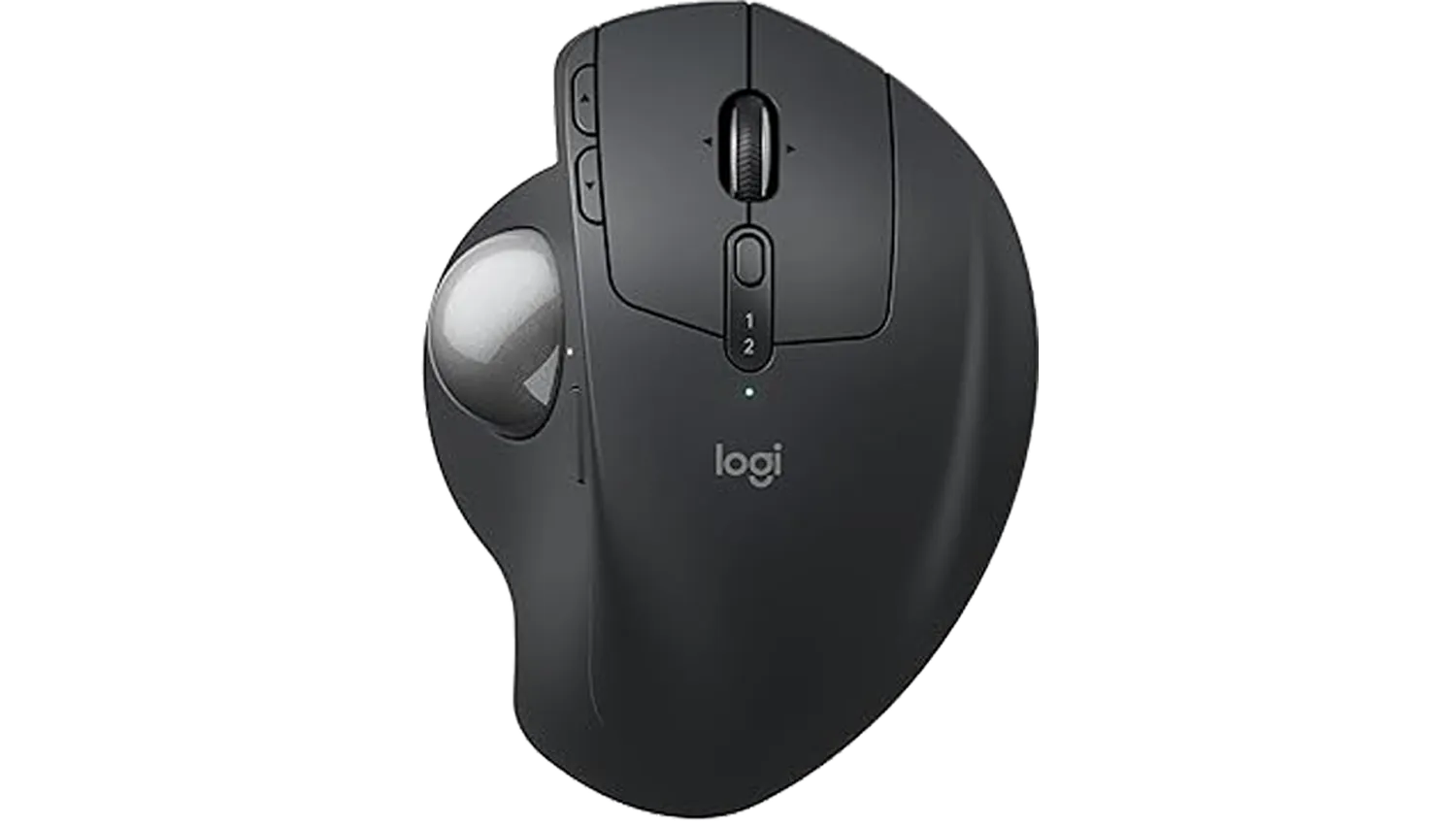
現在は、トラックボールタイプの「MX Ergo S」も使用しています。
MX Master 4とは操作方法が大きく異なるため、作業内容や気分に合わせて使い分ける選択肢もあります。
MX Masterシリーズとは違う操作感を試したい方には、親指でカーソルを操作する「Logicool ERGO M575SP」も選択肢です。
マウス本体を動かさずに操作できるため、省スペースなデスクでも使いやすく、これからトラックボールを試してみたい方にも取り入れやすいモデルです。
MX Master 4とあわせてキーボード側の作業効率も高めたい場合は、同じMXシリーズの「Logicool MX Keys S」も選択肢です。
Logi Options+によるカスタマイズに対応し、よく使う操作をキーへ割り当てたり、Smart Actionsで繰り返し作業をまとめたりと、マウスとあわせて自分の作業環境を整えられます。
マウスのショートカットだけでなく、Photoshopなどのクリエイティブ作業をさらに効率化したい場合は「Logicool MX Creative Console」という選択肢もあります。
キーやダイヤルへよく使う操作を割り当てられ、MX Masterシリーズと同じLogi Options+から自分の作業環境に合わせてカスタマイズできます。
Logicool MX Master 4 は、旧モデルからさらに進化した作業用マウスです。
作業効率は明らかにアップし、使い心地も向上。
価格は高めですが、“使って得られる時間と快適さ” を考えれば、コスパの高い投資です。