記事内に商品プロモーションを含む場合があります
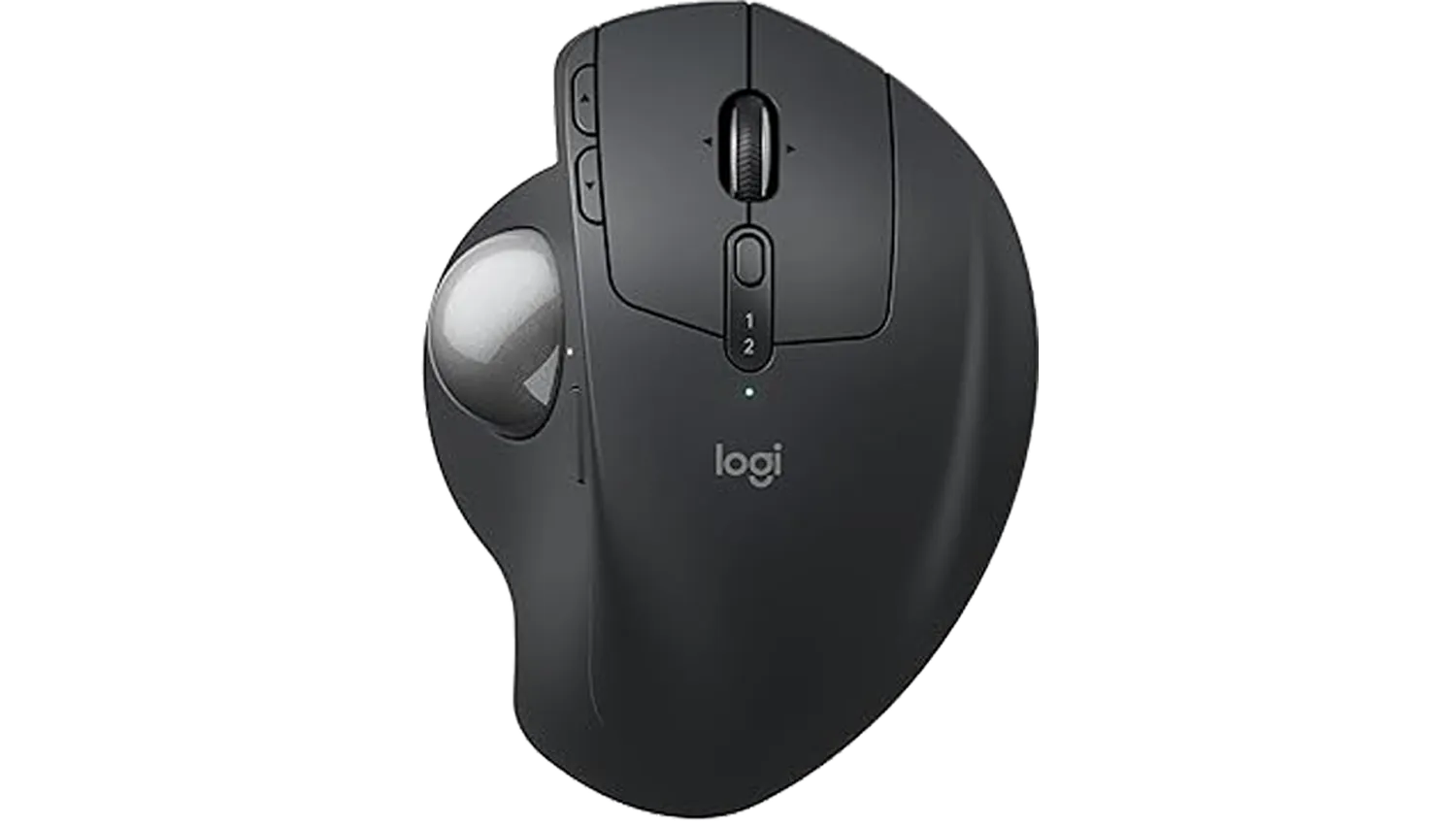
Logicool MX ERGO レビュー
“腕を動かさない”という選択肢が、作業効率をここまで変えるとは思わなかった。
なぜ MX ERGO を選んだのか
筆者が MX ERGO を導入した最大の理由は、
長時間作業による手首・肩の疲れを限界まで軽減したかったから。
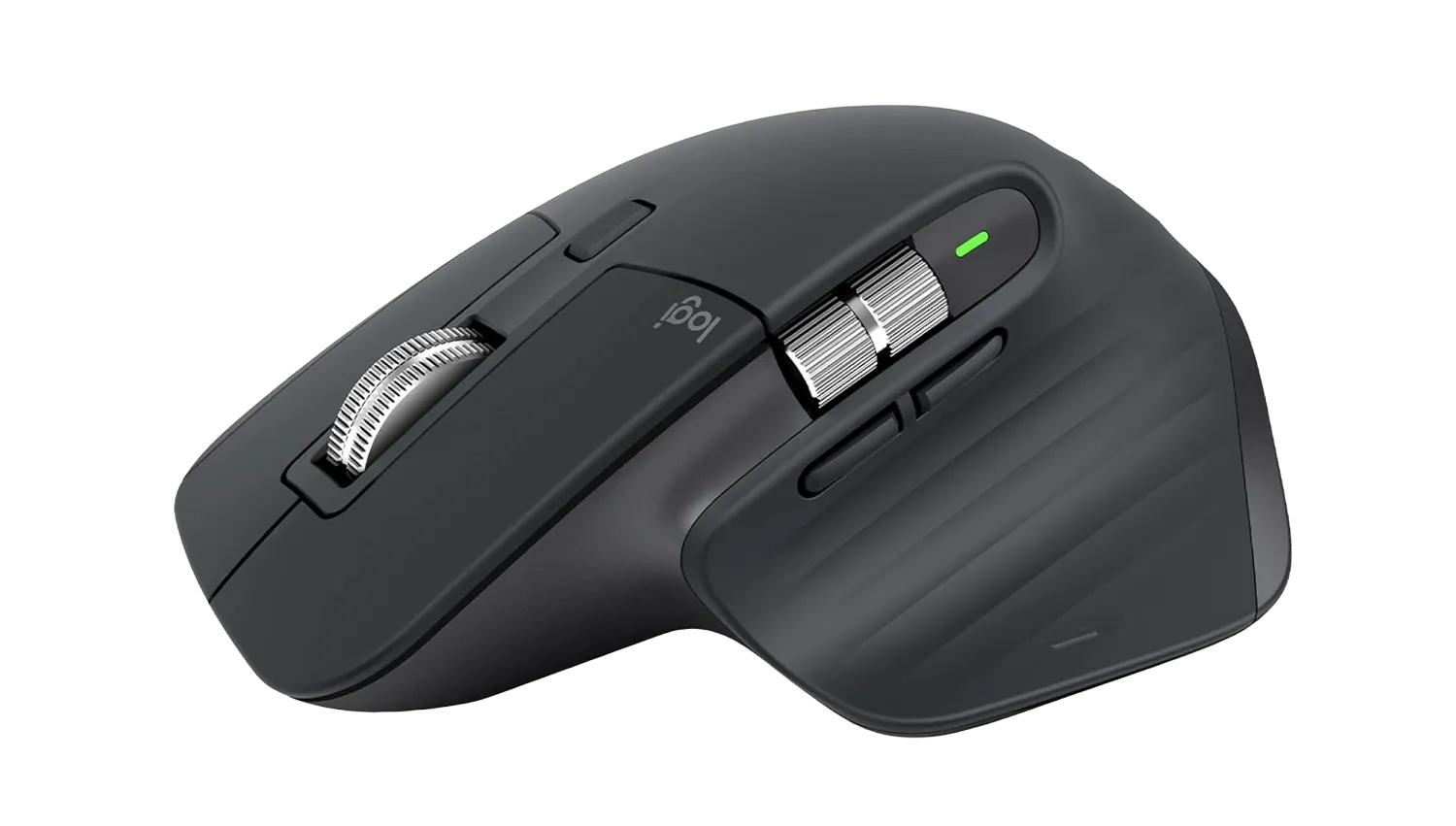
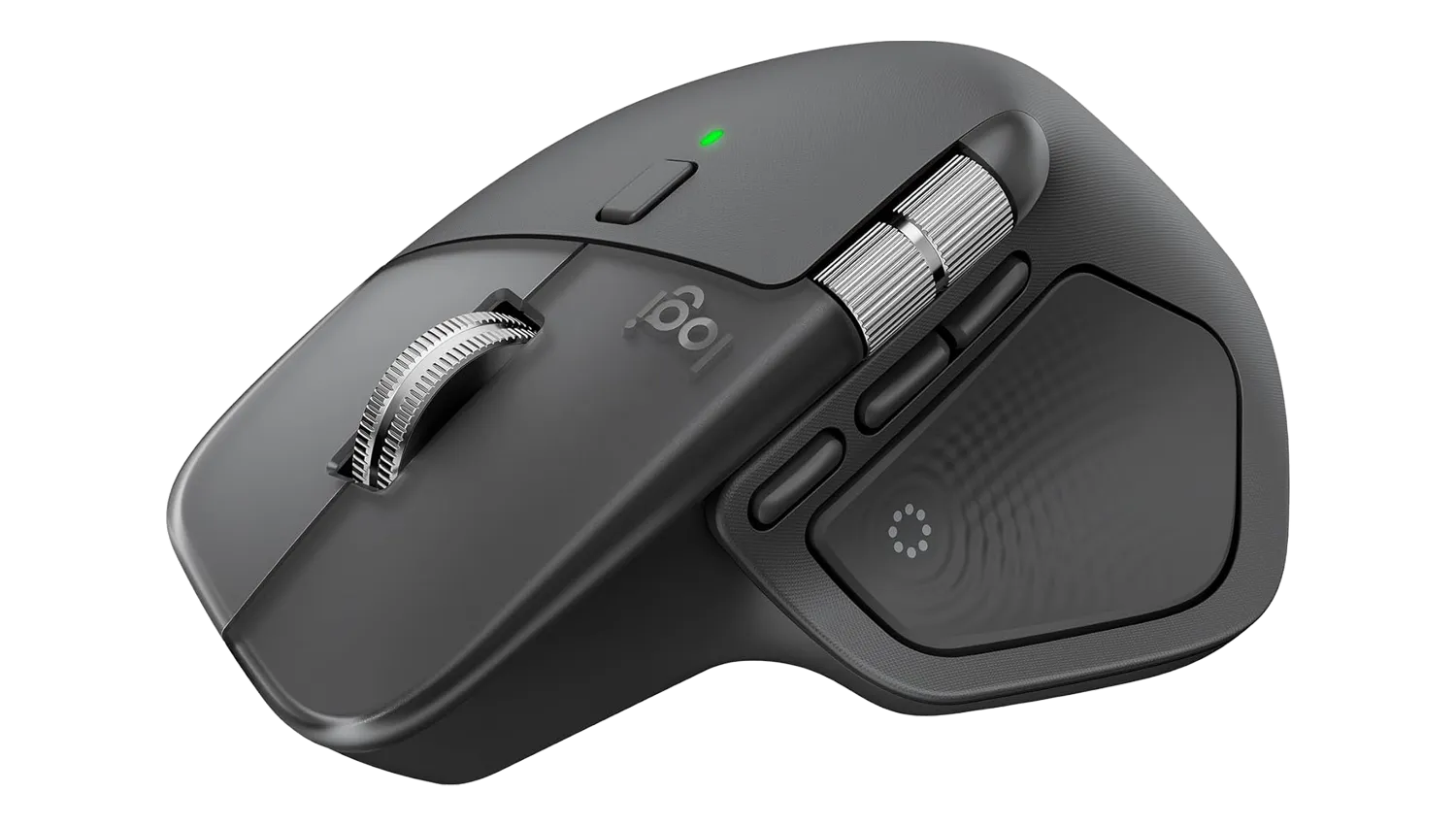
以前はLogicool(ロジクール)MX MASTERシリーズのみを使用していましたが、
- 腕全体を動かす負担(腱鞘炎)
- デスクの広さに左右される操作性
- 肩こり・手首の重さ
これらが日常の悩みとして積み重なり、
「もう通常のマウスだけでは限界かも…」
そう感じたタイミングと同時に知人から助言をいただき MX ERGO を導入しました。
特徴
- 親指だけでカーソル操作が可能
腕を動かす必要がなく、疲労が極端に少ない。
- 20°のデュアルアングル機構
平面(0°)と傾斜(20°)を切り替え可能。
20°ポジションは手首が自然に置けて最も疲れにくい。
- 精密モード(Precision Mode)ボタン搭載
画像編集・Photoshop・細かな操作に最適。
プログラマーのカーソル微調整にも非常に便利。
- ロングバッテリー
1回の充電で 4か月以上持つ圧倒的バッテリー性能。
- Logicool Options による柔軟なカスタマイズ
ジェスチャー、戻る/進む、ホイール押し込みも設定可能。
実際に使って感じた“変化”
● 肩こり・手首の疲れが明らかに軽減
“腕を動かさない”というだけで、
体の負担がここまで違うのかと感動。
特にブログ執筆・Web制作・検索作業など、
カーソル操作の頻度が多い日ほど差が出ます。
● 狭いデスクでも問題なし
マウスの移動がゼロなので、
ノートPC+小さなテーブルでもフル性能を発揮。
● 精密モードの便利さが異次元
細かいボタンを押す、レイヤーを動かす、数ピクセルの調整…
普通のマウスならストレスですが、
MX ERGO だとスナイパーのような精度で操作できる。
● 学習コストは“意外と低い”
トラックボール初心者でも 約1〜2日で慣れる。
慣れた瞬間、腕の負担が激減する神ガジェットに変化します。
デメリット(正直レビュー)
- サイズが大きく携帯には不向き
家・オフィス据え置き向け。
- 最初は違和感がある
トラックボール未経験者は慣れが必要。
- ホイールは MX Master シリーズほど高級感はない
MagSpeed のような高速スクロールは非搭載。
他アイテムとの相性
筆者が併用している
- MacBook Air (M3/M4)
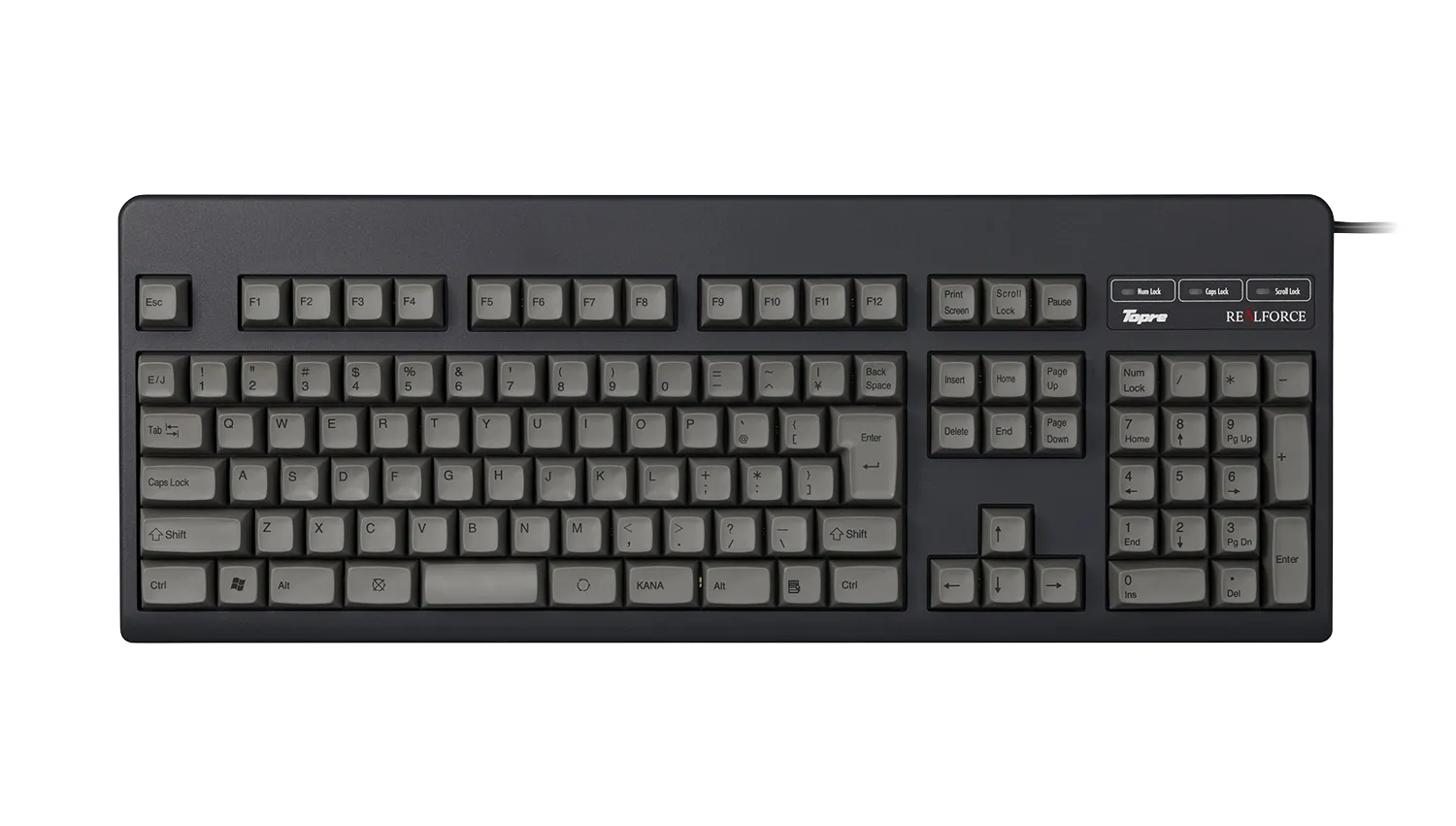
- Topre REALFORCE (YK0100)
- SENNHEISER HD600
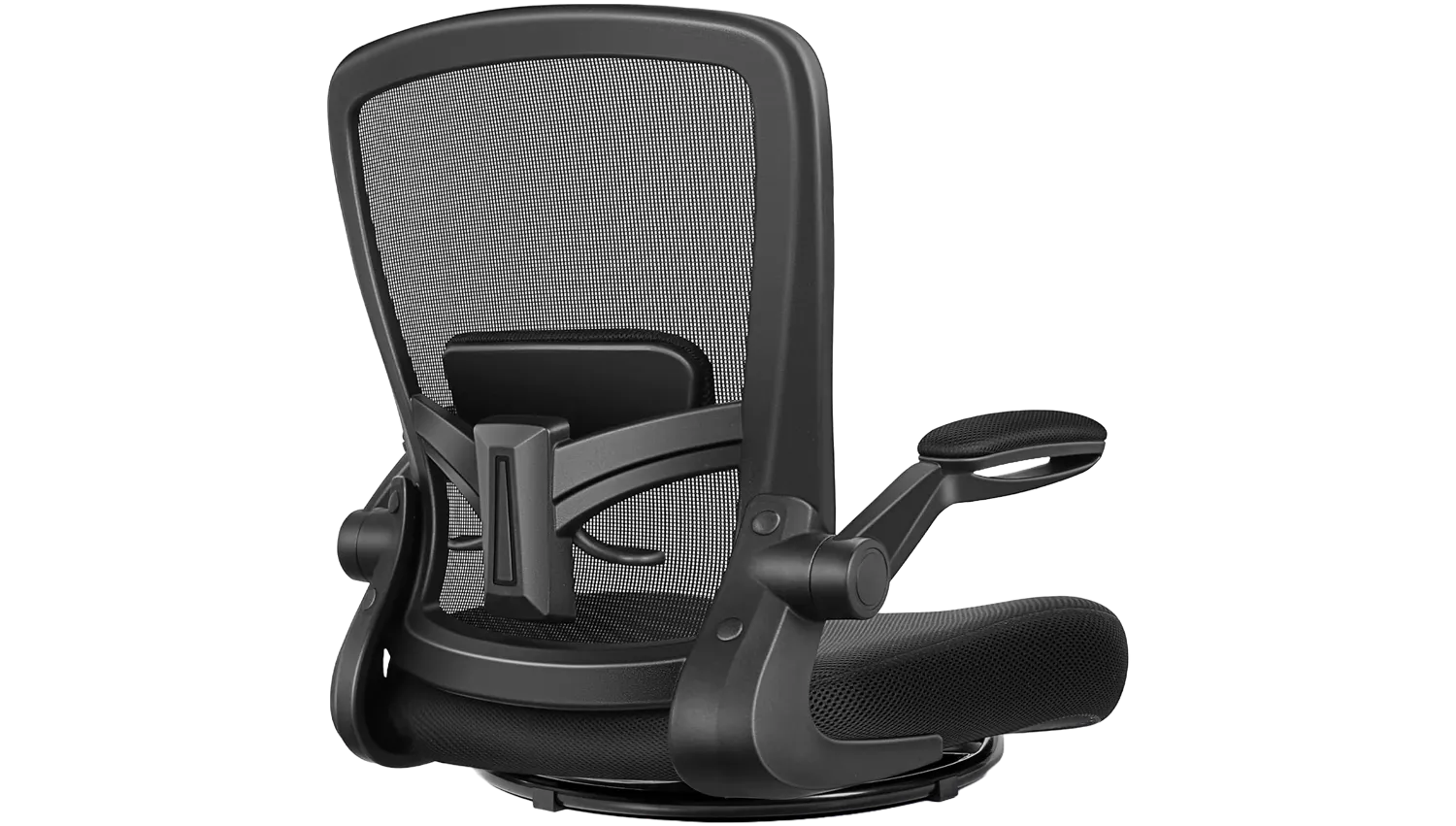
- MAZOT 回転座椅子
こうした “疲れにくい環境づくり” と MX ERGO は相性抜群。
長時間作業を前提としたワークデスクで特に輝きます。
こんな人におすすめ
- デスクワーカー・クリエイター・ブロガー
- 腱鞘炎・肩こりに悩んでいる人
- 作業効率を最大化したい人
- 腕を動かす作業がしんどい人
- ラップトップで窮屈に仕事している人
私のカスタム設定(共有)
- 親指ボタン:コピー&ペースト
- 戻る / 進む:タブ移動
- ホイール押し込み:デスクトップ表示
- 精密モード:画像編集モード
- アプリ別設定:Chrome / VS Code / Photoshop で独自割り当て
関連カテゴリ
👉 ガジェットレビュー一覧
👉 WORK(仕事・アイテム紹介)
👉 WEB初心者向け
👉 ブログ運営
まとめ
MX ERGO は「体の負担を劇的に減らす」唯一無二の入力デバイス。
通常のマウスから移行した瞬間、
「もっと早く買えばよかった…」と必ず思うレベルです。
肩こり・手首の疲れに悩むデスクワーカーにとって、
これは間違いなく 最高の投資 です。
🛒 Amazon / 楽天 / Yahoo /メルカリの購入リンク
リンク
あなたにオススメの商品
🏷️ ハッシュタグ
#ガジェットレビュー #MXERGO #Logicool #トラックボール #腱鞘炎対策 #作業効率化

ABOUT ME
C型肝炎や感染症の闘病を経て現在通院中
フリーランスとして今日を生きる、それがすべて。 br>
静かな光の中で、歩みを止めずに生きていく。
実験大好きなので色々とやっていきます。