記事内に商品プロモーションを含む場合があります
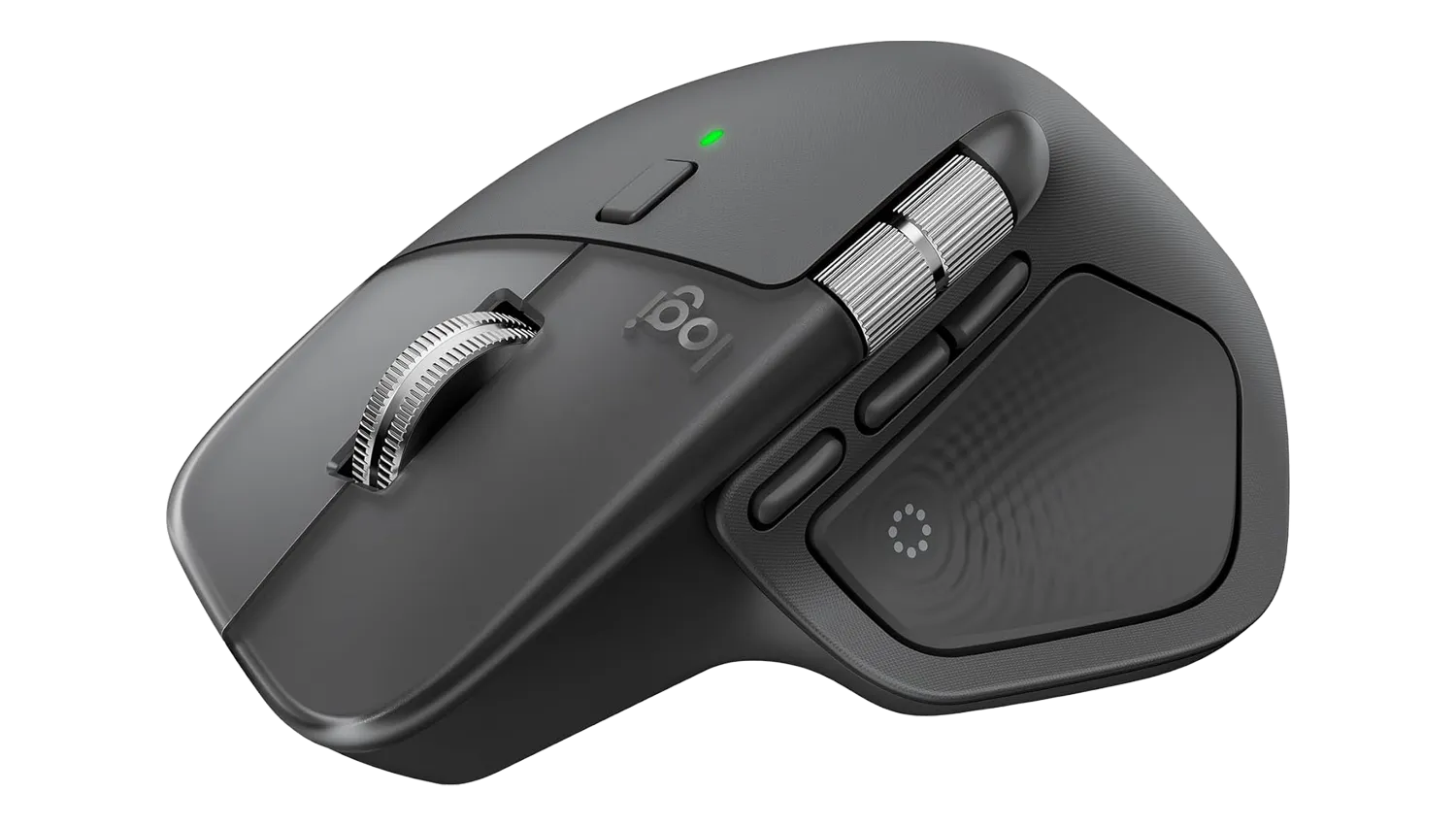
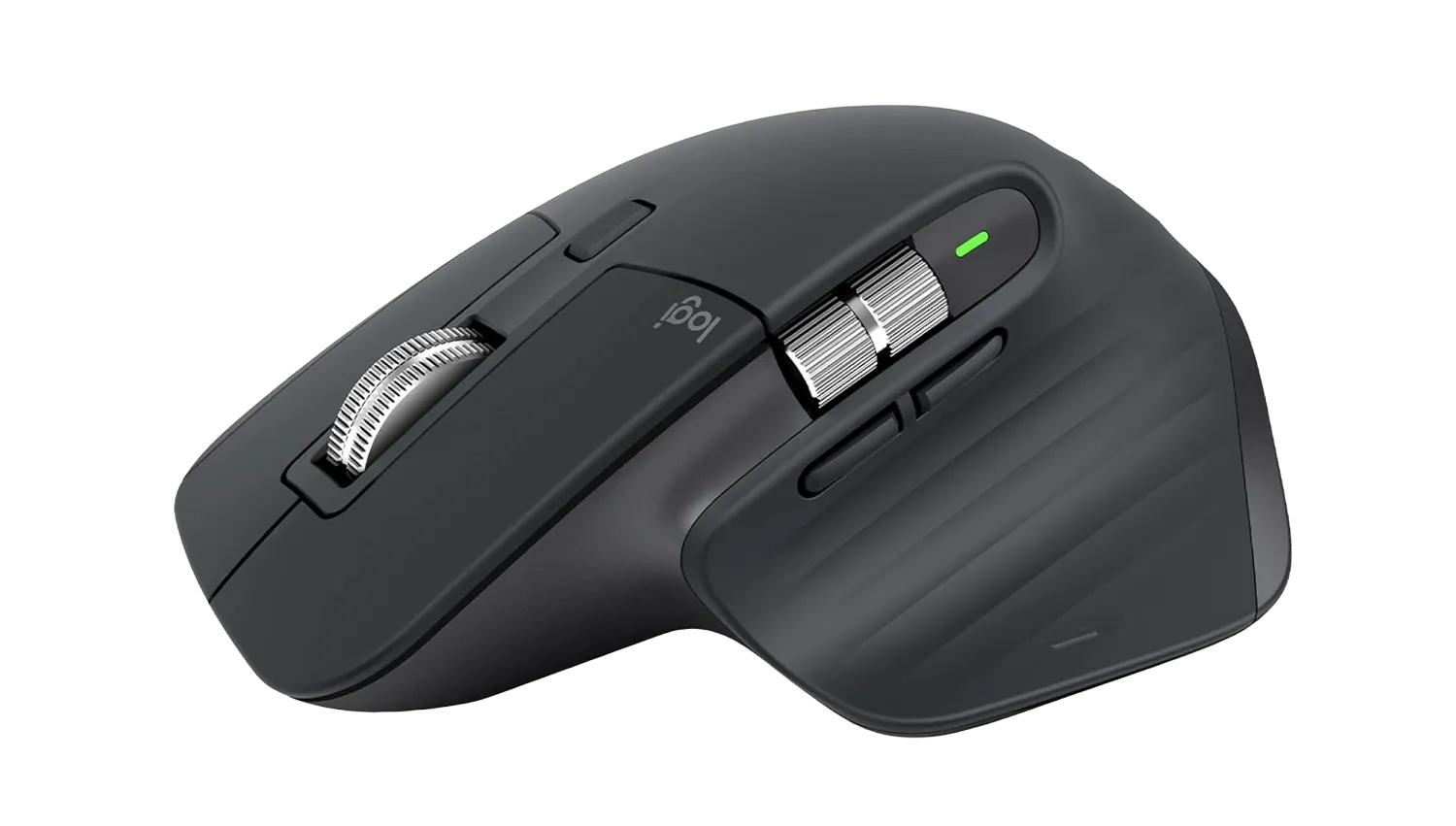
Logicool MX Master 4 レビュー
次世代万能マウスがやってきた — プロも納得の実力派
このマウスを選んだ理由
筆者はこれまで MX Master 3S を愛用してきましたが、
作業の負荷や効率化をさらに高めたいという思いから、
最新モデルである MX Master 4 への買い替えを決断しました。
chatGPTやphotshopのワンタッチで立ち上げなど設定次第で自分好みで
カスタマイズも可能です。
このレビューでは、実際に使ってみた感触と、作業効率への影響を深掘りします。
特徴と強み
- 改良された MagSpeed ホイール
スクロールの滑らかさ、反応速度の向上が顕著。長い文章・タイムラインなどどこでも快適スクロール。
- 進化したカスタムボタン
親指ボタンやジェスチャーボタンを細かく割り当て可能。自分用のショートカットを簡単に作れる。
- 高速デバイス切替
3デバイス(PC/Mac/iPadなど)間を瞬時に切り替えられる。マルチ端末ユーザー向け。
- バッテリー性能
長持ちバッテリーと急速充電機能。出先でも安心して使える。
- 人間工学に配慮した形状
手のカーブにフィットし、長時間使用でも疲れにくい。
実際に使って感じたメリット
- 執筆・ブログ作業が快適
スクロールの精度が高いため、記事公開前のプレビューや下書き確認が非常にスムーズ。
- プログラミング・コーディング
ホイール速度と横スクロール性能でコード読み飛ばしやタブ移動が快適。
- Excel・スプレッドシート作業
横スクロール + ジェスチャーボタンを併用すると、資料作成が大幅に時短。
- プレゼン・資料確認
デバイス切替を使ってラップトップとタブレットを自在に行き来。
デメリット(率直レビュー)
- 価格が高め
高機能ゆえの価格。初めてのマウスとしては敷居がやや高い。
- サイズ感
手が小さい人には少し大きく感じる可能性がある。
- 重さ
高機能+バッテリーの分、軽量マウスよりは重さを感じる。
- 使用感
手のひらで操作する人、指先でマウスを操作を感じている人で差があるかも?
こんな人におすすめ
- 長時間PCを使うクリエイター・ライター
- 複数端末を超高速で切り替えて使う人
- 作業効率やショートカット操作を重視する人
- 投資としてのガジェットにこだわる人
スニペット:私の設定例(Logicool Options)
- 親指ボタン:アプリ間切替(フォルダアクセス~AIの立ち上げまで幅広い)
- ジェスチャー上:Mission Control(Mac)
- ジェスチャー下:デスクトップ表示
- ホイール押し込み:Spotlight
- 横スクロール:タブ移動/Excel横移動
関連記事
まとめ
Logicool MX Master 4 は、旧モデルからさらに進化した作業用マウスです。
作業効率は明らかにアップし、使い心地も向上。
価格は高めですが、“使って得られる時間と快適さ” を考えれば、コスパの高い投資です。
🛒 Amazon / 楽天 / Yahoo /メルカリの購入リンク
リンク
あなたにオススメの商品
ABOUT ME
C型肝炎や感染症の闘病を経て現在通院中
フリーランスとして今日を生きる、それがすべて。
静かな光の中で、歩みを止めずに生きていく。
実験大好きなので色々とやっていきます。