【HTML 1-3】フォームの入口|input・textarea・buttonで“入力できるページ”を作る(初心者向け)
toshi
ToshiLab

HTMLを順番に学びたい方へ
この記事は、ToshiLabのWEBプログラミング学習記事の一部です。
HTMLを基礎から順番に確認したい方は、WEBプログラミングの入口から進められます。
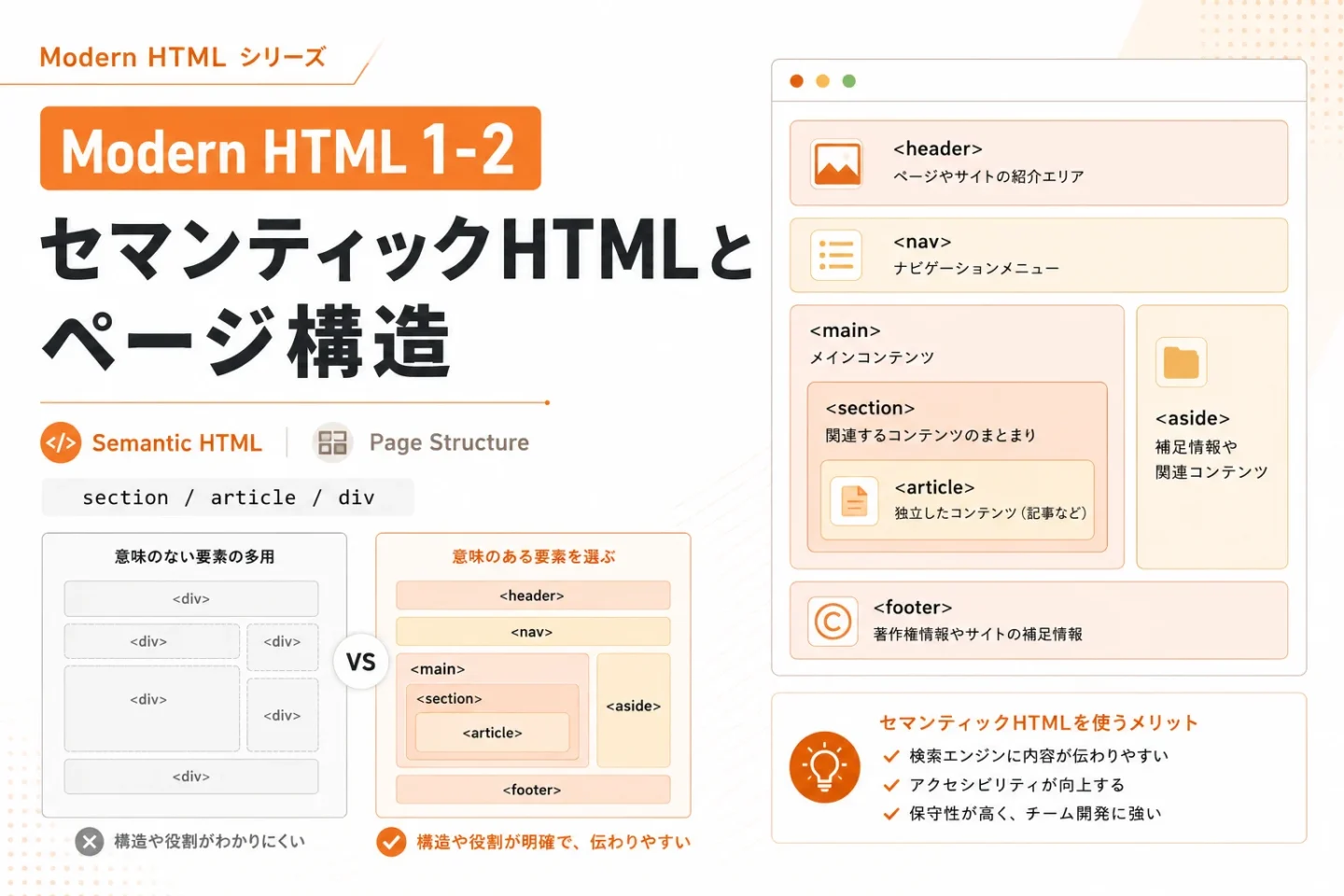
Modern HTML 1-2では、section・article・divやheader・nav・main・aside・footerなどを使い、ページ全体の構造を意味から考えました。
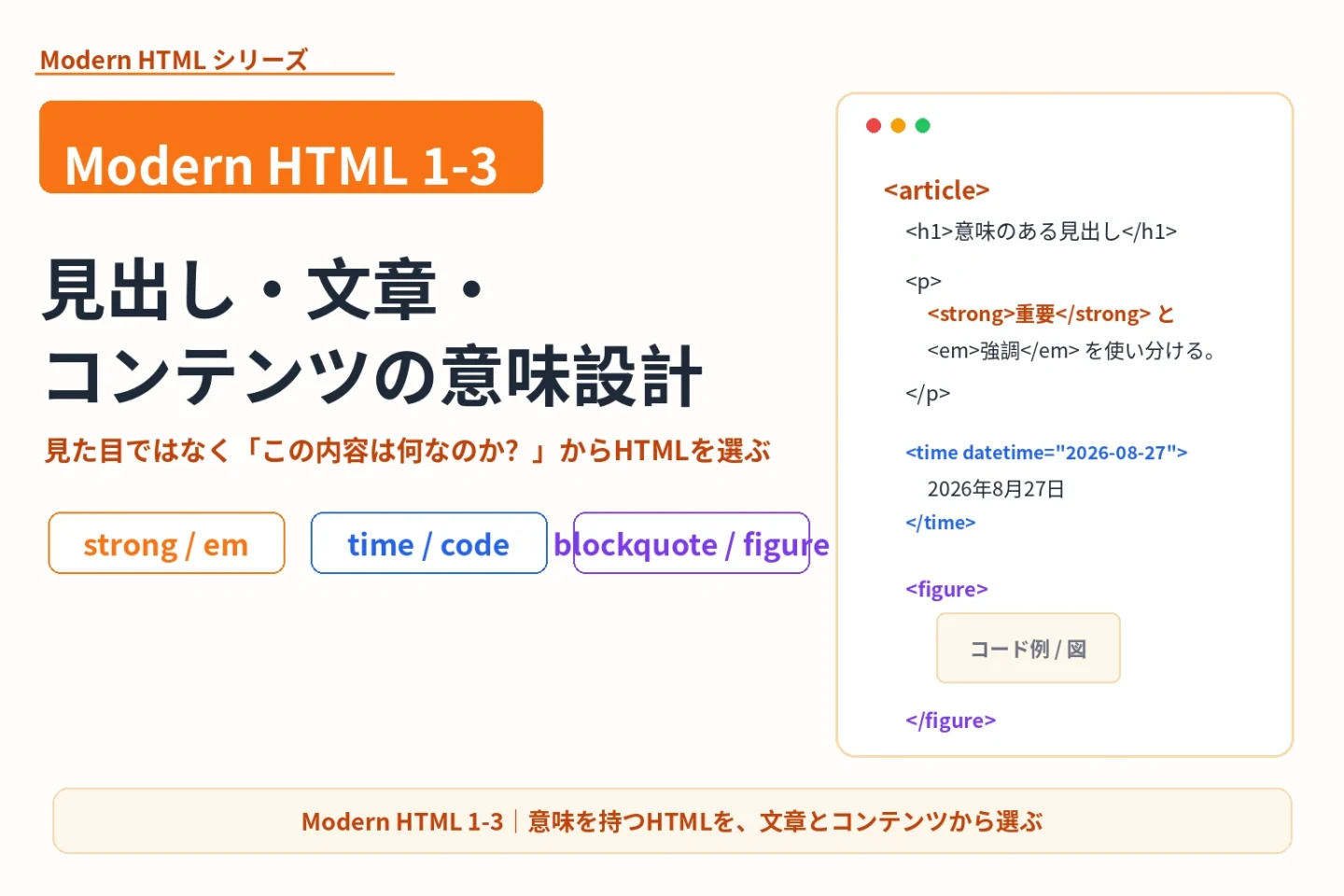
Modern HTML 1-3では、その考え方をさらに細かなコンテンツへ進めます。
今回考えるのは、
文章やコンテンツそのものが「何を意味しているのか」
です。
今回も共通しているのは、
見た目をどうしたいかではなく、「この内容は何なのか?」からHTMLを選ぶ
という考え方です。
Modern HTML 1-2では、section・article・divをはじめ、ページ全体の構造を意味から考えました。
ここで、前回のミニチェック3問を振り返ります。
前回の問題では、「最新記事」というまとまりの中に、独立した記事カードが5件ある場合を考えました。
答え:「最新記事」全体はsection、各記事カードはarticleが候補です。
sectionは、1つのテーマを持った関連コンテンツのまとまりを表します。
「最新記事」というテーマで複数の記事をまとめる領域であれば、sectionとして考えやすい例です。
一方、各記事カードは、それぞれが1つの記事として独立して成立するコンテンツなので、articleが候補になります。
大切なのは、見た目がカードだからarticleを使うのではなく、
その内容が独立したコンテンツとして成立するか
から判断することです。
答え:はい。記事本文を補足する内容であれば、asideは候補になります。
asideは「ページの右側に置く要素」という意味ではありません。
本文に関連しているものの、主要な内容そのものではない補足情報を表す場合に使えます。
例えば「この記事を書いた人」というプロフィールが、記事本文を補足する情報として配置されているなら、asideとして考えられるケースがあります。
つまり、配置場所ではなく、
その情報が主要コンテンツなのか、補足コンテンツなのか
から判断します。
答え:いいえ。ブラウザが見出しレベルを自動的に正しい階層へ変更してくれるわけではありません。
sectionを入れ子にしたからといって、h2が自動的にh3相当になるわけではありません。
h1〜h6は、ページ全体の文書構造を考えながら、自分で適切なレベルを選びます。
HTML要素の入れ子と、見出しの階層設計は別々に考える必要があります。
Modern HTML 1-2の3問に共通するポイントは、
「どこに置くか」「どんな見た目か」ではなく、
そのコンテンツが何を意味し、ページの中でどんな役割を持つのか
からHTMLを選ぶことです。
Modern HTML 1-2でも確認しましたが、見出しはページの文書構造を表します。
h1・h2・h3などを、
「一番大きな文字にしたいからh1」
「少し小さくしたいからh3」
という理由で選ぶものではありません。
見出しレベルは、
ページの中でその内容がどの階層にあるのか
を考えて選びます。
例えば、記事タイトルの下に大きなテーマがあり、その中にさらに小さなテーマがあるなら、階層に合わせて見出しを組み立てます。
<article>
  <h1>Modern HTML 1-3</h1>

  <section>
    <h2>文章の意味を考える</h2>

    <section>
      <h3>strongとemの違い</h3>
      <p>見た目ではなく意味から選びます。</p>
    </section>
  </section>
</article>上記のコードでは、見出しを見た目ではなく文章構造として組み立てています。
見出しの文字サイズや色はCSSで調整できます。
HTMLでは、
「この見出しが文書構造のどこに位置するのか」
を優先して考えます。
PR:Modern HTML 学習の最初の参考書として、必要な方だけ見てください。
出版社自身が「HTMLの基本を一度学んだ人が再入門・ステップアップする本」と位置づけており、内容もHTML仕様、セマンティクス、主要要素、フォーム、インタラクティブ要素、WAI-ARIAまで扱っています。今回の「初心者HTMLをやり直すのではなく、現在のHTMLへ知識をアップデートする」というシリーズ方針とかなり近いです。
※価格や在庫、版数は変わるため、最終確認はリンク先でお願いします。
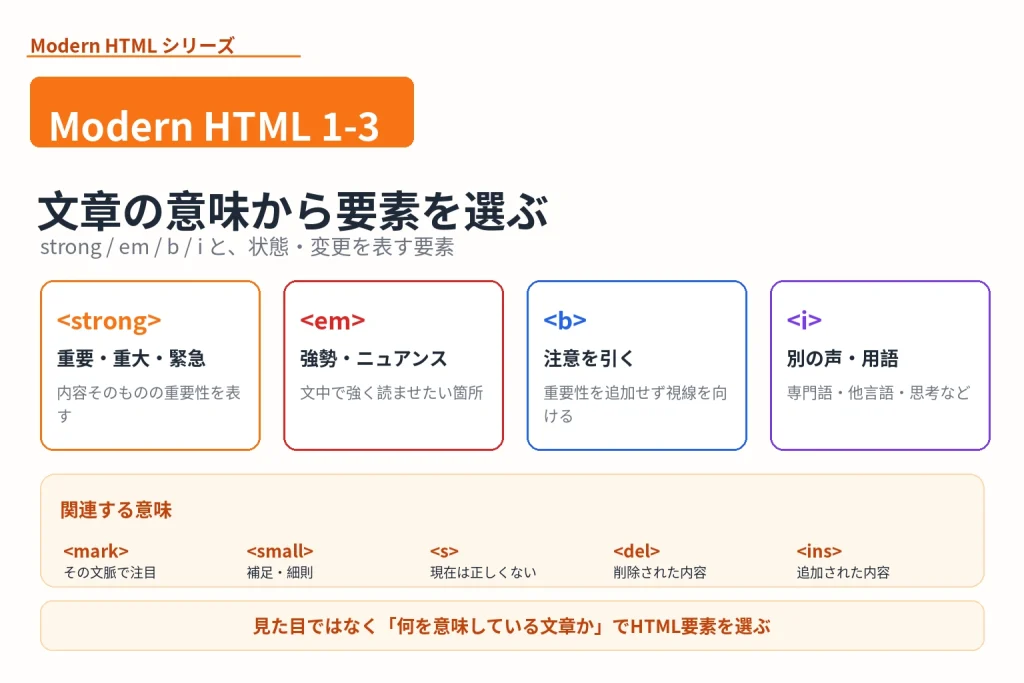
文章の一部を強く見せたいとき、strong・em・b・iのどれを使うべきか迷うことがあります。
見た目だけを見ると似た表示になる場合がありますが、意味は同じではありません。
strongは、内容の重要性、重大性、緊急性などを表します。
単に文字を太くしたいから使うのではなく、
この内容は重要である
という意味を持たせたい場合に使います。
emは、文章の中でどこを強く読ませるかという強勢を表します。
同じ文章でも、どの単語をemにするかによってニュアンスが変わることがあります。
bは、その内容へ視線を向けたいものの、strongのような重要性やemのような強勢を追加しない場合に使えます。
キーワードや、文中で注意を向けたい語などが候補になります。
iは、通常の文章とは異なる声、専門用語、他言語の表現などに使われることがあります。
他言語を示す場合には、必要に応じてlang属性も合わせて考えます。
下記を見てください。
<p>
  <strong>必ずバックアップを作成してください。</strong>
</p>

<p>
  私が言いたいのは、<em>HTMLから考える</em>ということです。
</p>

<p>
  この章では <b>Semantic HTML</b> というキーワードを扱います。
</p>

<p>
  HTMLでは <i lang="en">semantic</i> という考え方が重要です。
</p>strong・em・b・iは、
太字か斜体かではなく、文章にどんな意味を持たせたいか
から選びます。
見た目だけを変えたい場合は、まずCSSの役割かなと考えます。
文章には、重要性や強勢以外にもさまざまな状態があります。
markは、現在の文脈で特に関連がある部分や、注目させたい部分を表します。
例えば検索結果の中で、検索した語句に該当する部分を強調するような場面です。
単に黄色い背景を付けたいから使うものではありません。
smallは、細則、免責事項、著作権表記など、主となる文章に対する補足的な情報に使えます。
単に文字サイズを小さくするための要素ではありません。
sは、以前は正しかったものの、現在は正しくない・有効ではない内容などを表します。
例えば、終了したセールの旧価格などが候補です。
delは削除された内容。
insは追加された内容を表します。
単に取り消し線を付けたい場合と、
文書上「削除された内容」であることを示したい場合
は分けて考えます。
下記を見てください。
<p>
  検索結果:
  <mark>Modern HTML</mark>の記事が見つかりました。
</p>

<p>
  商品価格:3,980円
  <small>※送料は別途かかります。</small>
</p>

<p>
  旧価格:<s>5,980円</s>
</p>

<p>
  <del>公開日は8月20日です。</del>
  <ins>公開日は8月28日です。</ins>
</p>文章中には、人間が読むだけでなく、HTMLとして意味を持たせられる情報があります。
代表的なのが、
です。
timeは日時を表します。
datetime属性を組み合わせることで、人間向けの表示とは別に、機械が扱いやすい日時を指定できます。
abbrは略語や頭字語を表します。
必要な場合はtitle属性を使って正式名称を補足できます。
ページ内に登場する略語をすべてabbrにするのではなく、説明する意味がある場所で使います。
codeは、プログラムコードやファイル名、コマンドなど、コンピューターに関係するコードを表します。
preは、入力した空白や改行を保持して表示する整形済みテキストを表します。
複数行のプログラムコードでは、
preとcodeを組み合わせる
形がよく使われます。
kbdは、ユーザーが入力する内容を表します。
例えばキーボード操作などです。
sampは、プログラムやコンピューターシステムが返した出力例を表します。
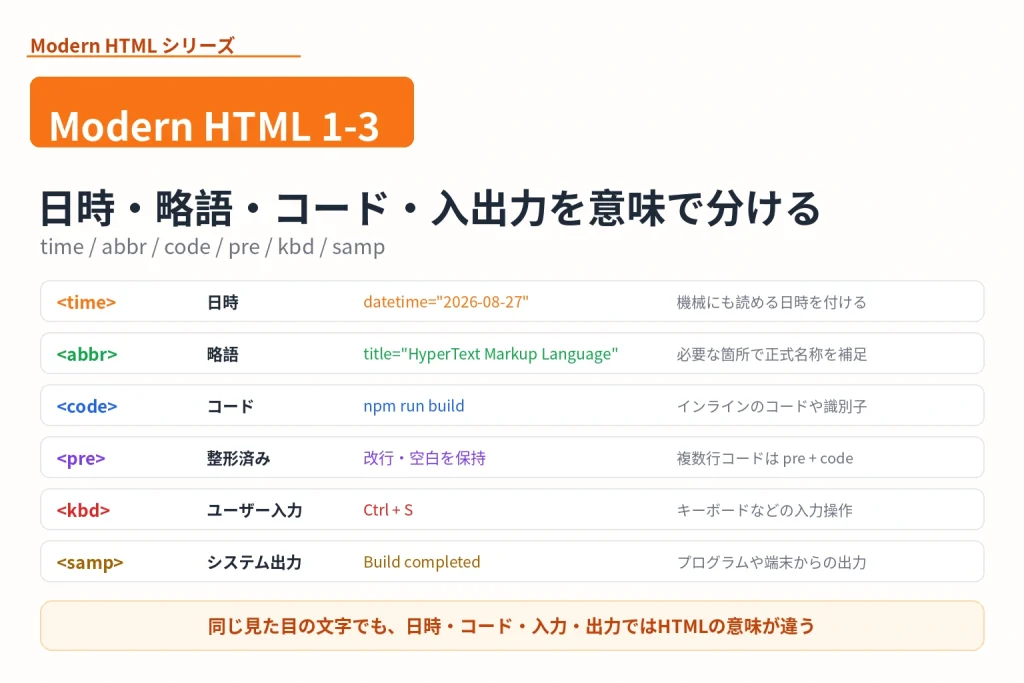
まず、timeとabbrの例を下記で確認します。
<p>
  公開日:
  <time datetime="2026-08-28">2026年8月28日</time>
</p>

<p>
  <abbr title="HyperText Markup Language">HTML</abbr>
  はWebページの意味や構造を表します。
</p>続いて、code・pre・kbd・sampの例を下記で確認します。
<p>
  ビルドするときは
  <code>npm run build</code>
  を実行します。
</p>

<pre><code>npm run build
npm run start</code></pre>

<p>
  保存するには <kbd>Ctrl</kbd> + <kbd>S</kbd> を押します。
</p>

<p>
  成功すると <samp>Build completed</samp> と表示されます。
</p>code・kbd・sampは、見た目をコード風にするための要素ではありません。
コードなのか、ユーザー入力なのか、システム出力なのか
という意味の違いから選びます。
HTMLでは、文章の一部分だけでなく、コンテンツのまとまりそのものにも意味を持たせられます。
今回確認するのは、
です。
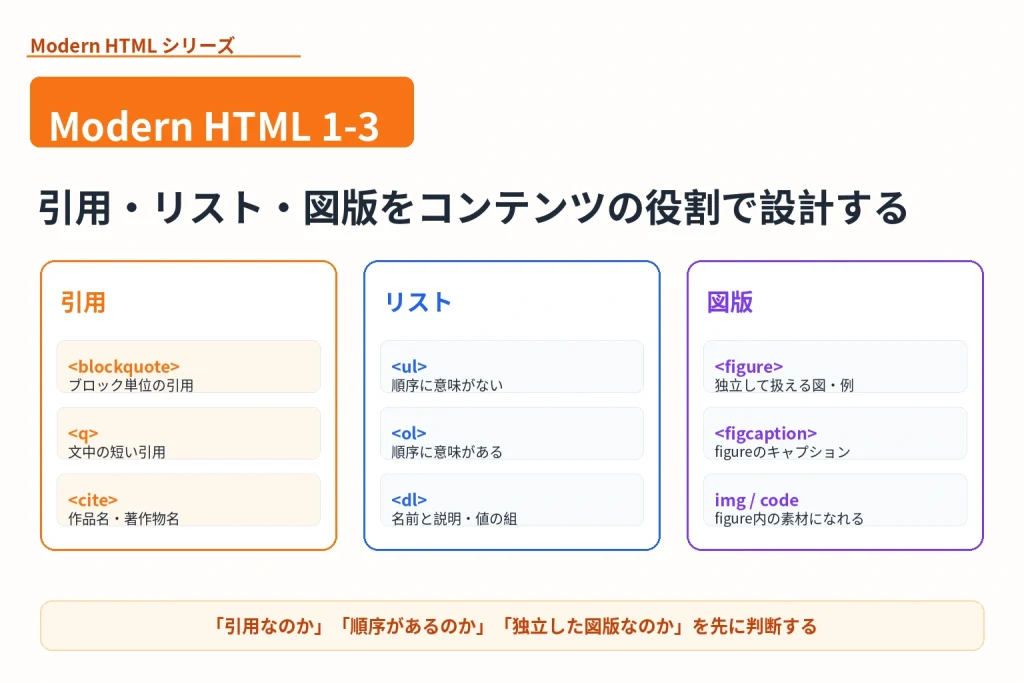
ほかの情報源から文章を引用する場合も、引用の形によって使う要素が変わります。
長めの文章などを、独立した引用ブロックとして扱う場合はblockquoteが候補になります。
通常の段落の中で、短い言葉や文章を引用する場合はqが候補になります。
cite要素は、書籍、記事、映画、Webページなど、作品や著作物のタイトルを表すために使います。
人名を機械的にciteで囲むものではありません。
自分で書いた重要ポイントを、見た目だけ引用風にしたい場合はblockquoteにしません。
blockquoteは実際に別の情報源から引用した内容
として考えます。
下記を見てください。
<blockquote cite="https://example.com/source/">
  <p>これは外部の情報源から引用した文章です。</p>
</blockquote>

<p>
  著者は
  <q>HTMLは意味から選ぶ</q>
  と説明しています。
</p>

<p>
  参考:
  <cite>HTML解体新書</cite>
</p>リストにも意味の違いがあります。
項目の順番が入れ替わっても意味が変わらない場合に使います。
操作手順やランキングなど、順序そのものに意味がある場合に使います。
dlは用語集だけではありません。
名前と説明、項目と値などの組み合わせを表現できます。
下記を見てください。
<h2>必要なもの</h2>

<ul>
  <li>エディター</li>
  <li>ブラウザ</li>
  <li>HTMLファイル</li>
</ul>

<h2>確認手順</h2>

<ol>
  <li>HTMLを書く</li>
  <li>保存する</li>
  <li>ブラウザで確認する</li>
</ol>

<h2>用語</h2>

<dl>
  <dt>HTML</dt>
  <dd>コンテンツの意味や構造を表します。</dd>

  <dt>CSS</dt>
  <dd>見た目やレイアウトを担当します。</dd>
</dl>figureは画像専用の要素ではありません。
本文から参照でき、独立して扱える図・例・素材
などをまとめる場合に使えます。
例えば、
などが候補になります。
figcaptionを使えば、そのfigureに対するキャプションを付けられます。
ただし、すべての画像を必ずfigureへ入れる必要はありません。
figureを使うか迷ったら、
その素材を本文から切り出しても、1つの図・例として意味が通るか
を考えると判断しやすくなります。
下記を見てください。
<figure>
  <pre><code><button type="button">
  保存
</button></code></pre>

  <figcaption>
    button要素を使った操作ボタンの例
  </figcaption>
</figure>今回扱った要素は、実際のWeb制作でも頻繁に使います。
ToshiLabのようなプログラミング記事では、code・pre・kbd・samp・figure・figcaptionなどを使う場面があります。
価格変更や文章修正では、s・del・insを内容に応じて使い分けられます。
順番に意味がある操作ならol。
順番を入れ替えても問題ない項目ならul。
名前と説明の組ならdl。
というように情報構造から選べます。
ビジュアルエディタでは見た目を先に考えやすいですが、元になるHTMLの意味を理解していると、ブロックを選ぶ基準も明確になります。
意味のあるHTMLを使うことで、支援技術だけでなく、あとからコードを読む人にもコンテンツの役割を伝えやすくなります。
実務では、
「太く見えるからstrong」
「斜体になるからem」
「画像だからfigure」
ではなく、
そのコンテンツが何を意味しているのか
を一度考える習慣が重要です。
「この操作は必ず保存してから終了してください」という、特に重要な注意書きがあります。
内容そのものの重要性を示したい場合、strong・bのどちらが候補になるでしょうか?
「Ctrl + Sを押すと、画面に『Saved successfully』と表示されます」
と説明します。
「Ctrl + S」と「Saved successfully」は、それぞれkbd・samp・codeのどれが候補になるでしょうか?
記事内にスクリーンショットが1枚あります。
すべての画像は必ずfigureで囲まなければならないでしょうか?
ミニチェックの答えは次の記事の冒頭に掲載します。
「Modern HTML|ミニチェック回答・解説」
で確認できるようにします。
回答集では正解だけでなく、
なぜその要素になるのか
まで解説します。
Modern HTML 1-3では、ページ構造よりさらに細かな、文章とコンテンツの意味を考えました。
今回のポイントは、
という点です。
HTMLを書くときに、
「どう見せたいか?」
より先に、
「この内容は何なのか?」
と考える。
この習慣がSemantic HTMLの土台になります。
Modern HTML 1-2では、
section・article・div、header・nav・main・aside・footerなどを使ったセマンティックなページ構造
を整理しました。
次回は、
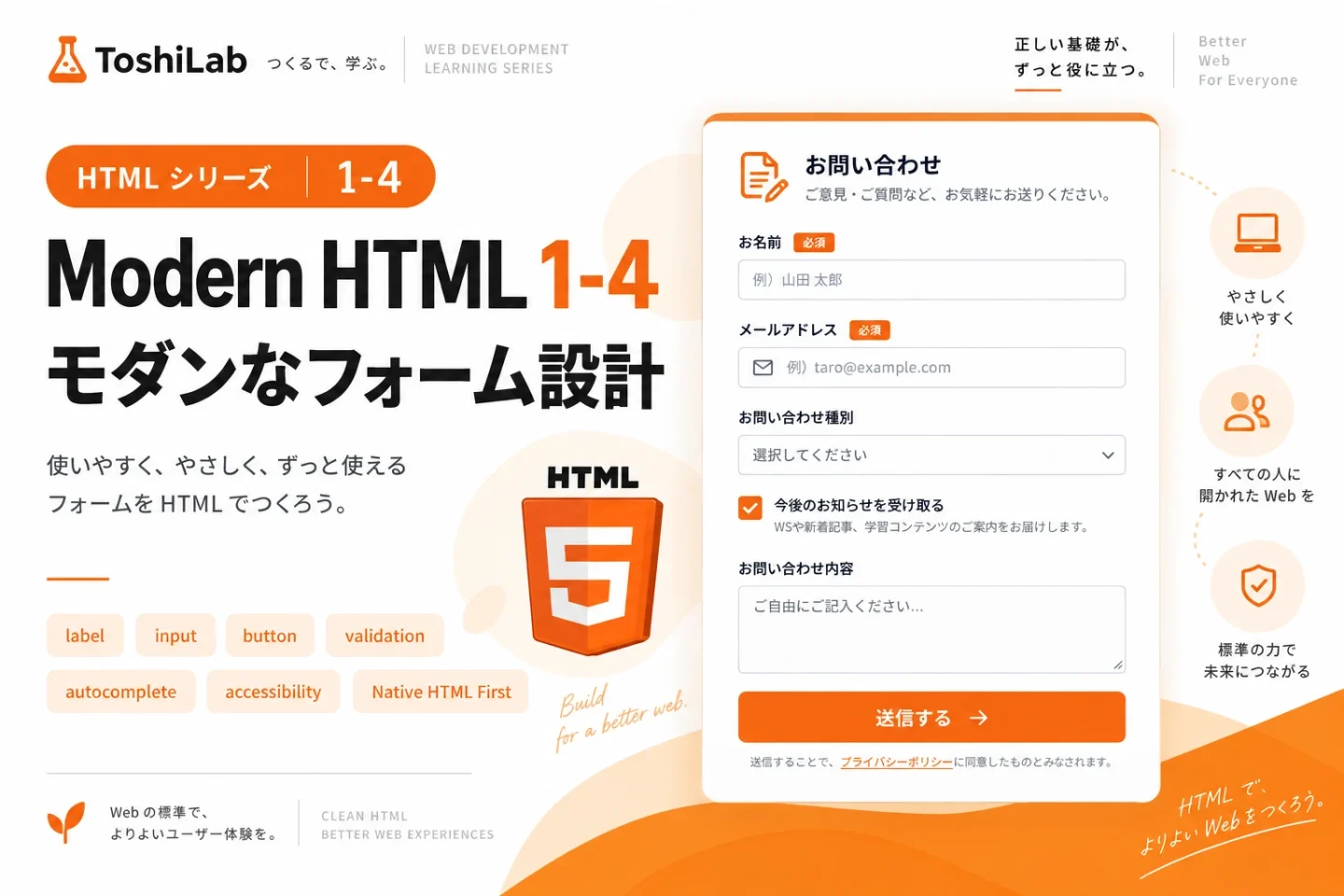
Modern HTML 1-4|モダンなフォーム設計
へ進みます。
label・input・buttonなどの基本から、入力タイプ、ブラウザ標準のバリデーション、アクセシビリティまで、
フォームだからすぐJavaScriptへ進むのではなく、まずHTML標準で何ができるのか
を整理します。