Modern HTML 1-1|Modern HTMLとは?現在のWeb制作に合わせてHTMLを学び直す
toshi
ToshiLab

HTMLを順番に学びたい方へ
この記事は、ToshiLabのWEBプログラミング学習記事の一部です。
HTMLを基礎から順番に確認したい方は、WEBプログラミングの入口から進められます。
ここまで来たら、もう一回だけシンプルに進めます。
結論:今日はこれだけできればOKです。
この4つが揃うと、「HTMLが分かった感」が出てきます。
では、さっそく作ります。
✅ 今日のゴール
・index.html を作る
・基本タグ(h1 / p / a / img)を使う
・Live Server(vs code)で表示して確認する
ここまでできたら、次のCSSに進めます。
下のコードを index.html にそのまま貼って保存してください。
保存できたら、ブラウザに表示されるはずです。
<!DOCTYPE html>
<html lang="ja">
<head>
<meta charset="utf-8" />
<meta name="viewport" content="width=device-width, initial-scale=1" />
<title>はじめてのHTML</title>
</head>
<body>
<h1>はじめてのHTML</h1>
<p>このページは、HTMLの練習用です。</p>
</body>
</html>
1. <!DOCTYPE html> は何?
「このファイルは HTML5 で書いています」
とブラウザに伝える宣言です。
2. <html lang=”ja”> は何?
「このページの言語は日本語です」
と伝えるものです。
lang=”ja” の意味
lang = language(言語)
ja = Japanese(日本語)
※英語なら en
※まずは 「このページの言語を伝える設定」 と覚えればOKです
3. <meta charset=”utf-8″ /> は何?
「このページの文字コードは UTF-8 です」
と伝えています。
文字コードって何?
すごく簡単に言うと、
文字をコンピュータが読むためのルール です。
これがないとどうなる?
日本語がうまく読めず、
・文字化けする
・変な記号になる
・日本語が崩れる
ことがあります。
UTF-8 って?
今のWebでは、かなり標準的な文字コードです。
日本語も英語も扱いやすいので、基本これでOKです。
※Visual studio code(基本UTF-8になる為)の場合はあまり気にしなくて良いですが、
ご自身で用意されたEditorによって、自身で文字コードを選択して保存する際は
UTF-8(BOM無し)で保存するようにしてください。
4. <meta name=”viewport” content=”width=device-width, initial-scale=1″ /> は何?
これは、
スマホで見たときの表示幅を正しく合わせる設定 です。
これがないとどうなる?
スマホで見たときに、
・文字がすごく小さくなる
・PCサイトを無理やり縮めたみたいに見える
・レイアウトが崩れやすい
ことがあります。
やさしく分けると
”width=device-width ”
画面の幅を、その端末の幅に合わせる という意味です。
たとえば、
スマホならスマホの幅
タブレットならタブレットの幅
に合わせて表示します。
” initial-scale=1 ”
最初の拡大率を1倍にする という意味です。
最初から変に縮小・拡大せず、自然な大きさで表示しやすくなります。
初心者向けの覚え方
スマホで正しく表示するための設定
今のWebページでは、かなり大事
とりあえず毎回入れてOK
説明簡易版
| 記述 | 役割 |
|---|---|
<!DOCTYPE html> | HTML5で書いていると伝える |
<html lang="ja"> | このページは日本語だと伝える |
<meta charset="utf-8" /> | 文字化けを防ぐ |
<meta name="viewport" ...> | スマホで正しく表示しやすくする |

表示できたら、まずそれで十分です。
今はすべてを深く理解する必要はありません。
次へ進んで行きましょう。
ここからは「足すだけ」です。
下の“追加版”を index.html に上書きして保存してください。
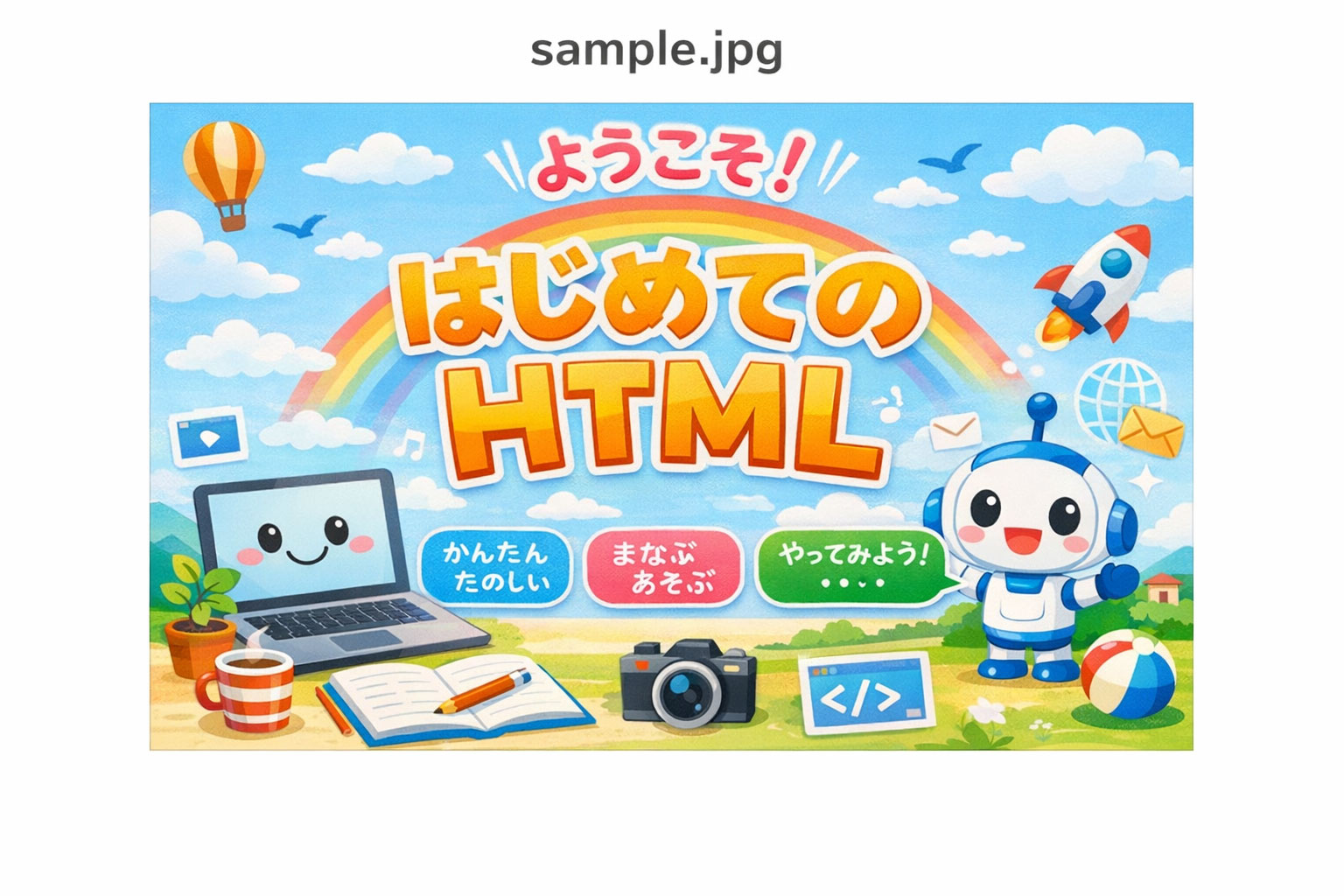
※画像の用意が面倒な方へ下記よりsample.jpgをダウンロードできます。
<!DOCTYPE html>
<html lang="ja">
<head>
<meta charset="utf-8" />
<meta name="viewport" content="width=device-width, initial-scale=1" />
<title>はじめてのHTML</title>
</head>
<body>
<header>
<h1>はじめてのHTML</h1>
<p>このページは、HTMLの練習用です。</p>
</header>

<main>
<h2>今日やること</h2>
<p>見出し・段落・リンク・画像を入れて、1ページを作ります。</p>

<h2>リンク(aタグ)</h2>
<p>
参考:<a href="https://developer.mozilla.org/ja/" target="_blank" rel="noopener">MDN(日本語)</a>
</p>

<h2>画像(imgタグ)</h2>
<p>まずは“画像が出る”ことだけ確認します。</p>

<!-- ① 画像を置いたら、下の src を書き換えます -->
<img src="images/sample.jpg" alt="サンプル画像" width="480" />
</main>

<footer>
<p>© ToshiLab</p>
</footer>
</body>
</html>最初は画像が手元にないことも多いので、
いったん imgタグをコメントアウトして先に進んでもOKです。
例:表示させたくないタグ等を <!– –> で囲む
<!– <img src=”images/sample.jpg” alt=”サンプル画像” width=”480″ /> –>
| タグ | 役割 | まず覚えること |
|---|---|---|
| h1 | いちばん大きい見出し | 1ページに基本1つ |
| h2 | 章の見出し | 見出しの区切りに使う |
| p | 段落(文章) | 文章はまずpでOK |
| a | リンク | hrefで飛び先を指定 |
| img | 画像 | src(画像の場所)とalt(説明) |
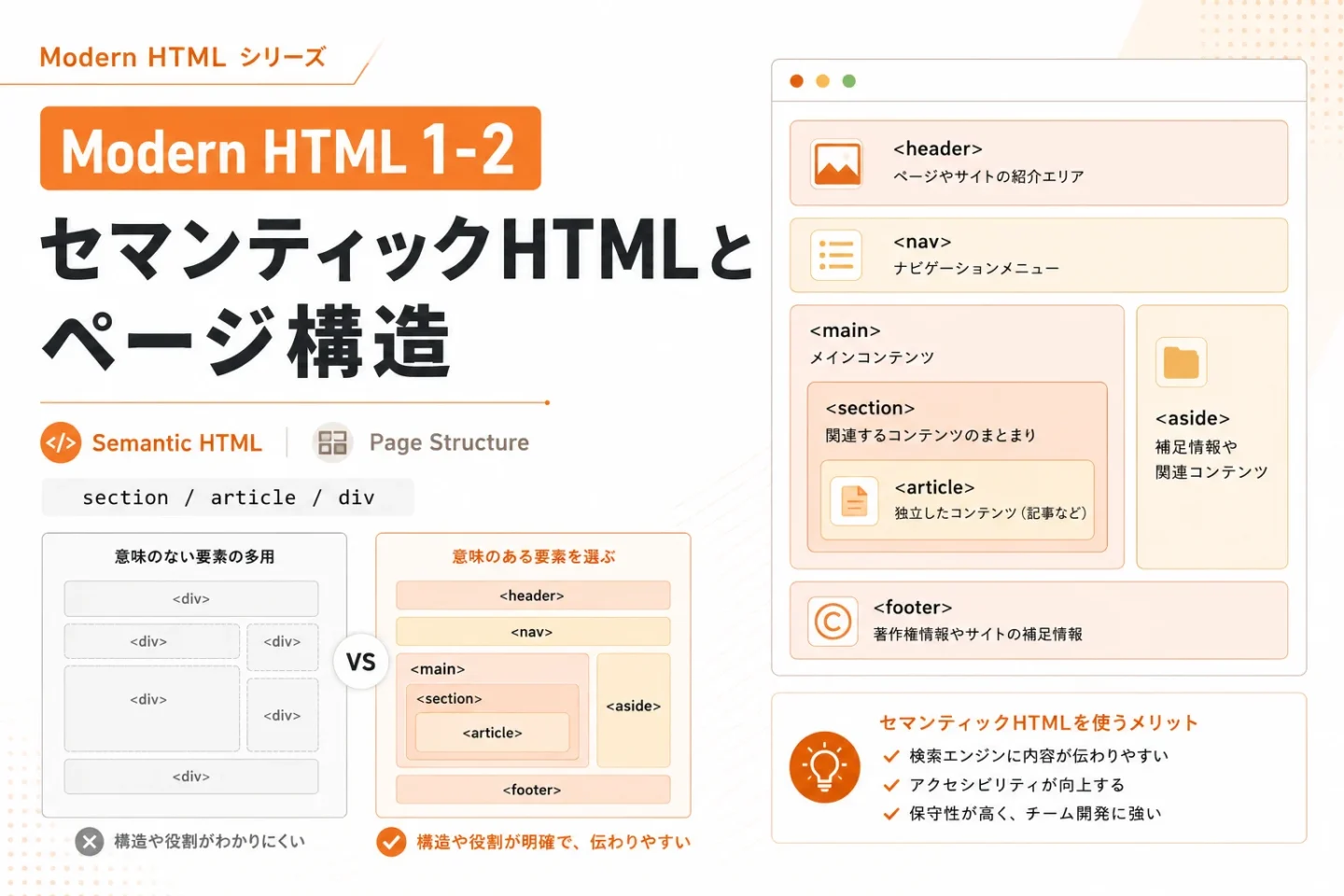
次は「ページの構造(header/main/footer)」をもう少しだけ整理します。
そのあとCSSに入ると、見た目が一気に整えられるようになります。
PR:HTML/CSSを進めるための参考(必要な方だけ)
最初の土台づくり用に、1冊だけ置いておきます。
※価格や在庫は変わるため、最終確認はリンク先でお願いします。