
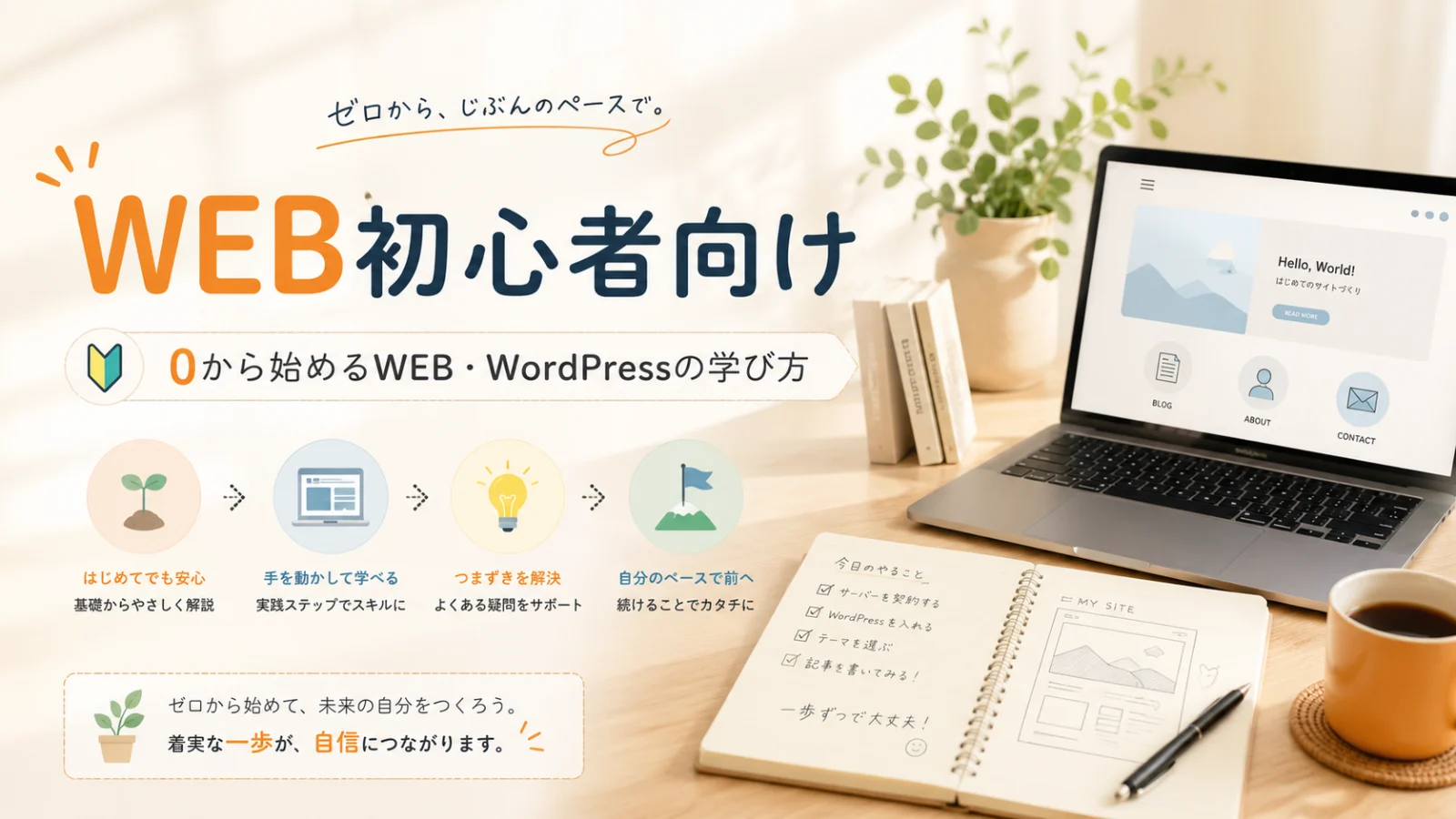
WEB初心者向け|0から始めるWEB・WordPressの学び方
WEBやWordPressをこれから始めたいけれど、
「何から覚えればいいの?」
「WordPressを始めるには何が必要?」
「記事を書くところまで、どの順番で進めればいい?」
そんなときの入口になるのが、この「WEB初心者向け」ページです。
ToshiLabでは、WEBの基本を知るところから、WordPressを準備して、実際に1記事を公開するところまでを順番に整理しています。
最初からすべてを覚える必要はありません。
まずは今の自分に必要なところから、ひとつずつ進めていきましょう。
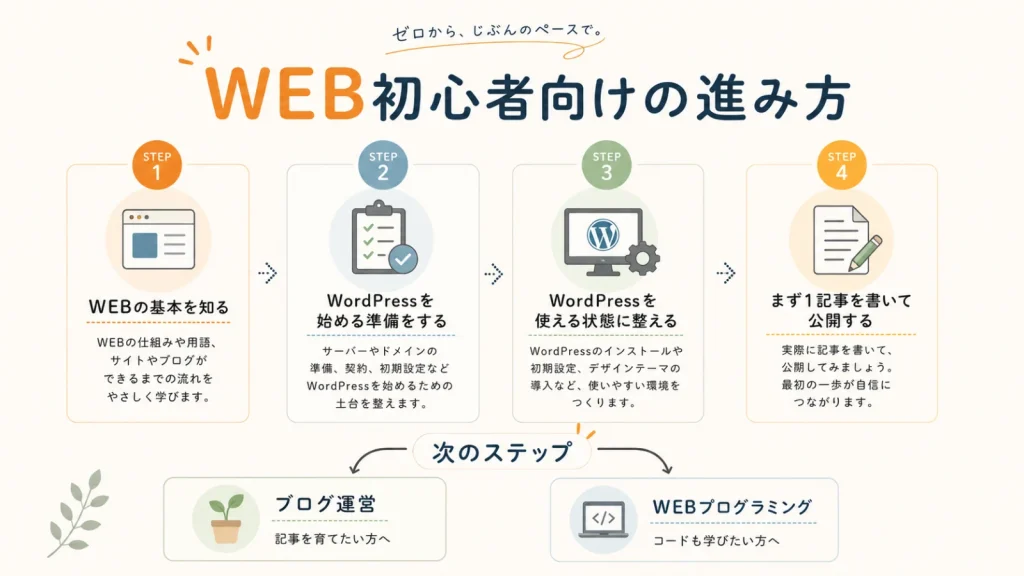
このページでは、次の4つを基本ルートとして進みます。
・STEP 1 WEBの基本を知る
・STEP 2 WordPressを始める準備をする
・STEP 3 WordPressを使える状態に整える
・STEP 4 まず1記事を書いて公開する
その先は目的に合わせて、
・ブログを育てる → ブログ運営
・コードを学ぶ → WEBプログラミング
へ進めます。
まずはスタートガイドから
「WEBそのものがまだよく分からない」という方は、最初にスタートガイドを読んでみてください。
インターネットやブラウザ、基本的なPC操作、WordPressの入口までをまとめています。
全部を一度に理解しなくても大丈夫です。
「WEBはこういう仕組みなんだ」と、なんとなくイメージできるところから始めれば十分です。
WEB初心者向けの進み方
このページで紹介する全体の流れを図にすると、次のようになります。
このページの読み方
これまで公開してきた記事には「③-①」「WEB 脱・初心者 1-1」など、制作時のシリーズ番号が残っています。
このハブでは、番号を最初から最後まで追うのではなく、
「今から始めるなら、どこから進むと分かりやすいか」
という視点で整理しています。
必要なSTEPから読んでも問題ありません。
STEP 1 WEBの基本を知る
最初は、WEBの仕組みを細かく覚える必要はありません。
まず知っておきたいのは、
・インターネットとは何か
・ブラウザとは何か
・WEBを見るときの基本操作
・WordPressとはどんなものか
といった入口部分です。
最初はスタートガイドから進みます。
ブラウザをもう少し使いこなしたい方は、次の記事へ進みます。
ここでは、知識を暗記することよりも「WEBを使うことに慣れる」ことを優先してください。
STEP 2 WordPressを始める準備をする
WEBの基本が少し分かったら、次は自分のWordPressブログを始める準備です。
ここから登場するのが、
・ドメイン
・レンタルサーバー
・WordPress
です。
最初は言葉が難しく見えますが、まずは3つの役割が違うことが分かれば十分です。
ざっくり覚えるなら
ドメイン = ブログの住所
レンタルサーバー = ブログを置く場所
WordPress = ブログ本体
まずは、このくらいの理解から始めてOKです。
準備編の入口はこちらです。
WEB 脱・初心者① 1-1
ドメインとは?「ブログの住所」をやさしく決める方法
WEB 脱・初心者① 1-2
レンタルサーバーとは?「ブログの置き場所」をやさしく理解する
WEB 脱・初心者① 1-3
初心者に最適なレンタルサーバーを比較
WEB 脱・初心者① 1-4
ロリポップ/ConoHa/Xserverの契約手順
WEB 脱・初心者① 1-5
WordPress自動インストール
最初からサーバー会社やプランを完璧に比較する必要はありません。
まず「何を準備するのか」を知ってから、ひとつずつ決めていきましょう。
STEP 3 WordPressを使える状態に整える
WordPressをインストールできたら、記事を書き始めるための初期設定を行います。
最初から細かなカスタマイズまで行う必要はありません。
まずは、
・サイト名
・タイムゾーン
・HTTPS
・管理者情報
・コメント設定
・表示設定
・パーマリンク
など、運用に必要な基本部分から整えます。
WordPressの最低限の初期設定
最初にやるべきセキュリティ
パーマリンク・固定ページURLを整える
JIN:Rをインストールする
WordPressテーマをインストールする前に、どのテーマを使うか決めておきましょう。ToshiLabで実際に使用しているJIN:Rの特徴や、向いている人・価格などは
「今日から始めるWEBの基本③-①」で紹介しています。
必要最低限のプラグインを整える
ToshiLabで使用しているWordPressテーマ「
JIN:R」を導入する手順はこちらです。
ここまで進めば、WordPressで記事を書き始めるための基本環境が整います。
STEP 4 まず1記事を書いて公開する
WordPressが使える状態になったら、実際に記事を作ってみましょう。
最初から凝ったデザインや難しいSEOを考える必要はありません。
まずは、
タイトルを書く
↓
文章を書く
↓
見出しを付ける
↓
必要な画像や装飾を入れる
↓
公開する
この流れを一度経験することが大切です。
JIN:Rで記事を作る流れ
JIN:RとWordPressテーマについて知る
JIN:Rのブロックを使って記事作成をイメージする
JIN:Rのブロックをもう少し使って記事を作る
WordPressで使える記事テンプレートを作る
完成した記事を公開する
最後は、実際に記事を公開します。
最初の記事は、あとから何度でも修正できます。
最初から100点の記事を作ることより、
「自分で1記事を書いて公開できた」
という経験を作ることを優先してください。
ここまでできたら、基本ルートは一区切り
ここまで進めば、
・WEBの基本が分かる
・WordPressを始めるために必要なものが分かる
・WordPressをインストールできる
・最低限の初期設定ができる
・JIN:Rで記事を作れる
・1記事を公開できる
というところまで到達できます。
ここから先は、全員が同じ方向へ進む必要はありません。
目的に合わせて、次の入口を選んでください。
次のステップ
ブログを育てていきたい方へ
記事を公開したあと、
・記事をリライトする
・Search Consoleを見る
・アクセスを確認する
・内部リンクを整える
・ブログ全体の導線を改善する
といった「ブログを育てる作業」は、ブログ運営で扱っています。
HTML・CSSなどのコードも学びたい方へ
WordPressを使っているうちに、
「HTMLの意味も知りたい」
「CSSでデザインを調整したい」
「JavaScriptも触ってみたい」
「PHPやWordPressの仕組みをもっと知りたい」
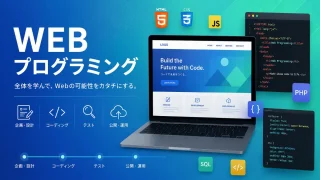
と思ったら、WEBプログラミングへ進みます。
学習中に使えるToshiLab Tools
WEBやWordPressを使っていると、
・文字数を確認したい
・HTMLをエスケープしたい
・コードを整形したい
・画像を圧縮したい
・画像ファイル名を考えたい
といった小さな作業が何度も出てきます。
ToshiLab Toolsでは、こうした作業に使えるツールをブラウザ上で利用できます。
迷ったら、今日はここだけ
今日すべてを進める必要はありません。
迷ったときは、
1.まず「WEBの基本①」を読む
2.ブラウザの基本を確認する
3.自分のWordPressを始めるなら「WEB 脱・初心者 0-0」へ進む
4.WordPressを用意できたら初期設定を行う
5.最後に1記事を書いて公開する
この順番だけ覚えておけば大丈夫です。
次に読む
WEBの基本から始める
WordPressを始める準備へ進む
記事公開後のブログ運営へ進む
コードの学習へ進む