HTML
PR

HTMLの入口(0-0)|まずは1ページを“形にする”までの最短ロードマップ(web-programming / html)

HTML0-0.webp
toshi
記事内に商品プロモーションを含む場合があります

※この記事は「HTML章の入口(0-0)」です。
ここでは“いきなり全部覚える”はしません。
まずは順番を決めて、1ページを形にするところまで進めます。
(コードは記事内にコピペで掲載します。zip配布は必要な人だけの補助にします)

HTMLは、Web制作の“骨組み”です。
ここが分かると、CSSもJavaScriptも一気に理解しやすくなります。

この章は、まず最初に「1ページを形にする」ことをゴールにします。
難しいことは後回しで大丈夫です。

Q
「HTMLは“最初の1ページ”を作れば十分進めます」

この章の最初の目標はこれです。
・見出しがある
・文章がある
・リンクがある
・画像が出せる

これができれば、次のCSSへ進めます。
HTMLは、最初に完璧を目指す必要はありません。

親→子のつながり

この章の位置づけ

親カテゴリ(地図):web-programming(web-roadmap)
子カテゴリ(章の入口):html(この記事)

迷ったら親の地図へ戻れます。
→ 親(web-roadmap):https://toshilab.jp/web-programming/web-roadmap/

読む順番

HTML章のロードマップ

  • HTML 0-0(今ここ):章の地図(最短ルートを固定)
  • HTML 1-1:タグの基本(見出し/段落/リンク/画像)
  • HTML 1-2:ページの構造(header/main/footer)
  • HTML 1-3:フォームの入口(input/textarea)
  • HTML 2-1:ミニ制作(1ページ完成予定)
  • HTML 3-1:よくあるつまずき(パス/画像/文字化け等)

まずは「HTML 1-1」だけでもOKです。
そのあと必要になったら 1-2 / 1-3 に進めば十分です。

VS Code 最低限だけ

まず最初の準備

※この章は Visual Studio Code(無料)を前提に進めます。
最初に「最低限の設定」だけ済ませると、手が止まりにくくなります。(細かいカスタマイズは不要です)

この章で必要なのは、まずこの3つだけです。
・Visual Studio Code を入れる
・拡張「Live Server」を入れる
・保存したらブラウザで確認できる状態にする

※Visual Studio Code は Mac Windows Linux
 それぞれ合ったものをダウンロードしてください。
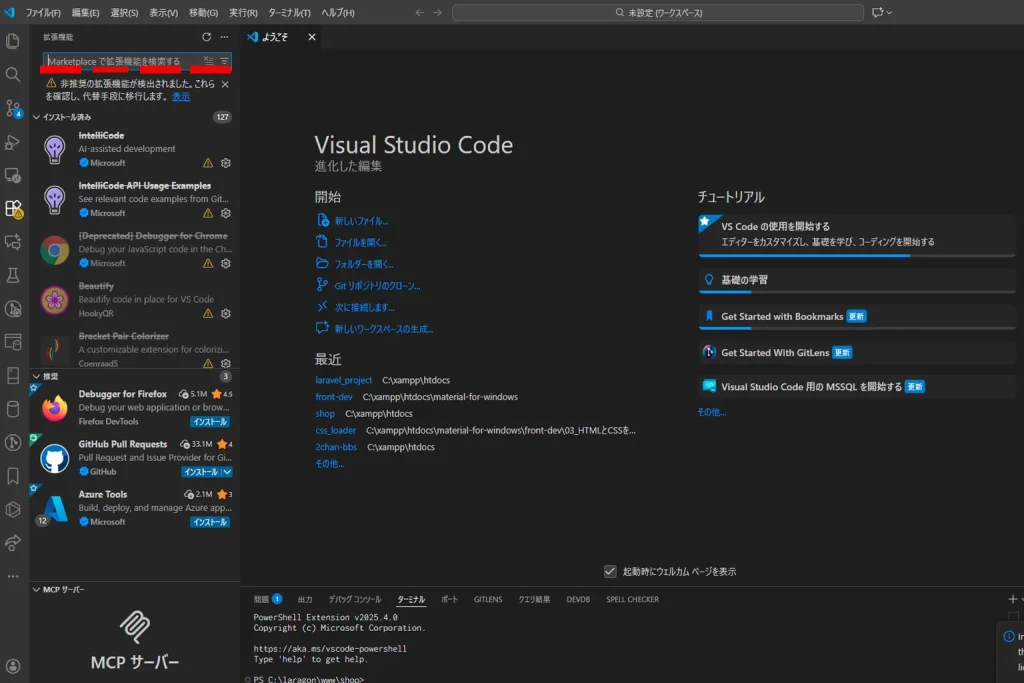
※参照/立ち上げた状態
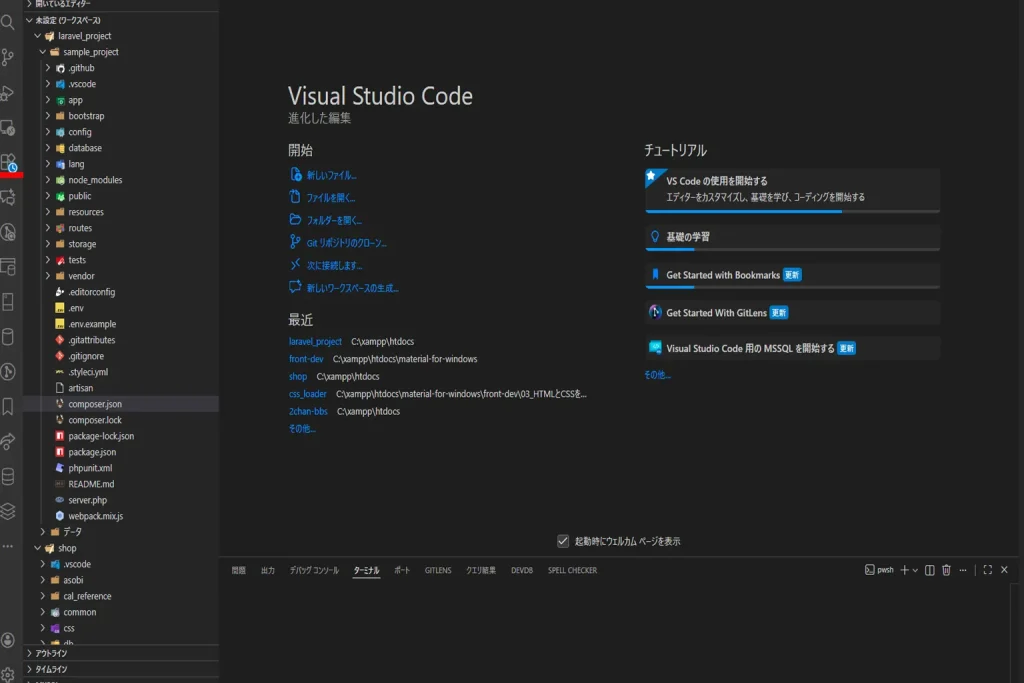
visual_studio_code_1_up-1.webp

※上記、画像赤い線部分をクリックすると下記の画像になります。

visual_studio_code_2_up-1.webp

※赤い線の部分に Live Server をコピペしてインストールしてください。

まだの方だけ

STEP1:VS Code を用意する

  • VS Code をインストール(無料)
  • 日本語化は任意(後でもOK)

※両方ともブラウザで検索でわかりますので、
 癖付けの為にも調べる癖をつけてください。

迷わないため

STEP2:作業フォルダを作る

  • フォルダを1つ作る(例:web-programming)
  • その中に章フォルダを作る(例:html)
  • VS Codeで「フォルダを開く」から、htmlフォルダを開く
入れすぎない

STEP3:最低限の拡張

拡張役割 必要度
Live Server保存→ブラウザ反映必須寄り
Prettier 自動整形任意(あるとラク)
Auto Rename Tagタグの同期編集任意(あるとラク)
この章に入る前のチェック

STEP4:動作確認

  • index.html を作って保存できる
  • Live Serverでブラウザに表示できる
  • 保存→更新がストレスなく回る
Q
「つまずき:Live Serverが動かないとき」
  • VS Codeで「フォルダ」を開いているか(ファイル単体ではない)
  • 拡張が有効になっているか
  • 右下に「Go Live」が出ているか

コードは“記事内コピペ”が基本

この章の学び方

この章の方針:
・コードは記事内に掲載(コピペで試せる)
・差分も書く(どこを変えたか分かる)
・完成版zipは「必要な人だけ」の補助
1ページの最小セット

最初に作る完成イメージ

  • タイトル(ページの名前)
  • 見出し(H1/H2)
  • 段落(p)
  • リンク(a)
  • 画像(img)
toshi
toshi

この5つが揃うと、“ページを作れた感”が出て
次へ進みやすくなります。

HTML のブログカード表示

記事一覧

カテゴリ:HTML(html)

▶ HTMLの入口(0-0)|まずは1ページを“形にする”までの最短ロードマップ
HTMLの入口(0-0)|まずは1ページを“形にする”までの最短ロードマップ(web-programming / html)
▶ 【HTML 1-1】タグの基本|見出し・段落・リンク・画像
【HTML 1-1】タグの基本|見出し・段落・リンク・画像で“最初の1ページ”を作る(初心者向け)
▶ 【HTML 1-2】ページの構造|header・main・footer
【HTML 1-2】ページの構造|header・main・footerで“読みやすい土台”を作る(初心者向け)
▶ 【HTML 1-3】フォームの入口|input・textarea・button
【HTML 1-3】フォームの入口|input・textarea・buttonで“入力できるページ”を作る(初心者向け)
▶ 【HTML 2-1】見出し・リンク・画像・フォームで“1ページ完成”を作る
【HTML 2-1】ミニ制作|見出し・リンク・画像・フォームで“1ページ完成”を作る(初心者向け)
▶ 【HTML 3-1】パス・画像が出ない・文字化けをやさしく解決
【HTML 3-1】よくあるつまずき|パス・画像が出ない・文字化けをやさしく解決する(初心者向け)
次に読む

HTML 1-1. へ進む

準備ができたら、次は「タグの基本」で最初の1ページを作ります。
(この記事からそのままコピペで進められます)

任意(追記)

完成版zipの扱いについて

完成版zipは「復習したい人」「一気に動かしたい人」向けの補助にします。最初は記事のコードをコピペして動かす方が、理解が早いです。
基本的には各章の最後に配布(ダウンロード可)の状態にします。

PR:最初の1冊(必要な方だけ)

HTML/CSSを「何から」「どの順で」進めるかが迷いやすいので、最初の土台づくり用に1冊だけ置いておきます。
※価格や在庫は変わるため、最終確認はリンク先でお願いします。

メールアドレスが公開されることはありません。 が付いている欄は必須項目です

ABOUT ME
toshi
toshi
フルスタックエンジニア
C型肝炎や感染症の闘病を経て現在通院中
フリーランスとして今日を生きる、それがすべて。
静かな光の中で、歩みを止めずに生きていく。
実験大好きなので色々とやっていきます。
記事URLをコピーしました