記事内に商品プロモーションを含む場合があります
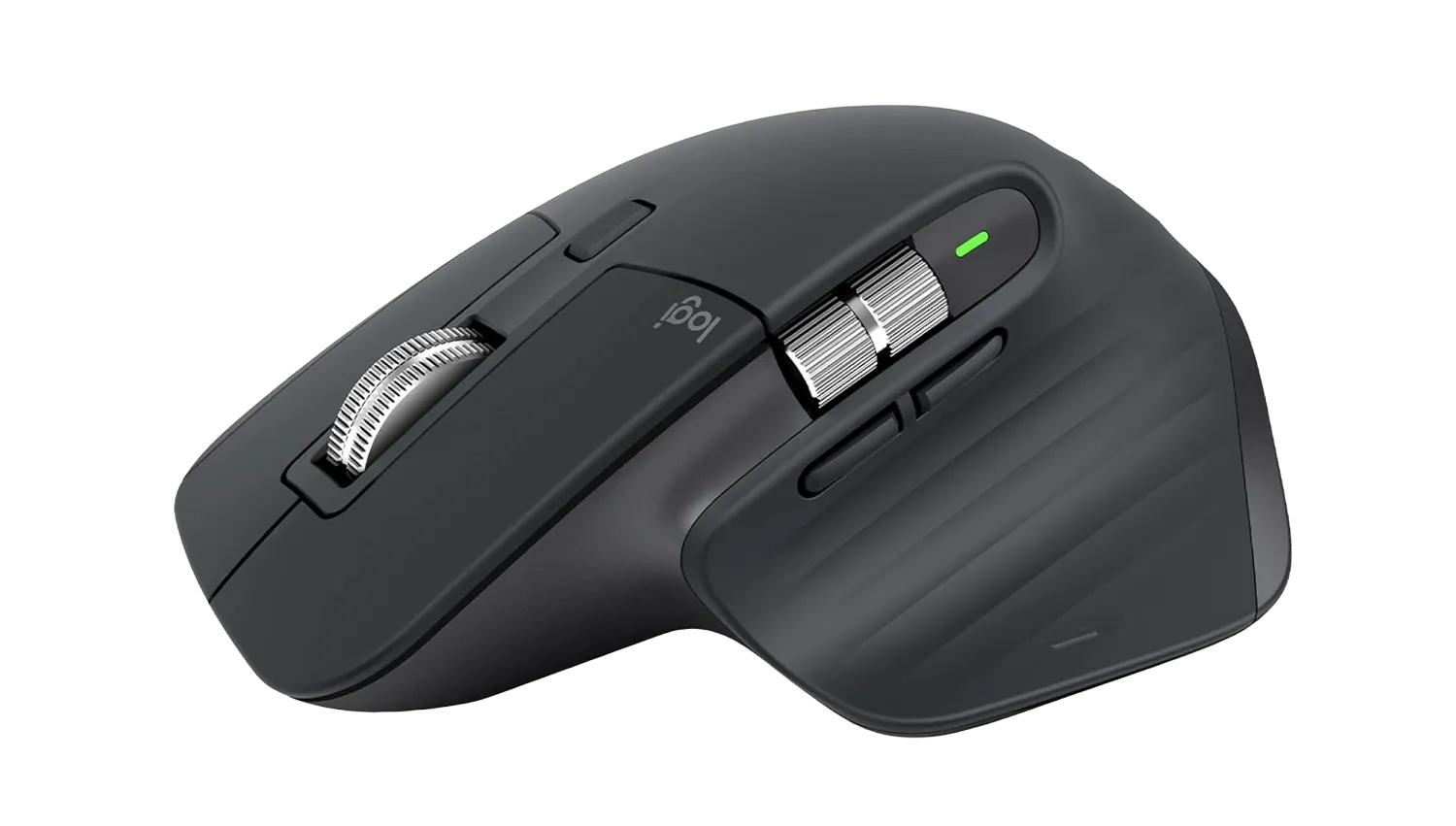
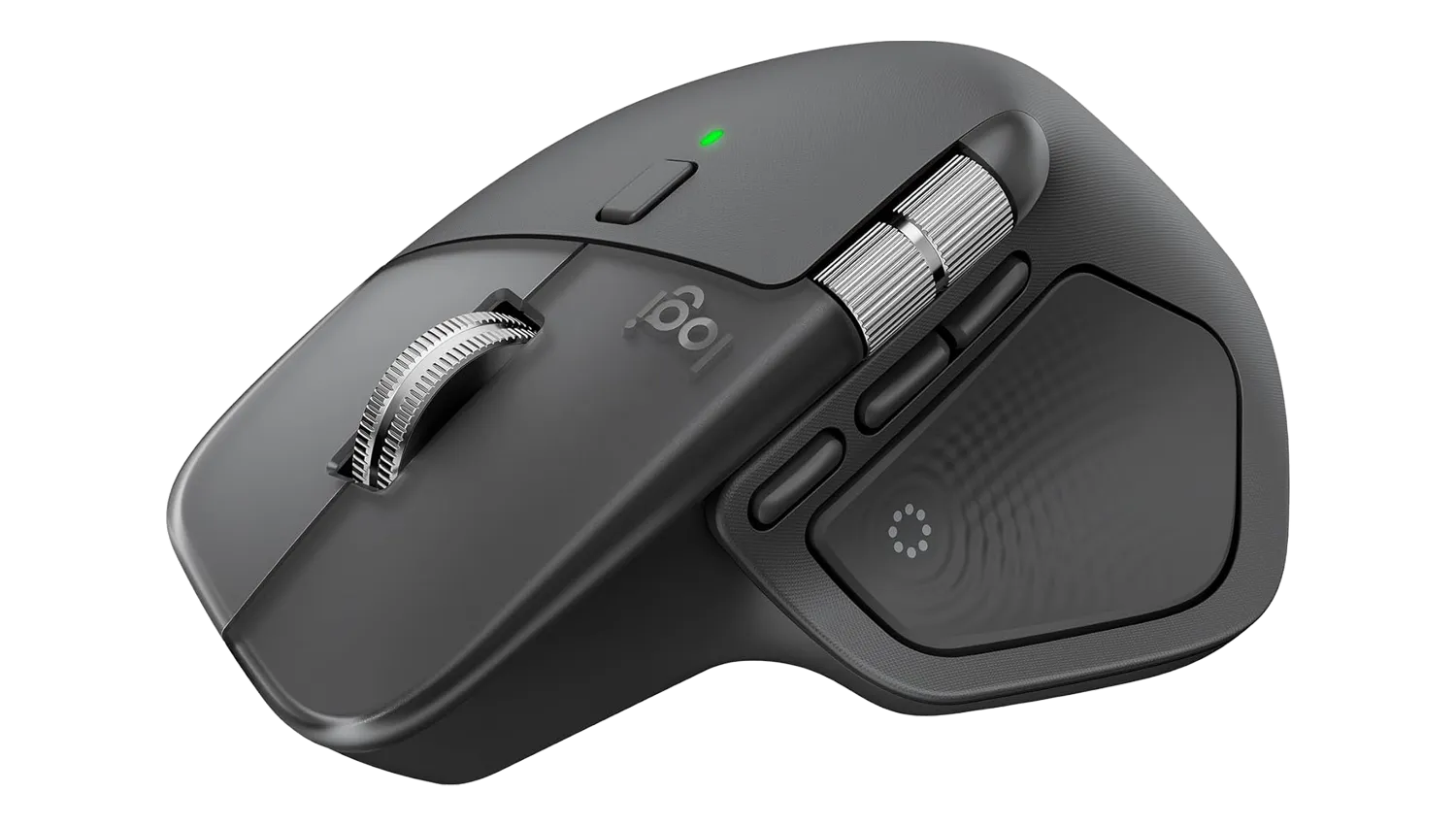
🎧 Logicool MX Master 3S 徹底レビュー
クリエイター・事務作業を“確実にラクにする”万能マウス
📌 このレビューについて
この記事では、筆者が実際に業務で使用してきた Logicool MX Master 3S の使用感をベースに、
- どんな作業で効率化できるか
- どんな人に向いているか
- メリット・デメリット
- 実際の設定例
を、できる限り丁寧にまとめています。
🚀 MX Master 3S の特徴をざっくり紹介
- MagSpeedホイール → スクロールが異常に速い
- 静音クリック → 職場でも使いやすい
- ジェスチャーボタン → 作業ショートカットが超強力
- 横スクロールホイール → Excel・Premiereで無双
- 3デバイス切替 → PC・Mac・iPhone間をワンタップ
- Logicool Options+ で全ボタンカスタム可
特に 動画編集・ブログ執筆・コーディング・オフィス作業 と相性が抜群です。
🖱️ 実際に使って感じた“本音のメリット”
✔ 1. MagSpeed ホイールが異常に気持ちいい
ブログ執筆で長文を読み返すとき、
スクロールが “止まらず滑らかに流れる” のが本当に快適。
どれもストレス激減。
✔ 2. 静音クリックが予想以上に心地よい
クリック音が「カチッ」ではなく「コトッ」。
作業中に集中力を切らさないし、
カフェや図書館でも使いやすい。
✔ 3. 横スクロールが作業に革命を起こす
Excel/Premiere/VSCode
これらを使う人は 革命レベルで効率が変わります。
- タイムライン編集
- Excelで横移動
- Webデザインの確認
- 表計算の移動
作業スピードが2〜3倍は変わる。
✔ 4. ボタンカスタムで“自分用マシン”に進化
筆者が使っている設定例(Options+):
- 親指ボタン:アプリスイッチ
- ジェスチャー上:スクショ
- ジェスチャー下:デスクトップ表示
- ホイール押し込み:検索(Spotlight)
- 横ホイール:タブ切替
これだけでショートカットの7割は不要になります。
🤔 デメリット(正直に)
✖ 少し重い(141g)
軽いマウスに慣れている人には最初重く感じる。
✖ 小さめの手だとフィットしにくい
握り込み型のマウスのため、手のサイズの相性が出やすい。
✖ 価格が高い
1万円超のマウスなので、
気軽に「お試し」はしづらい。
🎯 MX Master 3S が向いている人
- ブログを書く人
- Excelを毎日触る人
- Web制作 / プログラミング
- 動画編集
- デスクワーク中心の人
- 作業効率を最大化したい人
- クリエイター職
🔧 実際の業務でどう役立ったか?
🟦 ブログ執筆
- 画像整理
- WordPress編集
- コピペ作業
- Webリサーチ
全部の操作が速くなる。
🟦 Web開発
- VSCode のタブ移動
- 横スクロールでコード閲覧
- GitHubの確認
ホイールと横移動だけで相当時短。
🟦 デスクワーク
【横ホイール × カスタムボタン】 の組み合わせが最強。
PR
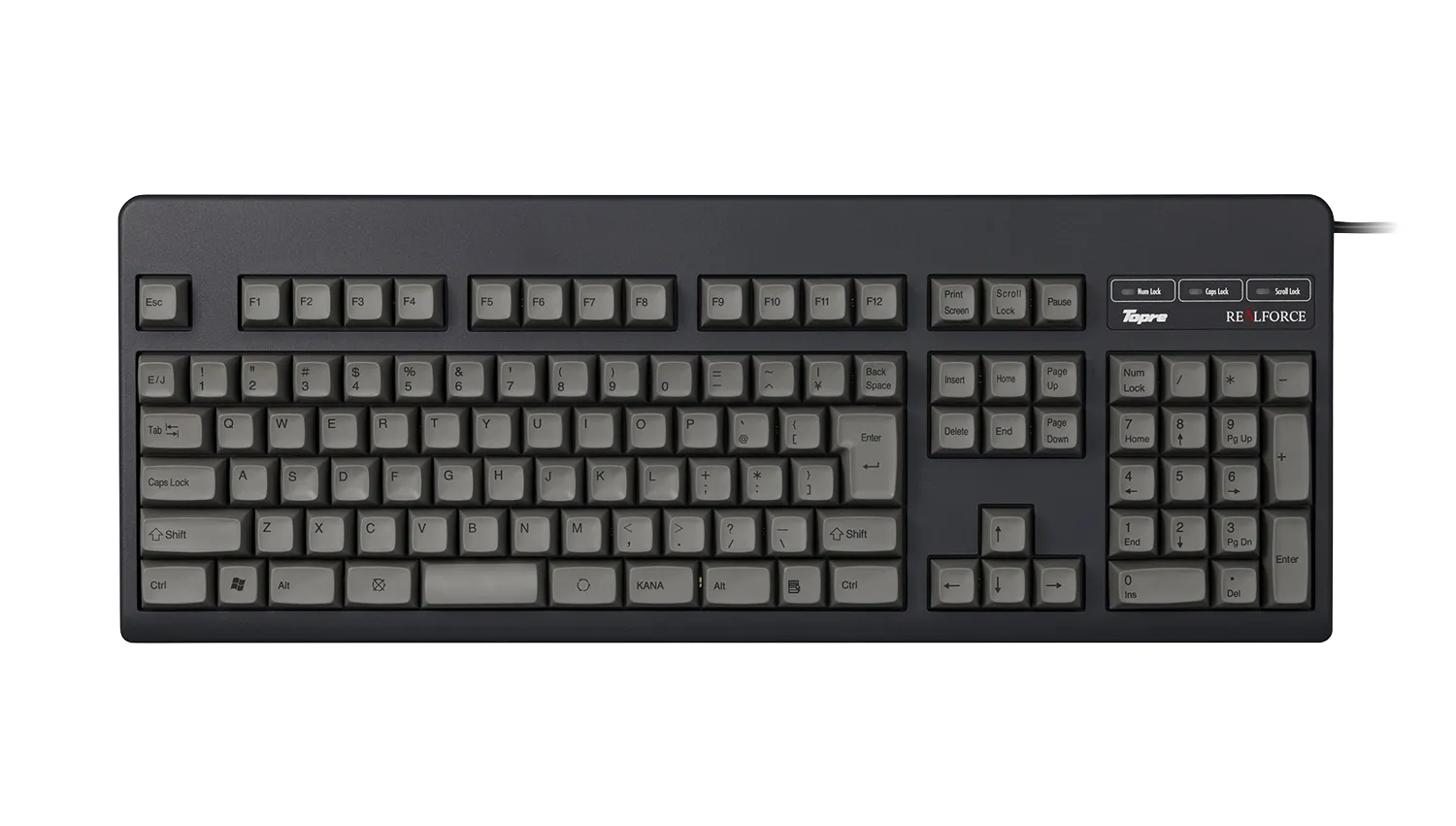
MX Master 3Sと組み合わせるキーボード、MX Master 3Sを中心にデスク環境を揃えるなら、同じMXシリーズのキーボードも選択肢になります。
静かで滑らかなタイピングを重視するなら「MX Keys S」、メカニカルキーの打鍵感を重視するなら「MX Mechanical」という選び方ができます。
リンク
リンク
🔗 関連カテゴリ
⭐ まとめ:
MX Master 3S は「作業が速くなるマウス」を探す人の最適解
多少価格は高いものの、
「作業効率化」という観点で見れば
コスパは最強レベルです。
- ブログ
- コーディング
- 動画編集
- デスクワーク
- 資料作成
どんな作業でも、
“時短効果” がはっきり実感できます。
🛒 Amazon / 楽天 / Yahoo /メルカリの購入リンク
リンク
ABOUT ME
C型肝炎や感染症の闘病を経て現在通院中
フリーランスとして今日を生きる、それがすべて。
静かな光の中で、歩みを止めずに生きていく。
実験大好きなので色々とやっていきます。