【徹底レビュー】Logicool MX ERGO レビュー|肩こり・手首の疲れを劇的に軽減する“究極のトラックボール”
toshi
ToshiLab

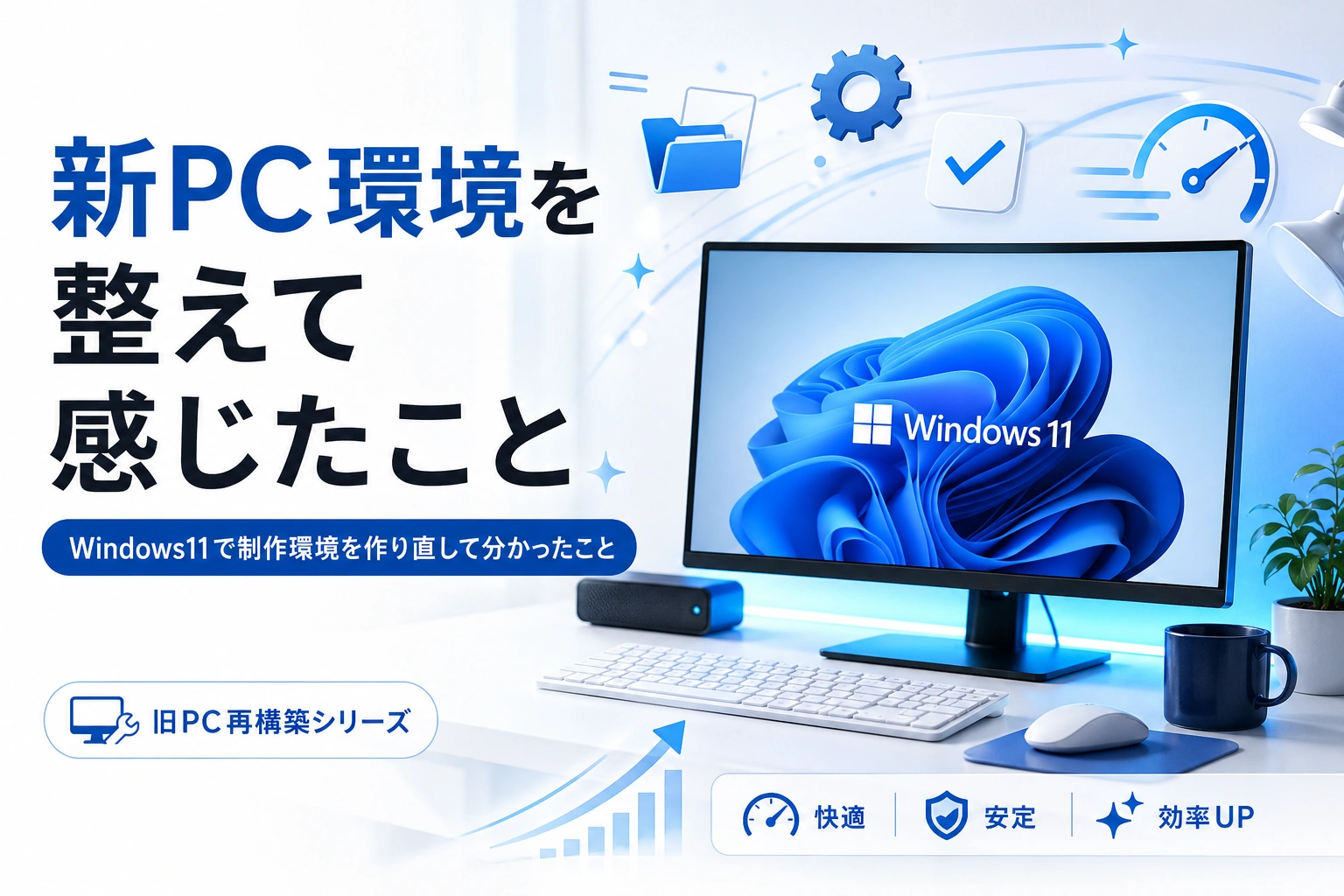
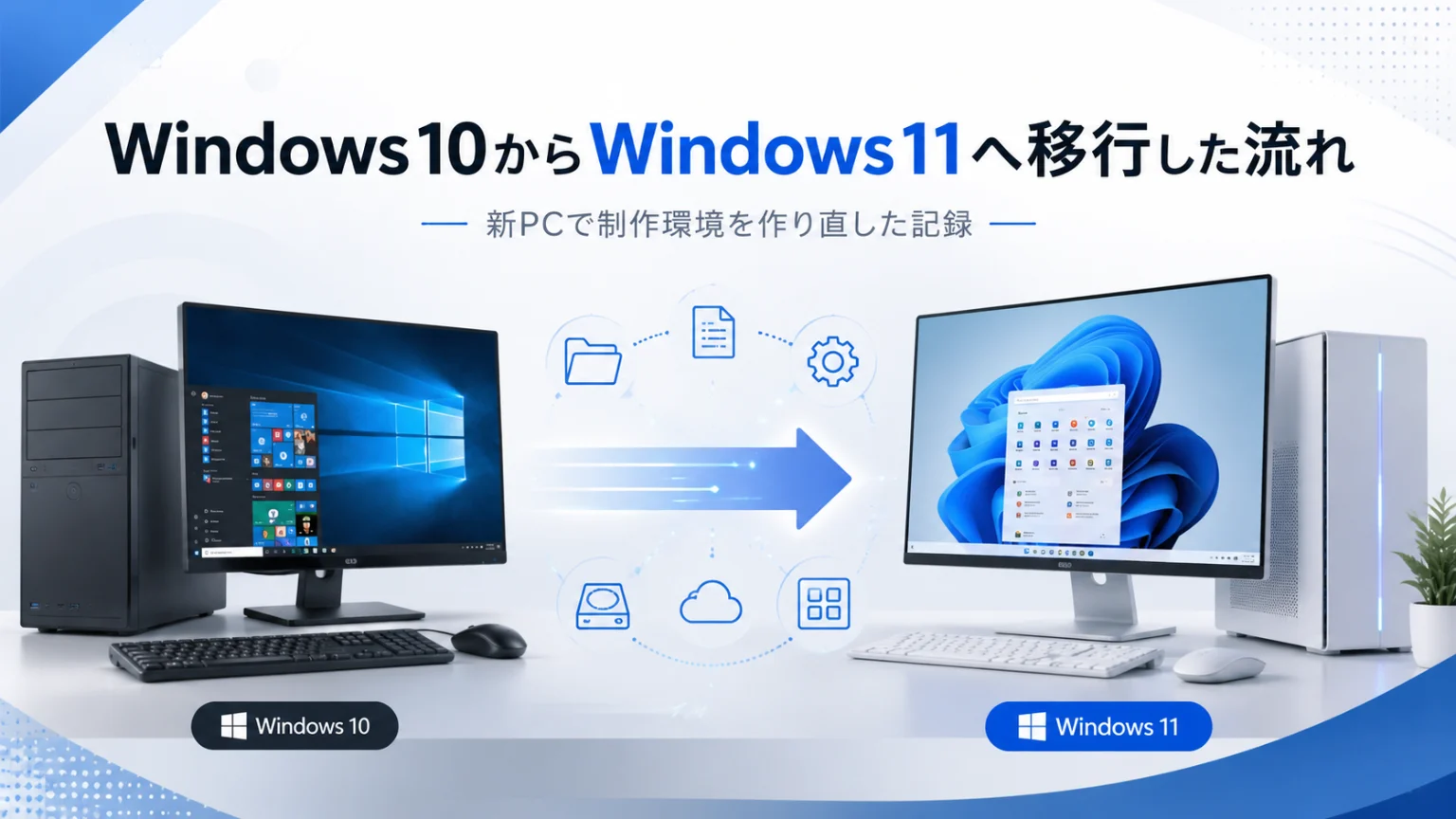
旧PC再構築シリーズでは、ここまで旧Windows10 PCの限界、新PCの見積もり、Windows11への移行、バックアップ整理について書いてきました。
今回は、その一区切りです。
新PC環境を実際に整えてみて、何が良くなったのか。
逆に、何に時間がかかったのか。
そして、今回のPC移行は単なるスペックアップだったのか、それとも制作環境の作り直しだったのか。
そのあたりを、最後に振り返っておきます。
この記事では、次の内容を整理します。
細かい設定手順ではなく、今回は 移行後の感想と振り返り が中心です。
新PC環境を整えて一番感じたのは、作業の余裕がかなり増えたことです。
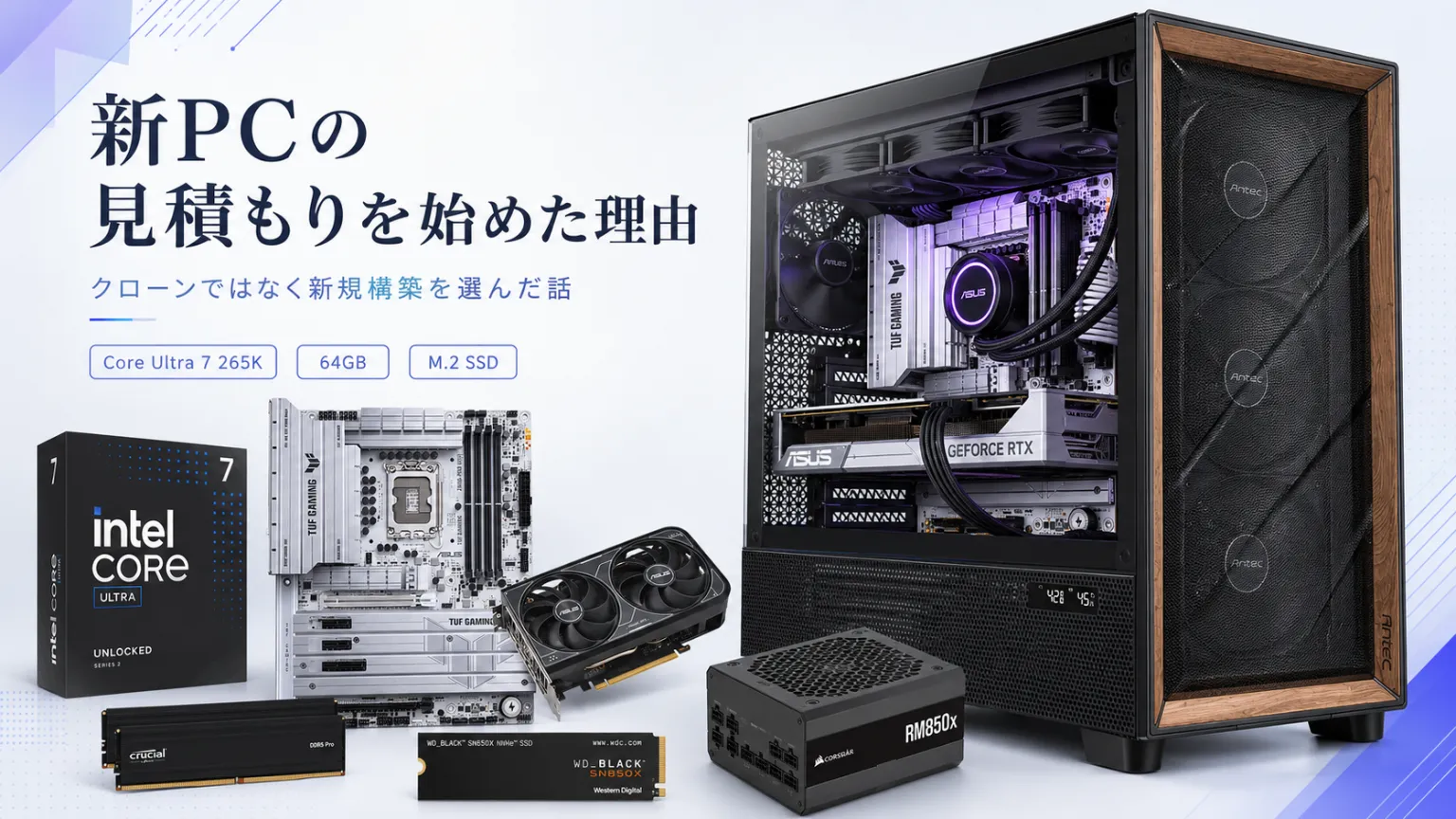
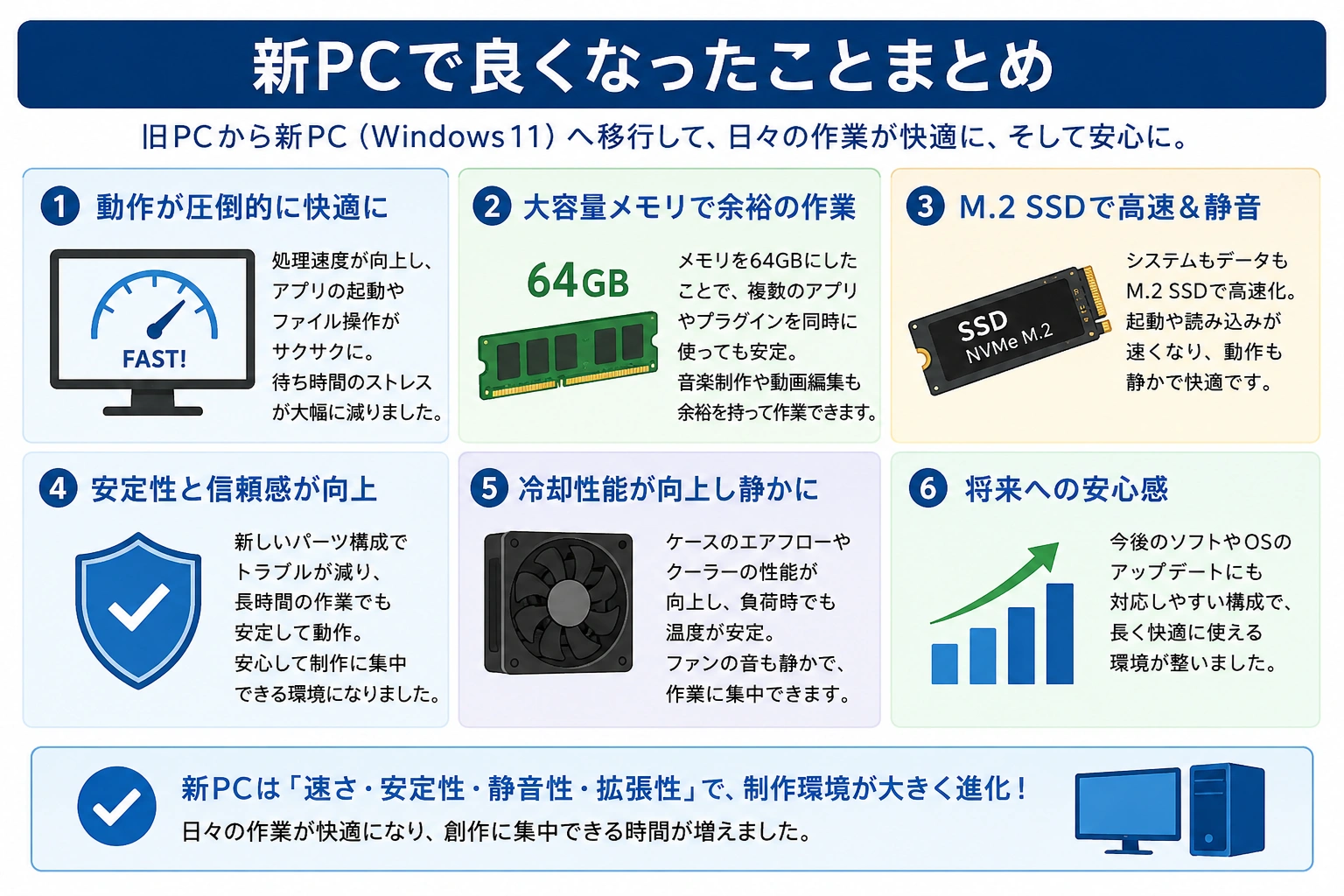
メモリ64GB、M.2 SSD中心の構成、冷却性能の高いケース、Windows11環境の新規構築によって、旧PCで感じていた重さや不安定さはかなり減りました。
一方で、環境構築には想像以上に時間がかかりました。
アプリの復元、ドライブ構成の整理、Windows11の細かな設定、音楽制作や開発環境の確認など、ただ新PCを買えば終わりではありませんでした。
今回のPC移行は、スペックアップというより、制作環境全体の再設計だったと感じています。
新PC環境を整えて最初に感じたのは、単純な速さだけではありませんでした。
もちろん、アプリの起動やファイル操作は快適になりました。
M.2 SSD中心の構成にしたことで、待ち時間もかなり減りました。
ただ、それ以上に大きかったのは、
「作業中に不安を感じる場面が減った」
ことです。
旧PCでは、Cursorやブラウザ、Adobe系ソフト、動画編集、ローカル開発環境などを同時に使うと、メモリ使用率や動作の重さが気になる場面がありました。
ブルースクリーンやメモリ不良の経験もあったので、長時間作業していると、どこかで不安が残っていました。
新PCでは、その不安がかなり薄くなりました。
作業に集中している時に、PCの限界を気にしなくていい。
これは、思っていた以上に大きな変化でした。
新PCに移行して良くなったことは、いくつかあります。
特に大きかったのは、メモリの余裕、M.2 SSDの速度、安定性、冷却性能です。
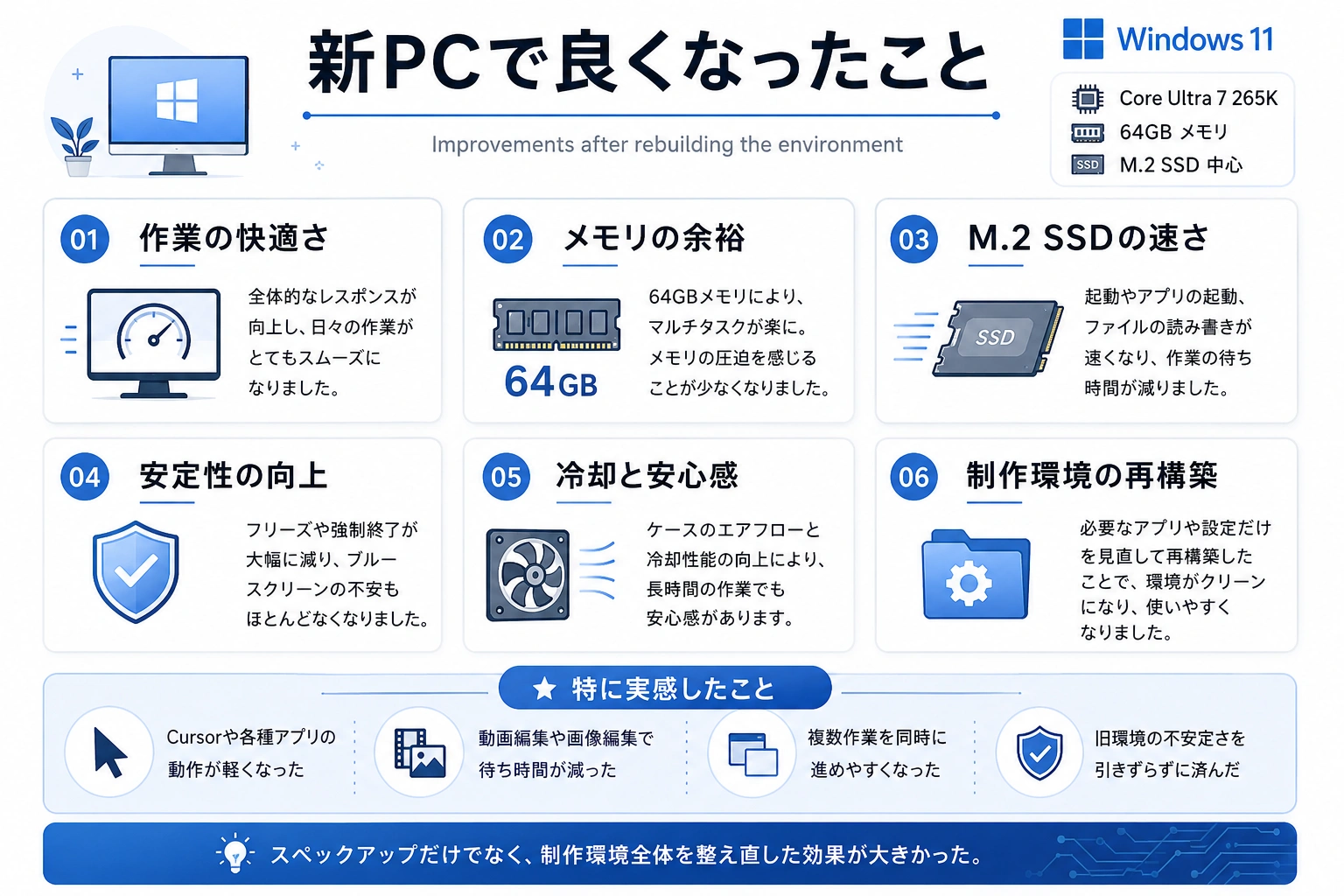
体感として大きかった変化を表にすると、次のようになります。
| 良くなったこと | 体感した変化 |
|---|---|
| メモリ64GB | 複数アプリを同時に使っても余裕が出た |
| M.2 SSD中心の構成 | 起動、読み込み、ファイル操作の待ち時間が減った |
| 安定性 | フリーズや強制終了への不安がかなり減った |
| 冷却性能 | 長時間作業でも安心感が増えた |
| 作業の余裕 | PCの限界を気にせず、制作に集中しやすくなった |
| 環境の整理 | 必要なアプリや設定だけを戻せた |
新PCのケースには「Antec FLUX PRO」を選びました。
見た目だけでなく冷却性能も重視しており、エアフローを意識したPCケースを探している方にもチェックしてほしいモデルです。
長時間の制作作業や、CPU・GPUの発熱も考えながらPCケースを選びたい方は、候補のひとつとして確認してみてください。
旧PCでは、作業中に「そろそろ重くなりそうだな」と感じる場面がありました。
新PCでは、その感覚がかなり減りました。
ブラウザを開き、CursorやVS Codeを使い、画像編集やWordPress作業を行っても、以前より落ち着いて作業できます。
これは単なる速度アップというより、作業中の心理的な余裕 に近いです。
新PCで一番良かったのは、速くなったことだけではありません。
PCの状態を気にする時間が減り、作業そのものに集中しやすくなったことです。
制作環境では、この「余裕」がかなり大事だと感じました。
新PCは快適になりました。
ただ、環境構築は思った以上に時間がかかりました。
PCを買い替えたら、すぐ快適になる。
そう思いたくなりますが、実際にはそう単純ではありません。
アプリを入れる。
設定を戻す。
保存先を確認する。
ドライブ構成を整える。
クラウド同期を確認する。
メールや開発環境を復元する。
音楽制作環境を動かす。
デスクトップの見た目や操作感を調整する。
このあたりをひとつずつ確認していく必要がありました。
時間がかかったことを整理すると、次のようになります。
| 時間がかかったこと | 内容 |
|---|---|
| アプリの復元 | 必要なものを入れ直し、起動や設定を確認した |
| ドライブ整理 | C / D / S 相当の役割を見直した |
| バックアップ確認 | ファイル数、容量、ログ、実ファイルを確認した |
| Windows11設定 | UIや操作感の違いを調整した |
| 開発環境 | Laragon、VS Code、Cursor、Git、Docker / WSLなどを確認した |
| 音楽制作環境 | Ableton、UA Connect、Dorico、Guitar Proなどを確認した |
| デスクトップ環境 | Rainmeter、RocketDock、カーソル、表示周りを調整した |
この作業は、地味です。
ただ、ここを雑にすると、後から小さな違和感が積み重なります。
新PCを快適に使うためには、スペックだけではなく、普段の使い方に合わせて環境を整える必要がありました。
今回、旧Windows10環境をそのままクローンせず、新規構築にしました。
これは手間がかかる選択でした。
アプリも設定も、一部は戻し直しです。
どこに何があるかも確認し直す必要があります。
ただ、結果としては、新規構築にして良かったと感じています。
理由は、旧環境の不要なものをそのまま持ち込まずに済んだからです。
長年使ってきたPCには、今は使っていないアプリや古い設定、過去の作業ファイル、開発環境の残りがどうしても溜まっていきます。
それを全部引き継ぐと、新PCにしたのに、古い環境の重さや複雑さまで残ってしまいます。
今回は、必要なものだけを確認しながら戻しました。
そのおかげで、新PC環境はかなりすっきりしました。
新規構築にしたことで、すべてが楽になったわけではありません。
ただ、必要なものを選んで戻すことで、旧PC時代に溜まっていた不要なものを整理するきっかけになりました。
新PCへ移行したと言っても、すべてを新しくしたわけではありません。
引き継いだものもたくさんあります。
データ。
制作環境。
開発環境。
使い慣れた操作感。
フォルダ構成の考え方。
バックアップの反省。
そして、旧PCで積み重ねてきた作業の流れ。
今回の移行では、旧環境を丸ごと持ち込むのではなく、必要なものだけを選んで引き継ぎました。
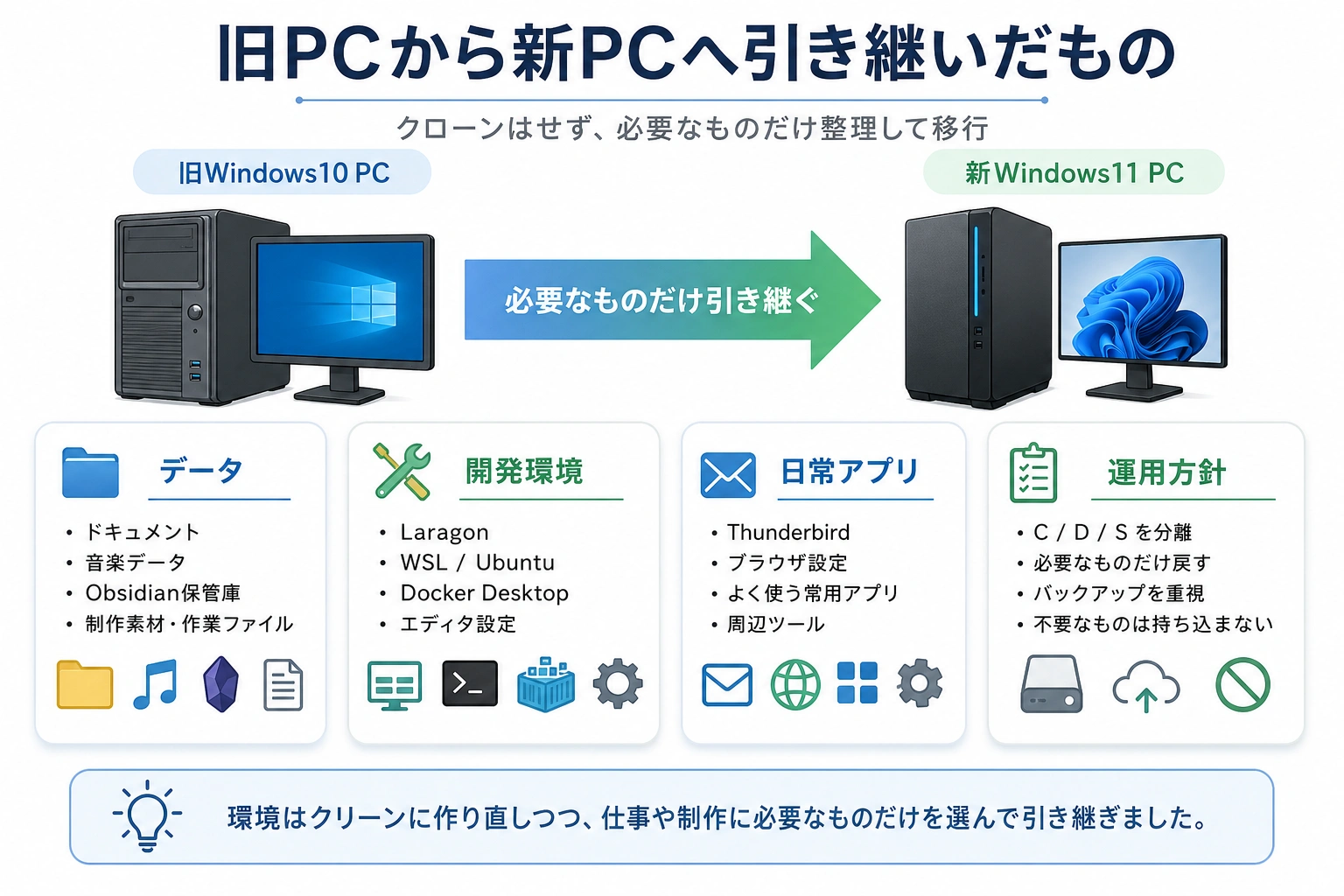
引き継いだものを整理すると、次のようになります。
| 引き継いだもの | 内容 |
|---|---|
| データ | Documents、作業ファイル、音楽データ、素材など |
| ノート環境 | ObsidianのVaultなど |
| メール環境 | Thunderbirdのプロファイルやフィルター確認 |
| 開発環境 | Laragon、VS Code、Cursor、Git、Docker / WSLなど |
| 制作環境 | Adobe系、画像・動画関連、WordPress作業環境 |
| 音楽制作環境 | Ableton、UA Connect、Dorico、Guitar Proなど |
| 操作感 | RocketDock、Rainmeter、カーソル、デスクトップ周り |
| 考え方 | C / D / S の役割分け、バックアップ重視の方針 |
新PCにしたからといって、過去を全部捨てるわけではありません。
ただ、何を引き継ぐかを選ぶことで、旧PC時代の積み重ねを整理し直すことができました。
旧PC時代は、少しずつ足していく運用でした。
SSDやHDDを追加する。
必要なアプリを入れる。
不具合が出たら対処する。
足りないものを後から補う。
それはそれで、長く使ってきたPCらしい運用でした。
ただ、その分、環境は複雑になっていました。
新PCでは、最初から役割を分けることを意識しました。
CドライブはWindows11とメイン環境。
Dドライブ相当は人間が直接扱うデータ。
Sドライブ相当はサポートや補助。
バックアップはすぐ消さず、確認してから進める。
このように、ただ性能を上げるのではなく、管理しやすい環境に作り直す ことを重視しました。
もちろん、新PC環境が完全に完成したわけではありません。
Windows11の細かい挙動には、まだ慣れが必要です。
アプリごとの設定も、使いながら少しずつ直していく部分があります。
音楽制作環境も、AbletonやUA Connect、オーディオ周りなど、細かい確認が残ることがあります。
開発環境も、Docker / WSL、Laragon、ローカルWordPress環境など、実際に作業しながら気づくことがあります。
つまり、新PC環境は、作って終わりではありません。
使いながら整えるものです。
今後も調整していくものは、次のような部分です。
完璧な状態を一気に作るより、使いながら整えていく方が、自分には合っていると感じています。
新PCの制作環境を整えたあと、表示環境についても見直しました。
現在は、下段にEIZO ColorEdge CS2400S、上段にColorEdge CS2400Rを設置し、上下とも1920×1200で使用しています。
CS2400Sを2台にしなかった理由や、FlexScan EV2485からCS2400Rへ候補を変更した経緯、実際の使い分けについては、次の記事で紹介しています。
ここまで、旧PC再構築シリーズとして5本の記事を書いてきました。
1本目では、旧PCの限界。
2本目では、新PCの見積もり。
3本目では、Windows10からWindows11への移行。
4本目では、バックアップ整理。
そして5本目では、新PC環境を整えて感じたこと。
こうして振り返ると、今回のPC移行は、単なる買い替えではありませんでした。
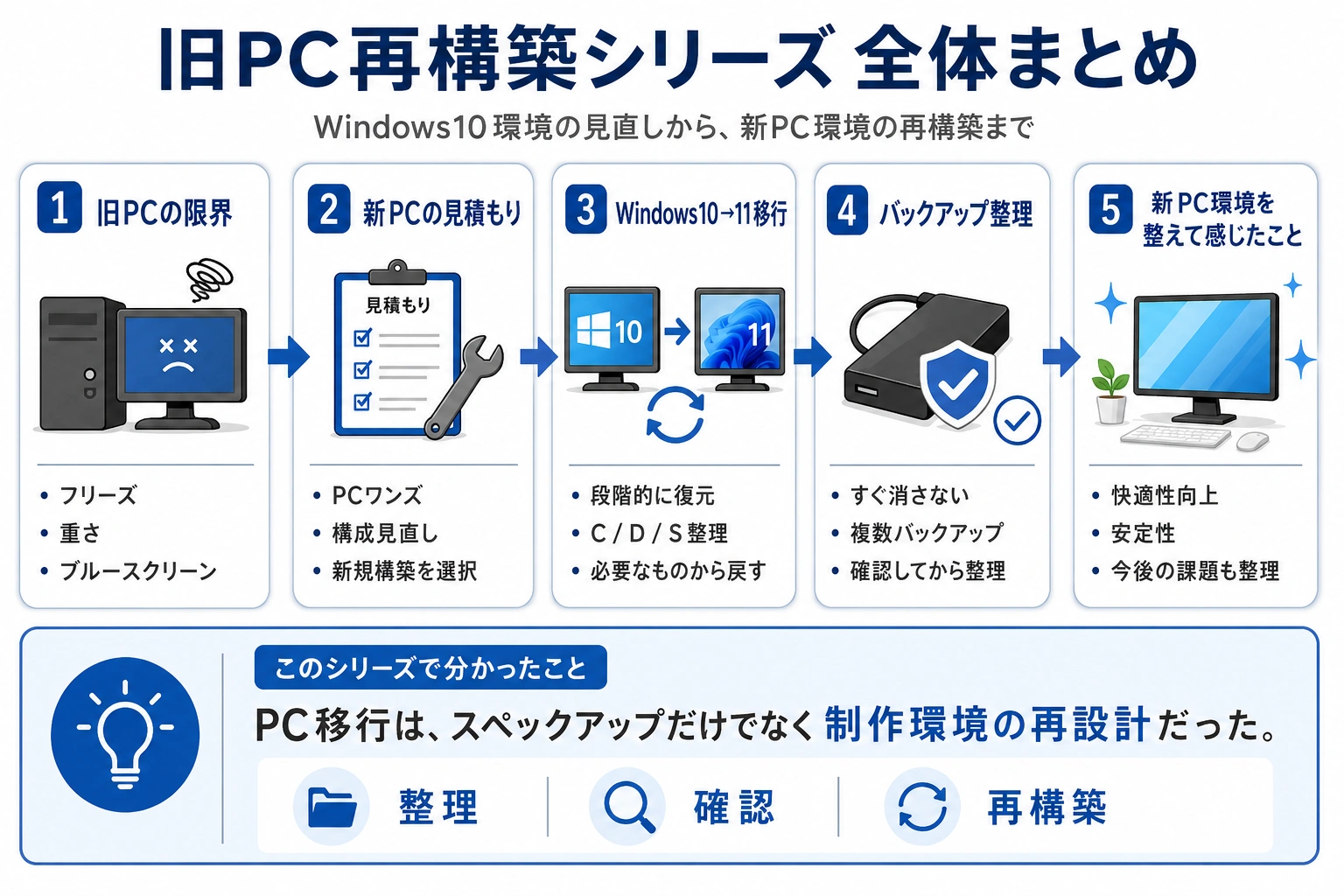
シリーズ全体の流れをまとめると、次のようになります。
| 回 | 内容 | 役割 |
|---|---|---|
| 1本目 | 旧PCの限界 | 10年近く使った制作環境の見直し |
| 2本目 | 新PCの見積もり | 新PC構成をどう考えて決めたか |
| 3本目 | Windows11への移行 | 旧PCから新PCへ移した全体の流れ |
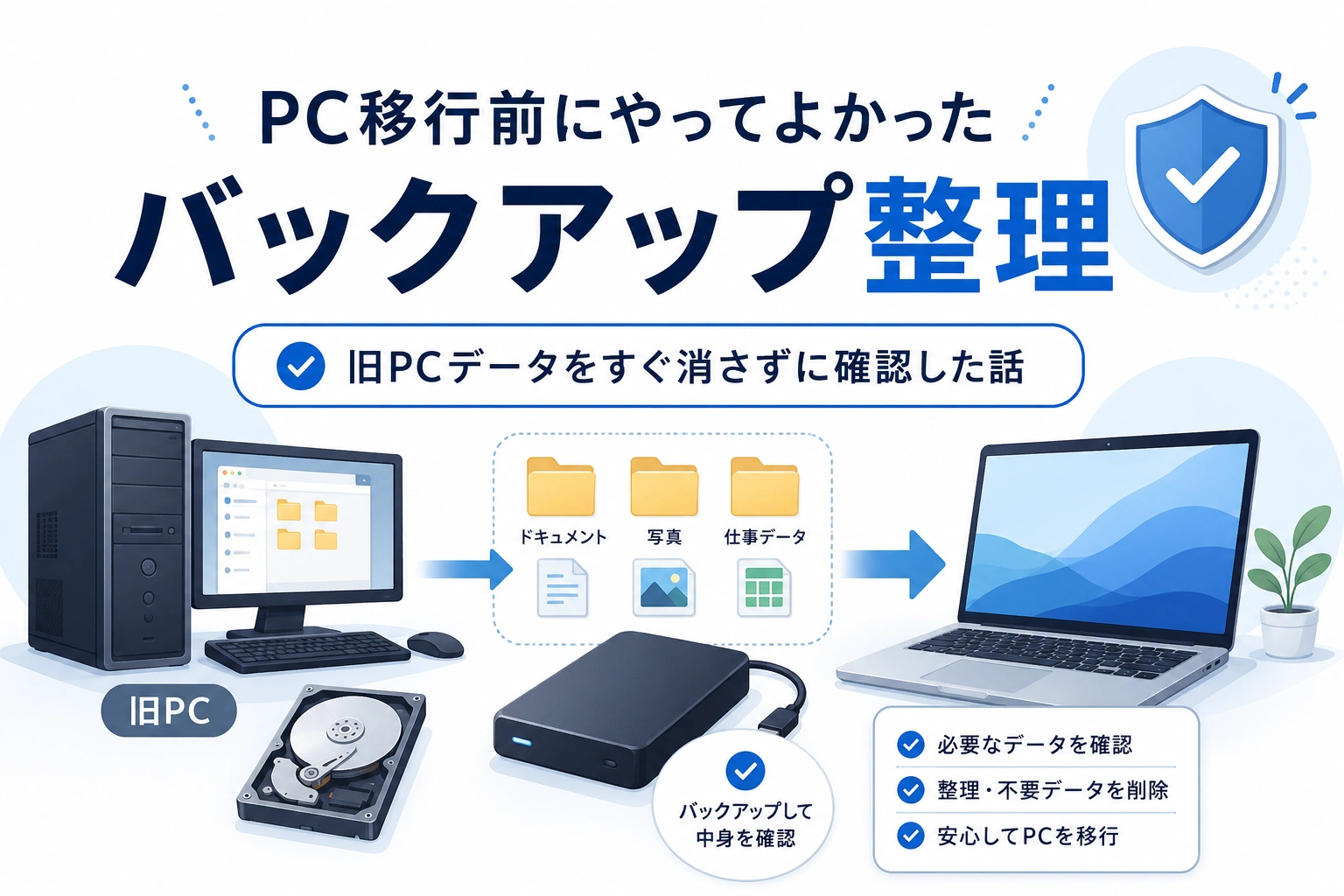
| 4本目 | バックアップ整理 | 消す前に何を確認したか |
| 5本目 | 新PC環境の感想 | 整えてみて分かったこと |
このシリーズで一番残ったのは、
PC移行はスペックアップだけではなく、制作環境の再設計だった
ということです。
今回のPC移行で分かったことは、大きく3つあります。
ひとつ目は、バックアップは少し過剰なくらいでちょうどいいことです。
旧PCや旧ドライブをすぐに消さず、確認できるまで残す。
ファイル数や容量、ログ、実ファイルを確認する。
この慎重さは、あとから効いてきます。
ふたつ目は、スペックアップだけでは快適にならないことです。
新PCの性能は大事です。
ただ、実際に快適に使うには、アプリ、ドライブ構成、保存先、操作感を整える必要があります。
みっつ目は、環境を作り直すことには意味があるということです。
旧環境をそのまま引き継ぐのではなく、必要なものだけを戻す。
不要なものは持ち込まない。
これによって、新PCを新しい作業場として使いやすくできました。
今回のPC移行は、速く終わらせる作業ではなく、長く使うための環境づくりでした。
時間はかかりましたが、旧PCの限界をきっかけに、制作環境を見直せたことは大きかったです。
新PC環境を整えて感じたのは、PCの性能だけでなく、環境の整え方がとても大事だということです。
メモリ64GB、M.2 SSD、冷却性能、安定性。
これらによって、旧PC時代よりも作業はかなり快適になりました。
新PCのメモリには「Crucial Pro 64GB Kit(32GB×2)DDR5-5600」を使用しています。
ブラウザやCursor、VS Code、Adobe系ソフトなどを同時に使うことが多いため、今回は最初から64GB構成にしました。
複数のアプリを並行して使う制作環境や、メモリ容量に余裕を持たせたい方は、64GB構成も候補としてチェックしてみてください。
一方で、環境構築には時間がかかりました。
アプリを戻し、ドライブを整理し、バックアップを確認し、Windows11の操作感を調整する。
そのひとつひとつが、新PCを自分の制作環境にしていく作業でした。
今回のシリーズを通して、旧PCには本当に長く支えてもらったと感じています。
そして新PCは、これからのToshiLab、WEB制作、記事作成、開発、音楽制作を支える土台になっていきます。
この記事で残しておきたいことは、次の3つです。
これで、旧PC再構築シリーズはいったん一区切りです。
今後は、新PC環境を使いながら、ToshiLabの記事作成や開発環境、音楽制作環境の改善も少しずつ記録していきたいと思います。