デスク周りの音響環境|PC200USB-HR と FOSTEX P804-S で作る“小音量でも気持ちいい”作業環境
toshi
ToshiLab

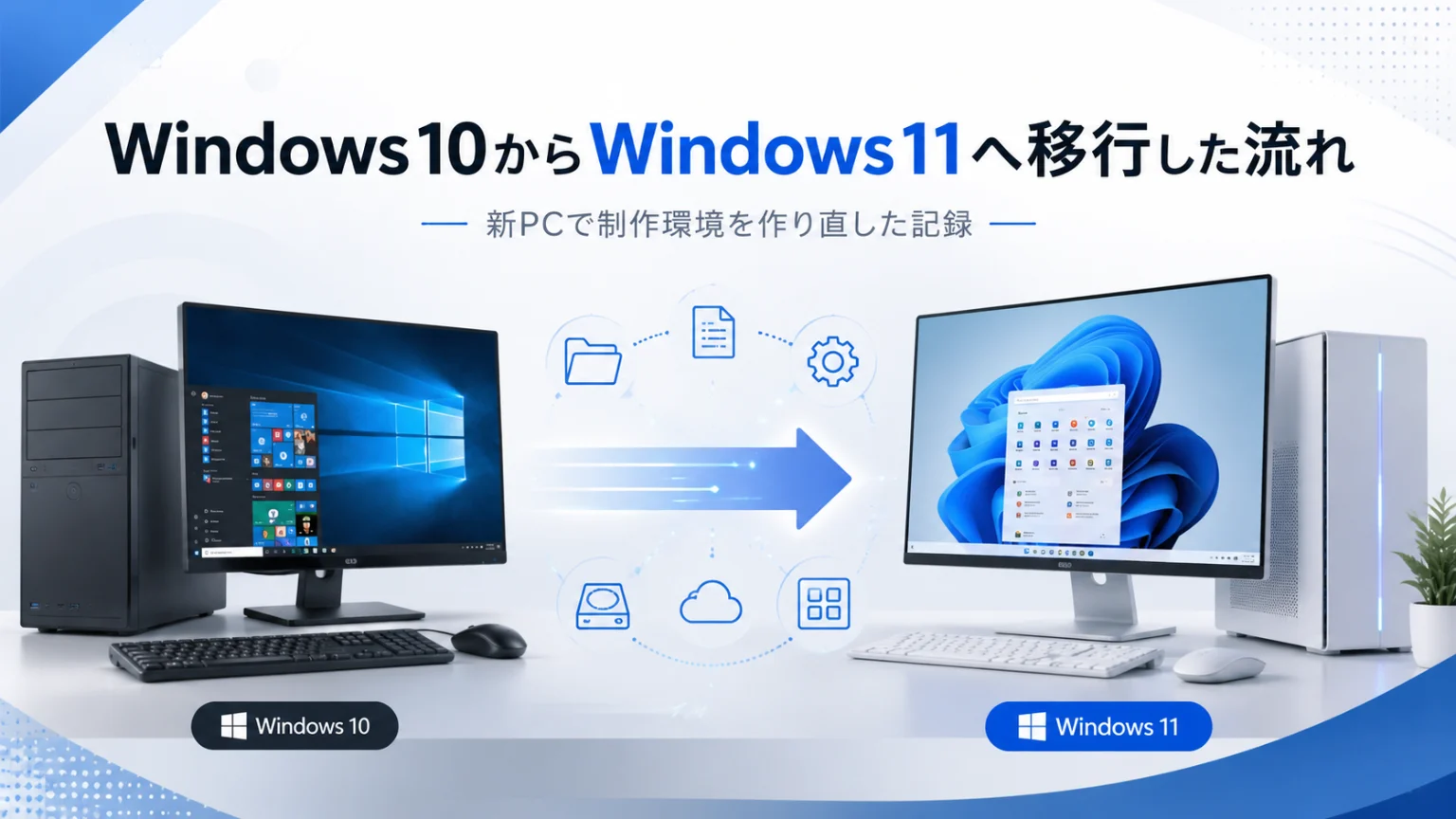
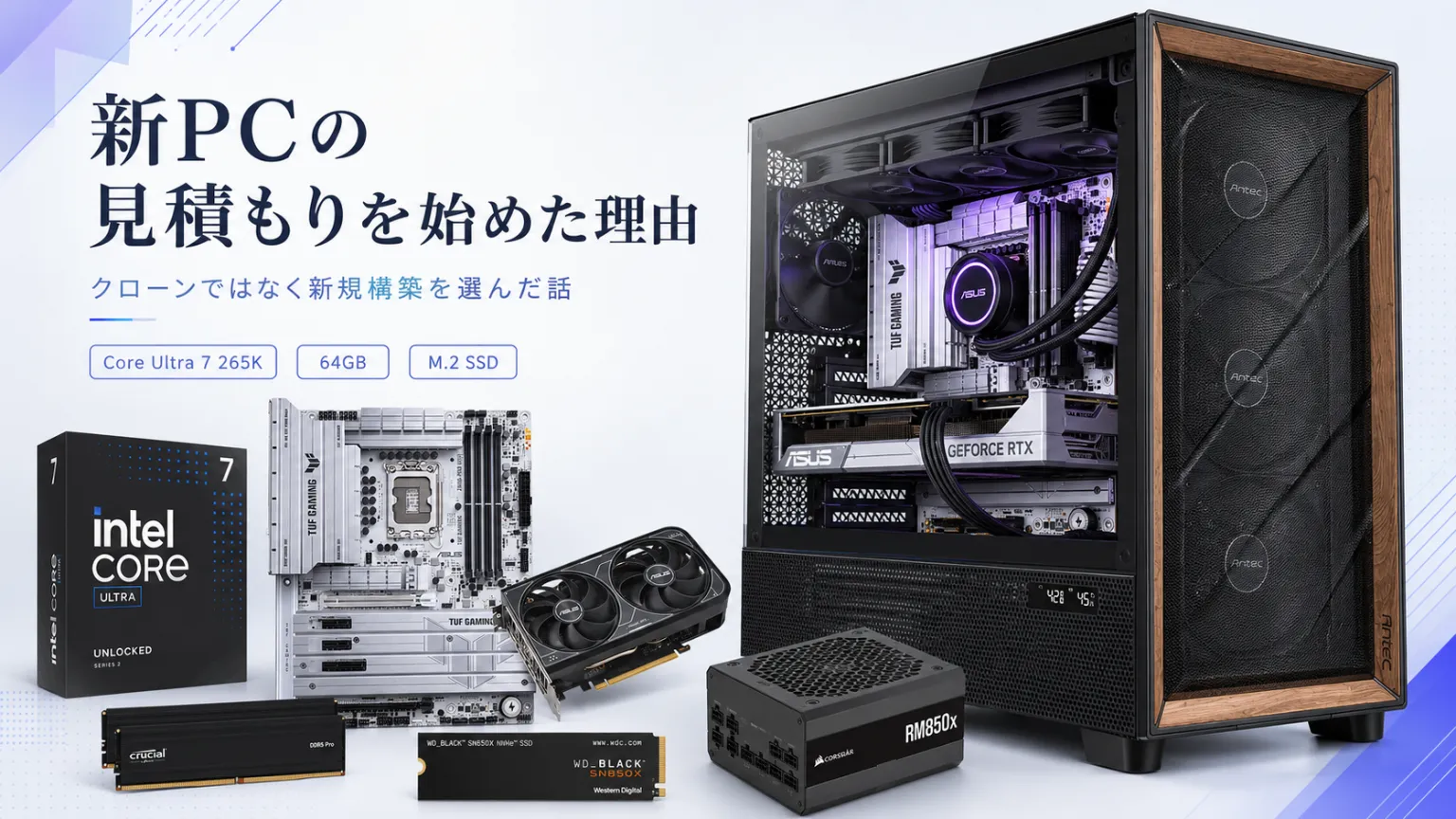
前回の記事では、新PCの見積もりを始めた理由と、クローンではなく新規構築を選んだ理由を書きました。
今回はその続きです。
旧Windows10 PCから新Windows11 PCへ、実際にどのような流れで制作環境を移していったのか。
すぐに全部を戻すのではなく、バックアップを確認しながら、必要なものから段階的に復元していった流れを整理します。
この記事では、次の内容を整理します。
細かいコマンドや個別アプリの復元手順は、この記事では深掘りしません。
今回は、移行全体の流れをつかむための記事です。
旧Windows10 PCから新Windows11 PCへの移行は、クローンではなく新規構築で進めました。
最初に重視したのは、旧PCのデータをすぐ消さないことです。
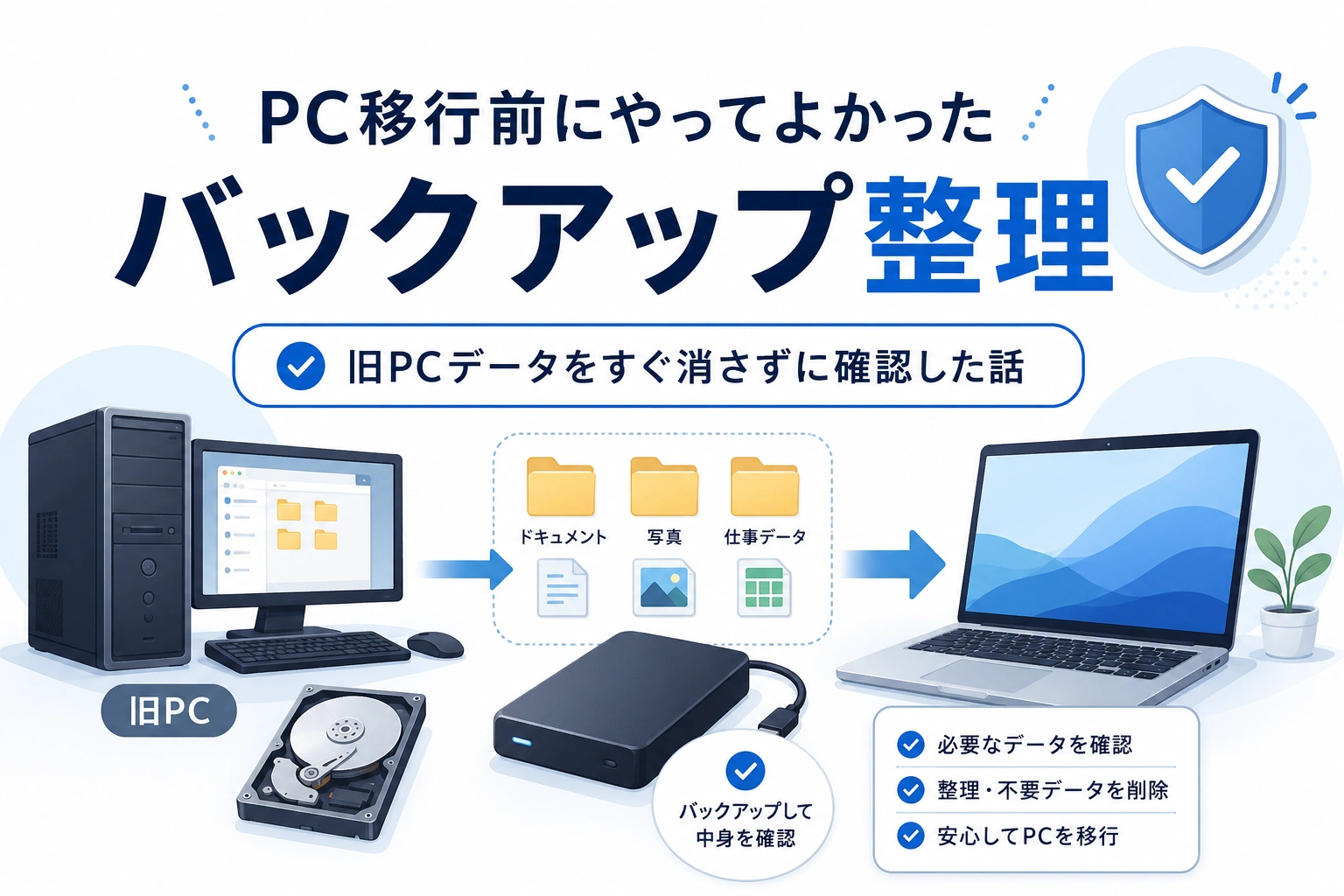
外付けドライブや別ドライブにバックアップを取り、ファイル数や容量、作業ログを確認しながら、必要なものから順番に新PCへ戻していきました。
C / D / S 相当のドライブ構成も、新PC用に整理し直しました。
ブラウザ、メール、Adobe系ソフト、開発環境、音楽制作環境、RainmeterやRocketDockなども、一気に全部戻すのではなく、使うものから段階的に復元しています。
今回の移行で一番大事だったのは、速さよりも、消さない・確認する・必要なものから戻す、という進め方でした。
今回の移行は、旧PCの環境を丸ごとクローンする形では進めませんでした。
旧Windows10環境には、長年使ってきたアプリ、設定、不要ファイル、古い開発環境の名残がかなり残っていました。
そのまま新PCへ持っていけば、作業時間は短くできたかもしれません。
ただ、不具合や重さ、整理しきれていない構成まで一緒に持ち込む可能性もありました。
そこで今回は、Windows11環境を新しく作り、必要なデータやアプリだけを戻していく方針にしました。
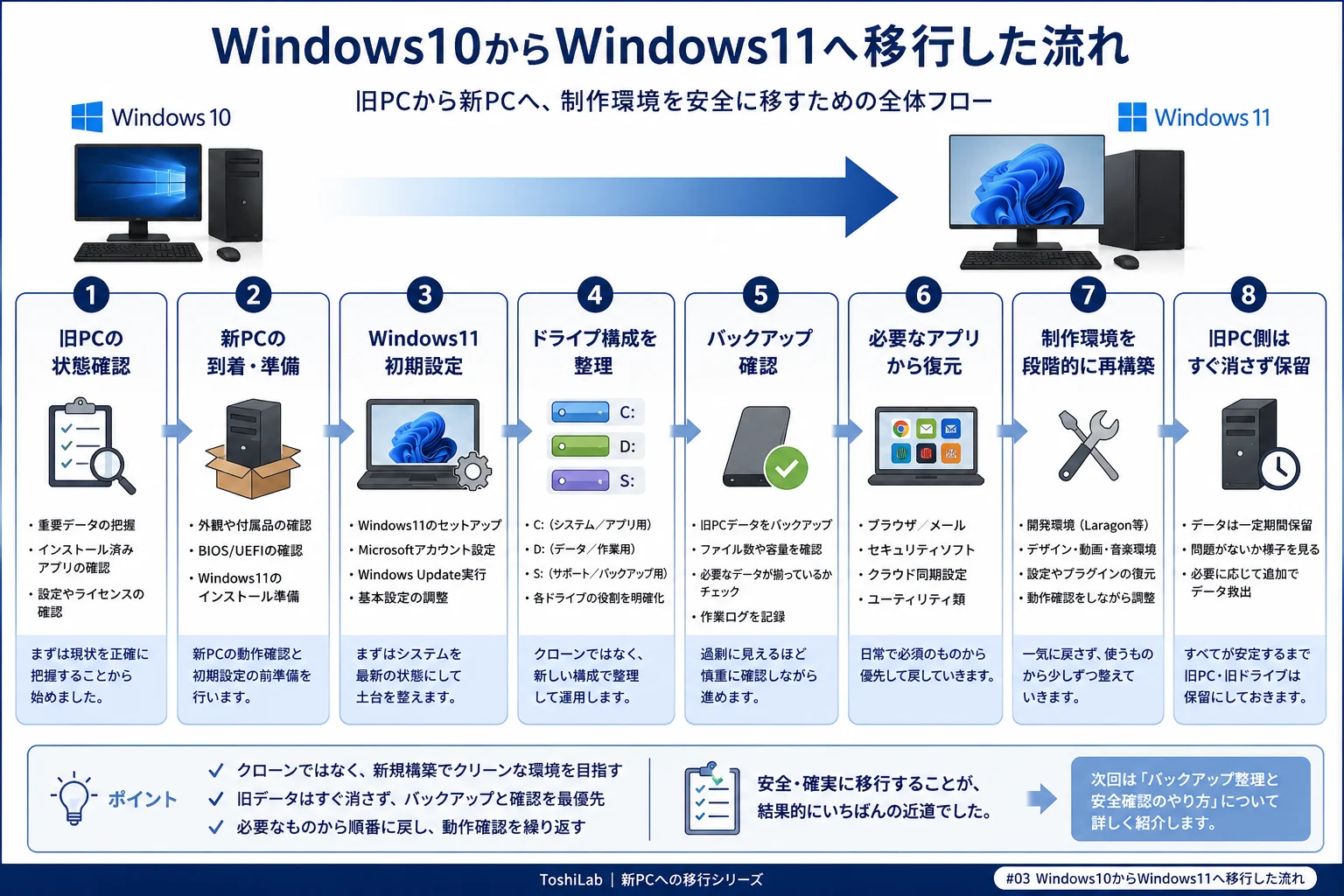
大まかな流れは、次のような形です。
| 順番 | 作業内容 | 意識したこと |
|---|---|---|
| 1 | 旧PCの状態確認 | 何が必要で、何が不要かを確認する |
| 2 | 新PCの基本確認 | Windows11環境として問題なく使えるか見る |
| 3 | ドライブ構成の整理 | C / D / S 相当の役割を決め直す |
| 4 | バックアップ作成 | 旧PCや旧ドライブをすぐ消さない |
| 5 | バックアップ確認 | ファイル数、容量、ログを確認する |
| 6 | 必要なアプリを復元 | 使うものから順番に戻す |
| 7 | 制作環境を再構築 | WordPress、開発、音楽制作などを整える |
| 8 | 旧ドライブの整理 | 確認できたものから段階的に整理する |
この流れで進めたことで、移行作業はかなり長くなりました。
ただ、自分の場合は、速く終わらせることよりも、後から「あれがない」とならないようにする方が大事でした。
新PCへの移行では、旧Windows10環境をそのままクローンする選択肢もありました。
クローン移行は、うまくいけば短時間で環境を引き継げます。
アプリや設定を一から戻す手間も減ります。
ただ、今回はその方法を選びませんでした。
理由は、旧PCの環境をそのまま引き継ぎたくなかったからです。
長年使ってきたPCには、使わなくなったアプリ、古い設定、過去の作業ファイル、開発環境の残骸などがどうしても溜まっていきます。
さらに、旧PCではメモリ不良やブルースクリーンも起きていました。
せっかく新PCにするなら、旧環境の重さや不安定さまで持ち込むのではなく、Windows11環境を新しく作り直したい。
その考えで、新規構築を選びました。
今回の移行では、早く終わらせることよりも、きれいに作り直すことを優先しました。
クローンで一気に戻すのではなく、必要なものを確認しながら戻す。
その分手間は増えましたが、新PCを長く使うためには、この進め方の方が自分には合っていました。
新PCが届いてから、最初にやったのは細かいカスタマイズではありません。
まずは、Windows11環境として問題なく使えるかを確認しました。
ここを飛ばして一気にアプリを入れ始めると、後から不具合が出た時に原因が分かりにくくなります。
そのため、まずは新PC本体とWindows11の土台を確認してから、復元作業へ進みました。
新PC移行で大きかったのが、ドライブ構成の見直しです。
旧PCでは、長く使う中でSSDやHDDを増設しながら運用していました。
必要に応じて保存場所を増やしていった結果、どこに何を置くかが少しずつ複雑になっていました。
新PCでは、最初から役割を決めて整理したいと考えました。
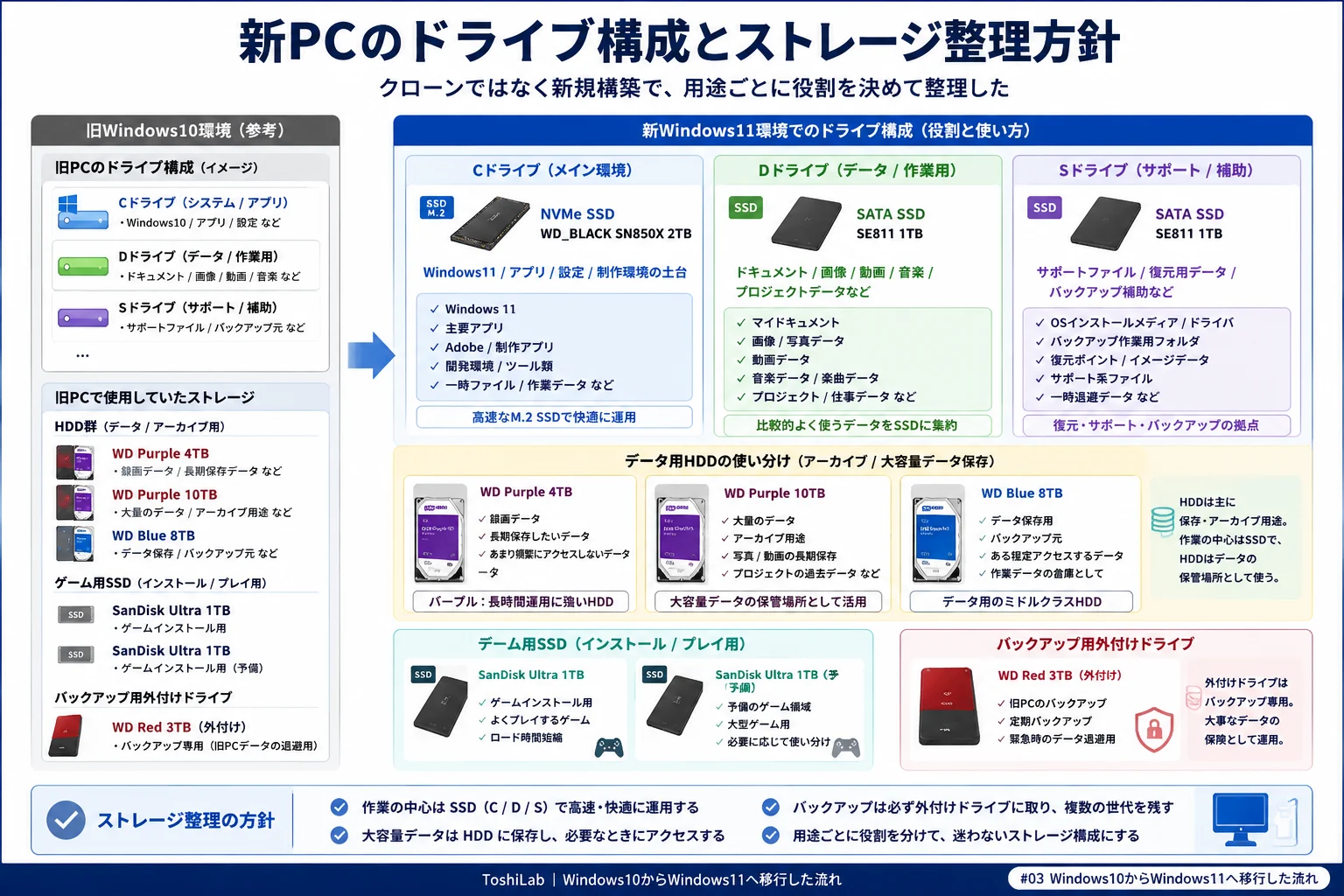
新PCでは、ざっくり次のような考え方で整理しました。
| 区分 | 役割 |
|---|---|
| Cドライブ | Windows11本体、メイン環境 |
| Dドライブ相当 | Documents、作業データ、人間が直接扱うデータ |
| Sドライブ相当 | サポート用途、復元、補助的なデータ |
| HDD群 | 大容量データ、保管用データ |
| ゲーム用SSD | PCゲーム用のSSD領域 |
| 外付けバックアップ | 移行時や整理前のバックアップ保管 |
現状のストレージとしては、HDDにWD Purple 4TB、WD Purple 10TB、WD Blue 8TBがあります。
ゲーム用SSDとして、SanDisk Ultra 1TBを2台。
バックアップ用外付けドライブとして、WD Red 3TBも使っています。
現在のPC環境では、大容量データの保管用として「WD Blue 8TB」も使用しています。
画像や動画、制作データなどを長く残していくとストレージ容量も必要になるため、SSDだけでなく大容量HDDも用途を分けて使っています。
PC内に大容量の保存領域を追加したい方は、WD Blueの8TBモデルも候補としてチェックしてみてください。
ただし、これらを一気に完璧に整理しようとしたわけではありません。
まずは、消さない。
次に、確認する。
そのうえで、必要なものから新PC側で使えるようにする。
この順番を優先しました。
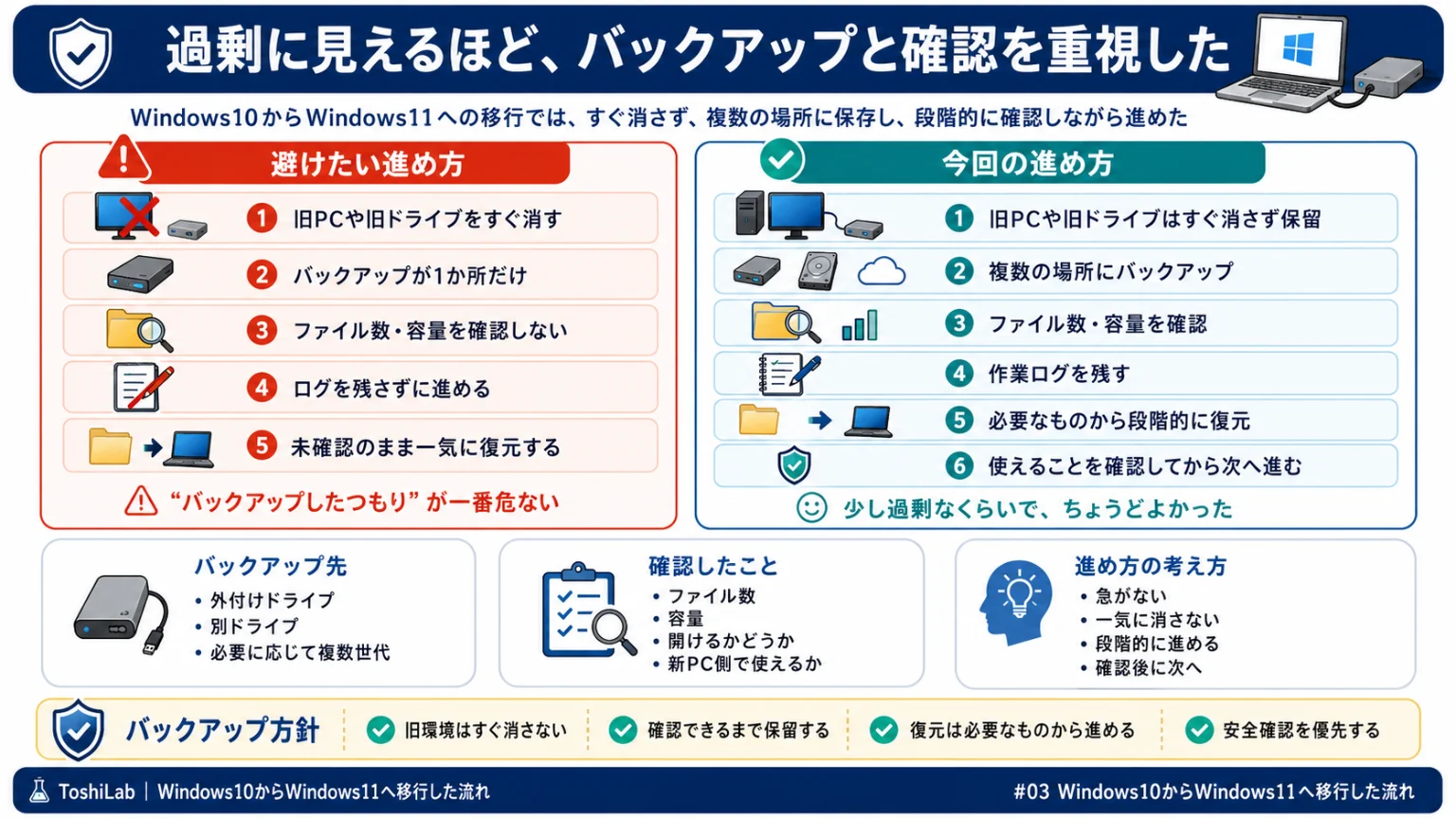
今回の移行で、かなり慎重に進めたのがバックアップです。
旧PCや旧ドライブのデータは、すぐに消さない。
まず外付けドライブや別ドライブにコピーする。
PC移行時のバックアップ先を新しく用意するなら、持ち運びしやすいポータブルSSDも選択肢です。
「SanDisk Extreme Portable SSD」は、USB接続で手軽に使えるため、旧PCから新PCへのデータ移行や、一時的なバックアップ先を用意したいときにも使いやすいモデルです。
大切なデータは1か所だけに残さず、元データを保持したまま別の保存先へコピーして確認するのがおすすめです。
ファイル数や容量を確認する。
作業ログを残す。
必要なものが新PC側で使えるか確認する。
この流れを重視しました。
ここで大事なのは、
「バックアップしたから絶対に大丈夫」
とは考えないことでした。
PC移行では、バックアップしたつもりになってしまう怖さがあります。
コピーした。
でも一部が抜けていた。
必要なフォルダが別の場所にあった。
クラウド同期のファイルが実体ではなかった。
権限や特殊フォルダの都合でコピーできていなかった。
そういうことが起きる可能性があります。
だからこそ、今回は少し過剰に見えるくらい、バックアップと確認を重視しました。
バックアップ時に意識したことは、次のような点です。
結果として、移行作業はかなり時間がかかりました。
それでも、後から取り返しがつかない状態になるよりは、安全側に寄せた方がいい。
そう考えて、慎重に進めました。
バックアップとドライブ構成の確認が進んだら、次はアプリや制作環境の復元です。
ここでも、全部を一気に戻すことはしませんでした。
まず、日常的に使うもの。
次に、仕事や制作に必要なもの。
その後、開発環境や音楽制作環境。
最後に、見た目や操作感を整えるカスタマイズ系。
このように、必要度の高いものから順番に戻していきました。
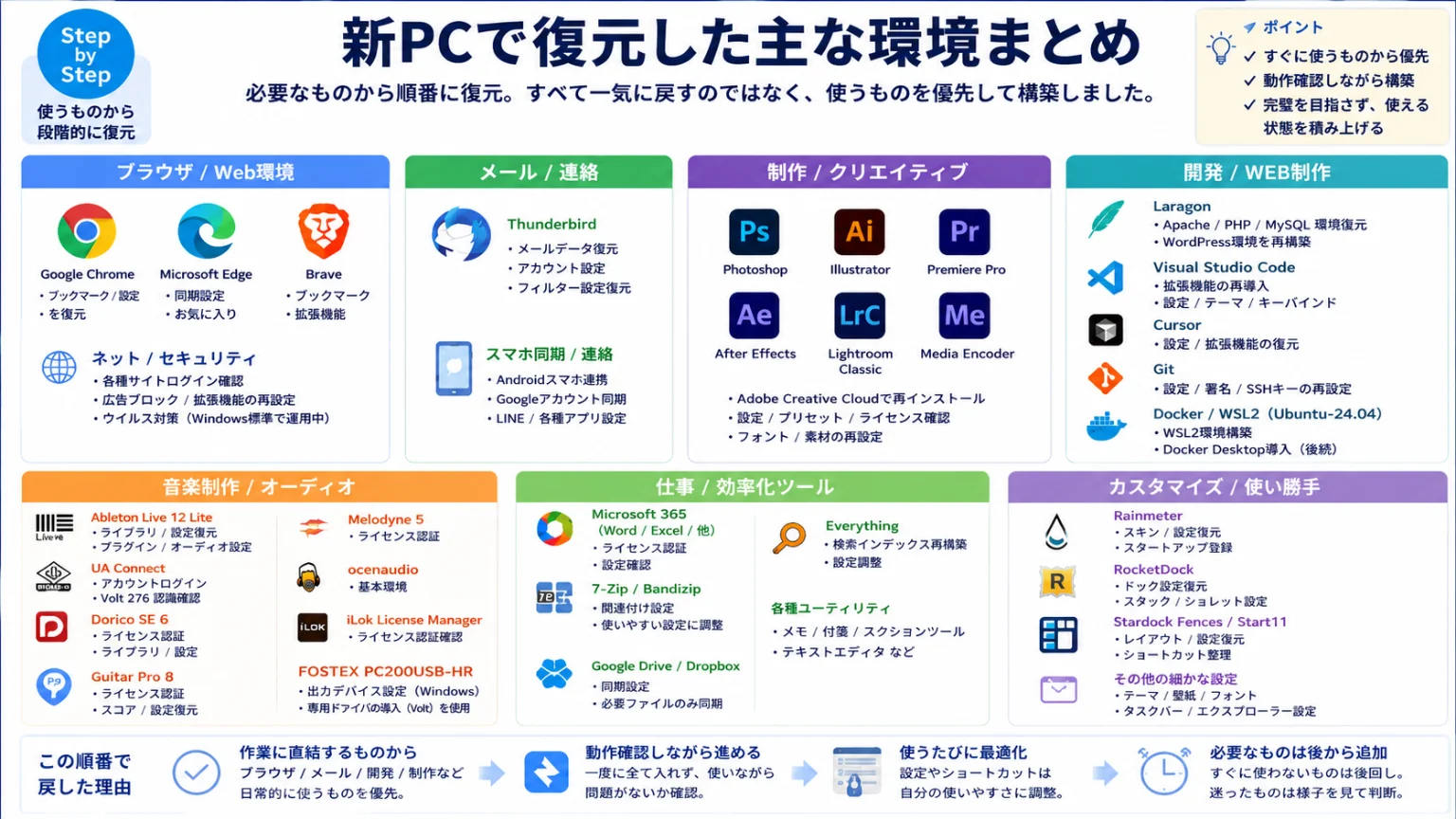
復元した環境は、大きく分けると次のようなものです。
| 区分 | 復元・確認したもの |
|---|---|
| ブラウザ | Chrome、Brave、Firefox、Edgeなど |
| メール | Thunderbird |
| 制作環境 | Adobe系ソフト、画像・動画関連 |
| 開発環境 | Laragon、VS Code、Cursor、Git、Docker / WSL関連 |
| 音楽制作 | Ableton、UA Connect、Dorico、Guitar Proなど |
| カスタマイズ | Rainmeter、RocketDock、デスクトップ周り |
| ユーティリティ | 7-Zip / Bandizip、Everything、Google Drive / Dropboxなど |
CCleanerについては、ブラウザ関連のバックアップや確認では触れていますが、普段の仕事用・効率化ツールとして常用しているわけではありません。
そのため、復元環境としては、ブラウザ関連の整理やバックアップ確認の文脈に寄せて扱うのが自然です。
新PCへの移行で一番時間がかかったのは、制作環境の再構築でした。
ブラウザやメールだけなら、比較的早く戻せます。
ただ、WordPressのローカル環境、開発環境、音楽制作ソフト、画像編集ソフト、ランチャーやデスクトップカスタマイズまで含めると、確認することが一気に増えます。
たとえば、開発環境ならLaragonやVS Code、Git、Docker / WSL。
WordPress関連なら、ローカル環境やデータベース、テーマ、プラグインの確認。
音楽制作なら、Ableton、UA Connect、Dorico、Guitar Pro、オーディオルーティング。
デスクトップ環境なら、RainmeterやRocketDock。
どれも、ただインストールすれば終わりではありません。
実際に起動するか。
設定が戻っているか。
ファイルが開けるか。
必要な保存先を参照できるか。
旧PCと同じように使えるか。
そこまで確認して、ようやく「戻せた」と言える状態になります。
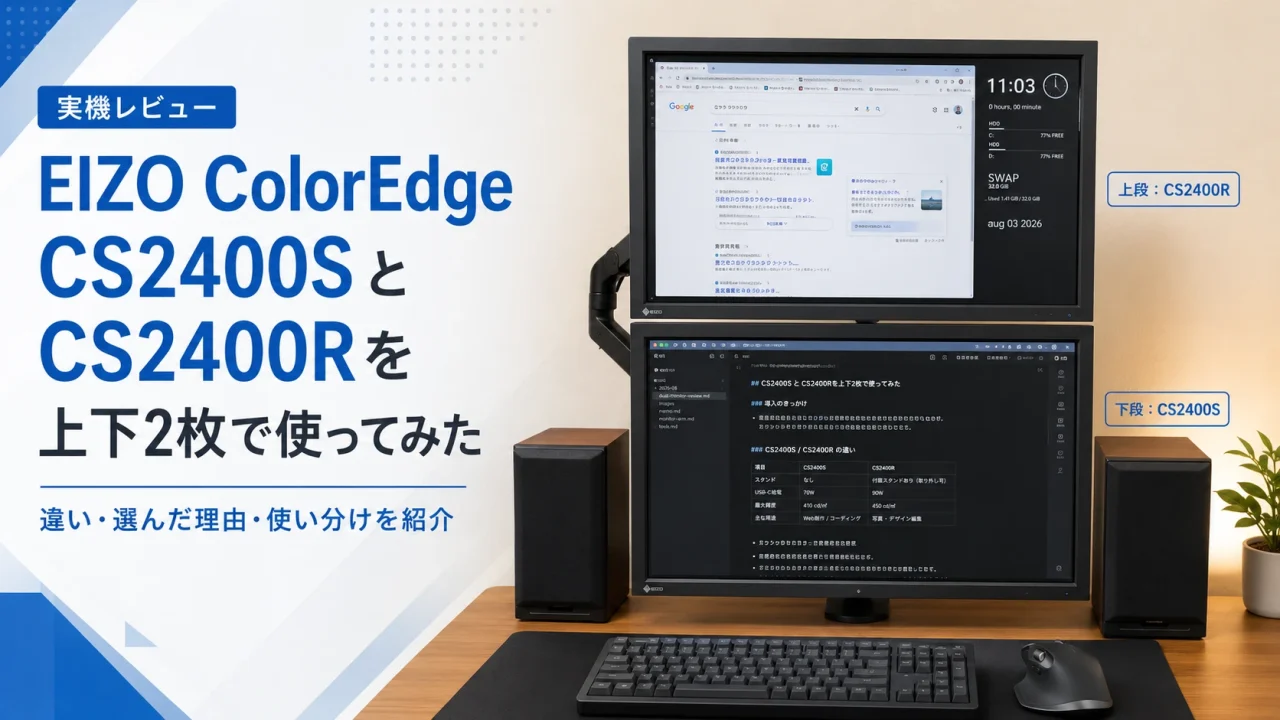
Windows 11への移行と制作環境の再構築が落ち着いたあと、毎日使うモニター環境も見直しました。
現在は、EIZO ColorEdge CS2400SとCS2400Rを上下に設置し、画像編集とWeb制作で役割を分けています。
実際の接続方法や、上下を1920×1200にそろえた効果については、次の記事でまとめています。
今回の移行で感じたのは、一気に全部を戻そうとすると、かえって危ないということです。
新PCを買った直後は、早く元の環境に戻したくなります。
ブラウザも戻したい。
メールも戻したい。
Adobeも入れたい。
開発環境も作りたい。
音楽制作環境も戻したい。
デスクトップの見た目も整えたい。
気持ちとしては、全部すぐやりたくなります。
ただ、一気に進めると、何かトラブルが起きた時に原因が分かりにくくなります。
だから今回は、ひとつ戻して確認する。
またひとつ戻して確認する。
必要なものから優先して復元する。
この進め方を意識しました。
今回の移行では、すべてを一度に戻すのではなく、次の順番を意識しました。
今回の移行では、細かく書こうと思えばかなりの量になります。
たとえば、次のような内容です。
これらを全部この記事に入れると、かなり長くなります。
そのため、この記事ではあくまで全体の流れを中心にしました。
個別の復元作業や、バックアップ整理の詳細は、別記事として分けた方が読みやすいと感じています。
今回のWindows10からWindows11への移行は、単なるPCの引っ越しではありませんでした。
旧Windows10環境をそのままクローンするのではなく、新PCでWindows11環境を新規構築する。
そのうえで、必要なデータやアプリだけを確認しながら戻す。
この進め方にしたことで、手間はかなり増えました。
ただ、その分、旧PCで溜まっていた不要なものや、不安定さをそのまま持ち込まずに済みました。
特に大事だったのは、次の3つです。
新PCへの移行は、思った以上に時間がかかります。
それでも、自分にとっては、クローンで一気に戻すより、必要なものを見直しながら作り直す方が納得できる進め方でした。
次回は、PC移行前後で特に大事だったバックアップ整理や、旧ドライブをどう確認していったのかを整理していきます。