【CSS 1-3】ボックスモデルの入口|width・border・paddingで“箱として見る感覚”をつかむ(初心者向け)
toshi
ToshiLab

CSSを順番に学びたい方へ
この記事は、ToshiLabのWEBプログラミング学習記事の一部です。
CSSを基礎から順番に確認したい方は、WEBプログラミングの入口から進められます。
ここまでの CSS では、
色、余白、箱の感覚を使って、
1ページの見た目を少しずつ整えてきました。
次に気になってくるのが、
「要素どうしを、どう並べるか」です。
たとえば、
画像の横に文章を置きたい、
項目をきれいに並べたい、
という場面です。
今日はその入口として、
Flex の最小
だけを使いながら、
“並び方の感覚”をつかんでいきます。
最初はこの覚え方で大丈夫です。
つまり、
「並べる」「間を空ける」「向きを変える」
の3つです。
ここを押さえるだけでも、
自己紹介ページの「画像+文章」や、
プロフィール項目の並びがかなり扱いやすくなります。
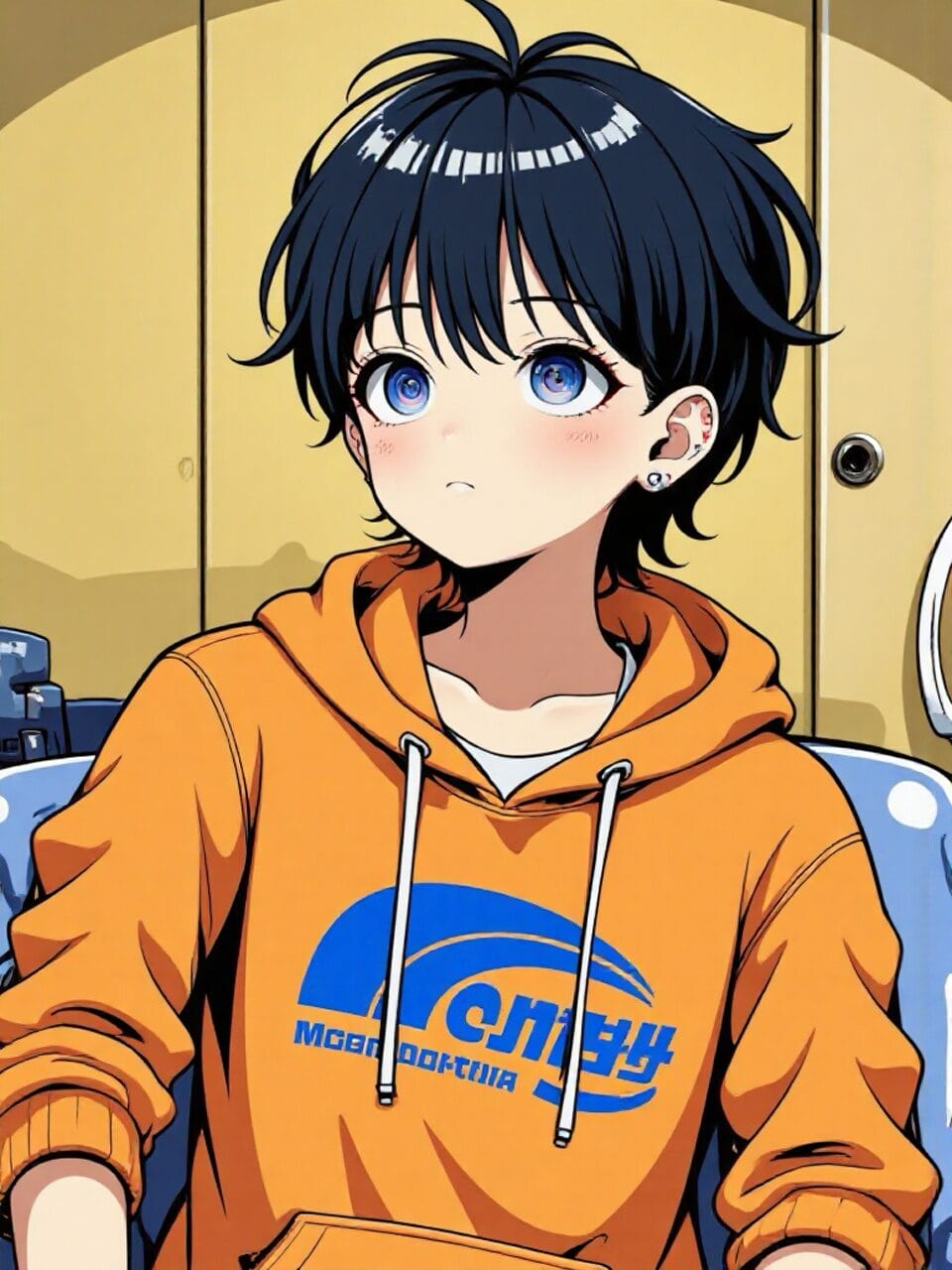
今回は、画像と文章を横に並べる最小の形を作ります。
前回までのHTMLに追加してもよいですし、確認用として下の形をそのまま使っても大丈夫です。
※sample.jpg はご自身のプロフィールに使いたい画像をご用意ください。
<main>
  <h1>CSS 3-1 レイアウトの入口</h1>

  <section class="profile-layout">
    <img src="sample.jpg" alt="プロフィール用のサンプル画像" />

    <div class="profile-text">
      <h2>サンプルプロフィール</h2>
      <p>今回は、Flex を使って画像と文章を並べる練習をします。</p>
      <p>この形は、あとで自己紹介ページを作る時にもそのまま使いやすいです。</p>
    </div>
  </section>
</main>style.css には、下のコードを追加してください。
body {
  background-color: #f3f4f6;
  margin: 0;
  padding: 24px;
  color: #333333;
  line-height: 1.8;
}

main {
  background-color: #ffffff;
  width: 720px;
  padding: 24px;
  margin: 24px auto 0;
  border: 1px solid #d1d5db;
}

h1 {
  color: #2563eb;
  font-size: 32px;
  margin-bottom: 16px;
}

h2 {
  color: #111827;
  font-size: 24px;
  margin-top: 0;
  margin-bottom: 12px;
}

p {
  font-size: 16px;
  margin-bottom: 12px;
}

.profile-layout {
  display: flex;
  gap: 24px;
  align-items: flex-start;
  margin-top: 24px;
}

.profile-layout img {
  width: 200px;
  height: auto;
  margin: 0;
  border: 1px solid #e5e7eb;
}

.profile-text {
  flex: 1;
}
今回は “おしゃれに配置する” というより、
“画像と文章が並ぶ仕組み” を見る回です。
| 追加したもの | 変わること |
|---|---|
| display: flex; | 子要素が横に並びやすくなる |
| gap: 24px; | 要素どうしの間に余白ができる |
| align-items: flex-start; | 上の位置をそろえやすくなる |
| .profile-text { flex: 1; } | 文章側が残り幅を使いやすくなる |
| どこに書く? | 役割 |
|---|---|
| 親要素(.profile-layout) | 子要素の並び方を決める |
| 子要素(img や .profile-text) | 大きさや見た目を整える |
今回のいちばん大事な所はここです。
Flex は、
並べたい要素を包んでいる親
に書きます。
つまり今回は、
<section class="profile-layout">
  <img src="sample.jpg" alt="プロフィール用のサンプル画像" />
  <div class="profile-text">
    ...
  </div>
</section>の profile-layout が親です。
この親に display: flex; を書くことで、
中の画像と文章が並びやすくなります。
まずはこれだけでも変化が見えます。
.profile-layout {
  display: flex;
}これを書くと、
画像と文章が横に並びやすくなります。
横に並んでも、要素どうしがくっついていると見にくいです。
そんな時に使いやすいのが gap です。
たとえば、
.profile-layout {
  display: flex;
  gap: 24px;
}と書くと、
画像と文章の間に 24px のすき間ができます。
| 指定 | どんな並びになる? |
|---|---|
| flex-direction: row; | 横並び |
| flex-direction: column; | 縦並び |
Flex は横並びの印象が強いですが、
向きを変えることもできます。
たとえば、
.profile-layout {
display: flex;
flex-direction: column;
gap: 16px;
}と書くと、
今度は画像と文章が縦に並びます。
row と column を切り替えてみるだけでも、
Flex の感覚はかなりつかみやすいです。
画像と文章を横に並べる時、
少し位置がずれて見えることがあります。
そんな時は、
.profile-layout {
display: flex;
gap: 24px;
align-items: flex-start;
}としておくと、
上側がそろいやすくなります。
今は “上をそろえるための指定” くらいで大丈夫です。
この回は、細かく覚えるより
“どの行で並び方が変わるか” を観察できれば十分です。
いちばん多いのは、
display: flex; を子要素側に書いてしまうことです。
今回は、
img や .profile-text ではなく、
それらを包んでいる .profile-layout に書きます。
“並び方は親が決める”
と覚えておくと進みやすいです。
gap も親要素に書きます。
たとえば、
.profile-layout {
  display: flex;
  gap: 24px;
}のように、display: flex; と同じ所に書くと分かりやすいです。
その時は img の width を小さくしてみてください。
たとえば、
.profile-layout img {
  width: 160px;
}のように変えると、
文章とのバランスが見やすくなります。
それは普通です。
最初はこう覚えるだけで大丈夫です。
・row → 横
・column → 縦
毎回見直してOKです。
使いながら自然に分かれてきます。
PR::CSSを進めるための参考(必要な方だけ)
を進めるための参考(必要な方だけ)
CSSの最初の土台づくり用に、まず1冊だけ置いておきます。
※価格や在庫は変わるため、最終確認はリンク先でお願いします。
PR:最初の1冊を読み終えた方へ
HTML/CSSの全体像をつかんだあとに、CSSの見た目調整や模擬コーディングをもう少し深めたい方向けの1冊です。
今回は自己紹介ページのように、「見出し・画像・余白・並び方」を組み合わせて整える感覚と相性の良いものを置いておきます。
※価格や在庫は変わるため、最終確認はリンク先でお願いします。
ここまでで、
レイアウトの入口としての Flex を最小で触れました。
次は、
CSSが効かない、崩れる、思った見た目にならない、
といった “つまずきやすい所” を整理してから、
後半の実用ページ制作へ進みます。