【徹底レビュー】 iPhone 16 Pro レビュー|進化したA18 Pro・カメラ・デザイン。仕事効率と日常を底上げする“完成度の高い1台”
toshi
ToshiLab

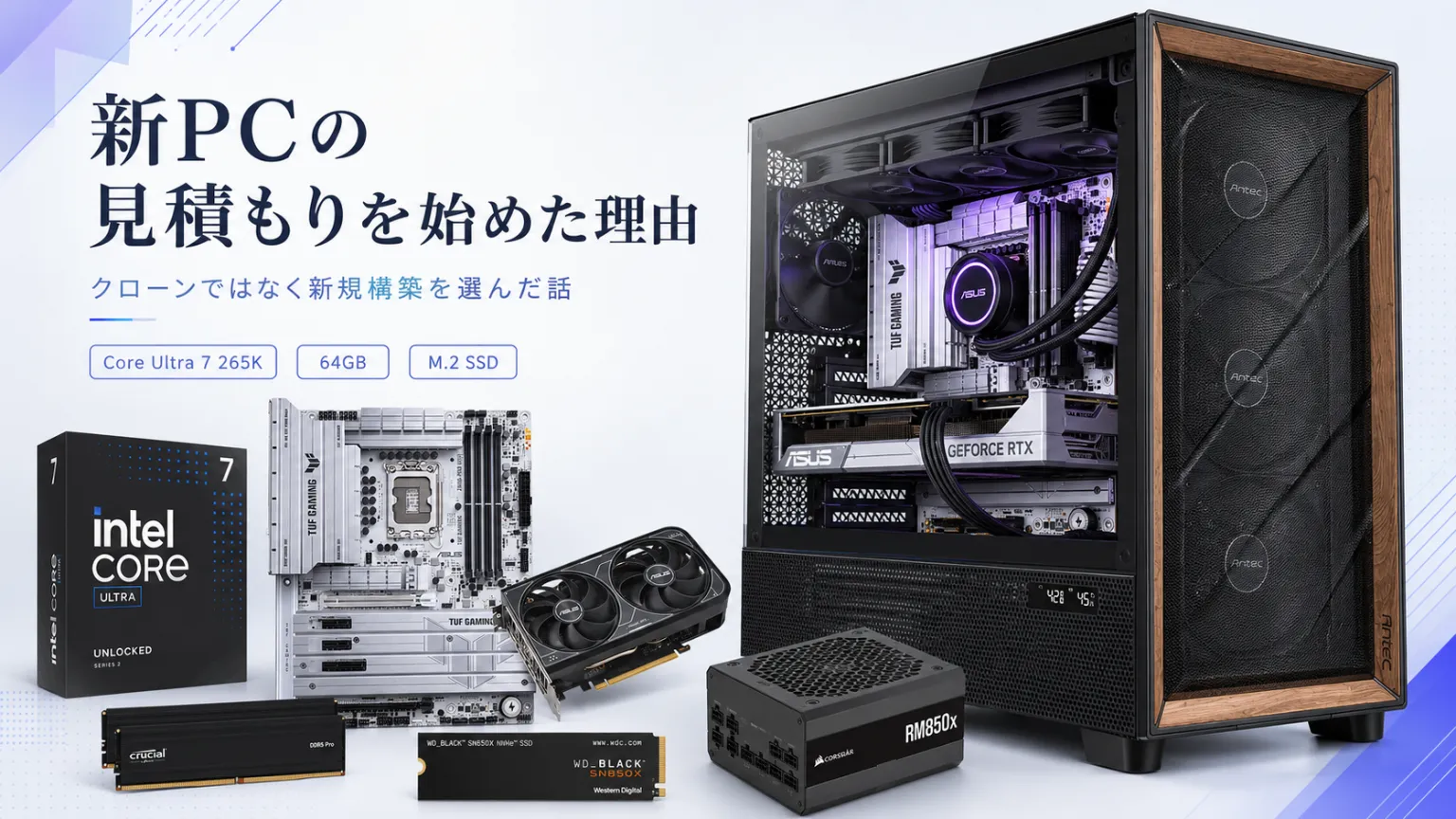
旧PCの限界が見えてきたあと、すぐに新PCを買ったわけではありません。
まずは、どんな構成なら今後の制作環境を支えられるのかを考えました。
最終的にはPCワンズで構成を相談し、2026年6月3日 15:10に新PCを購入しました。
この記事では、PCワンズで新PC構成を決めた流れと、旧Windows10環境をクローンせず、Windows11環境を新規構築することにした理由を整理します。
この記事では、次の内容を整理します。
旧PCの限界が見えたことで、新PCの見積もりを始めました。
最終的にはPCワンズで構成を決め、2026年6月3日 15:10に購入しました。
重視したのは、メモリ64GB、Core Ultra 7 265K、M.2 SSD中心のドライブ構成、冷却性能に優れたPCケースです。
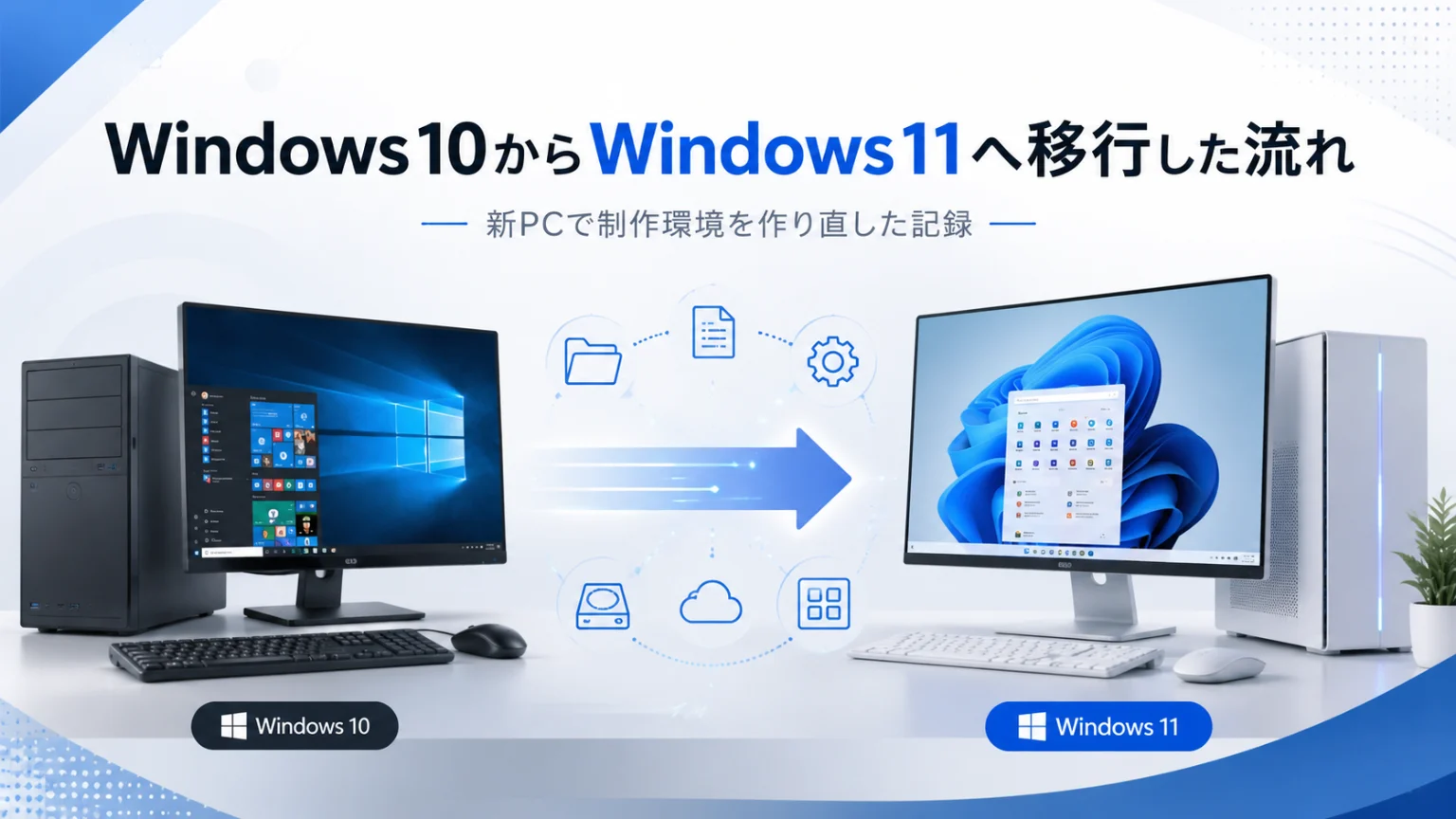
また、旧Windows10環境をそのままクローンするのではなく、Windows11環境を新規構築することにしました。
理由は、長年使ってきた不要ファイルや設定、不具合、重さまで一緒に引き継ぎたくなかったからです。
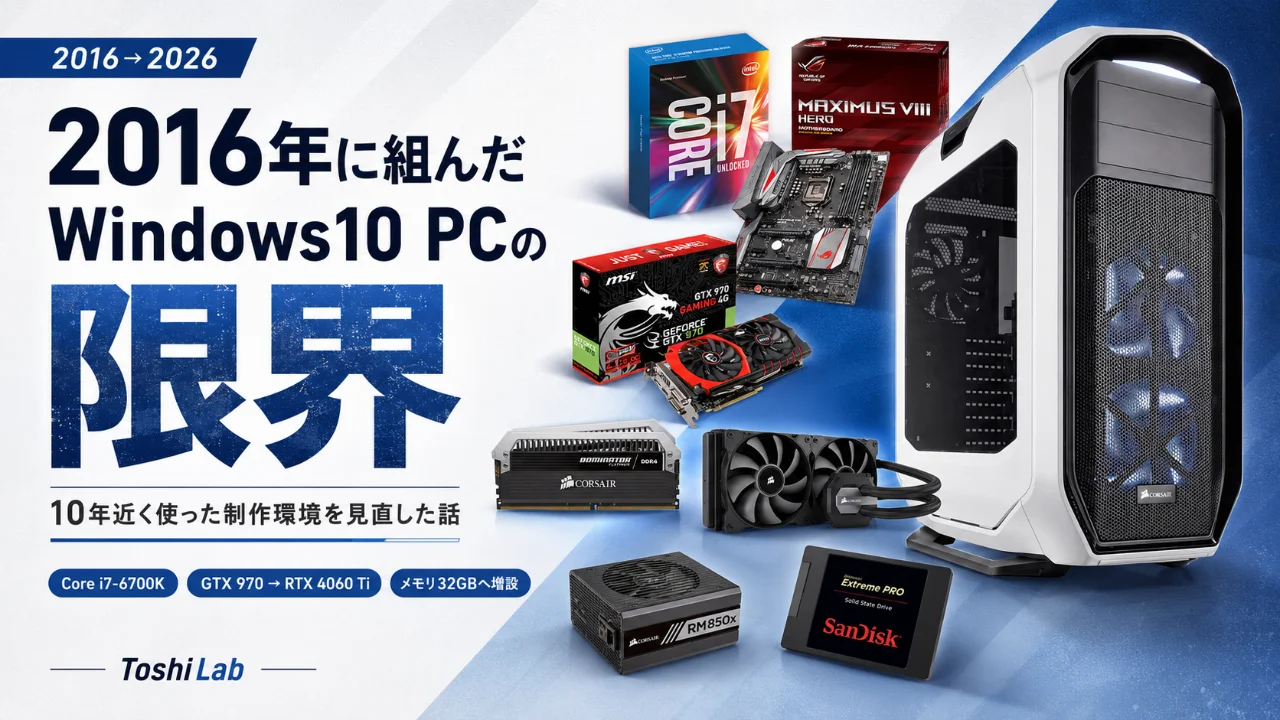
前回の記事では、2016年に組んだ旧Windows10 PCを、10年近く使い続けた話を書きました。
旧PCは、Adobe制作、動画編集、プログラミング、Docker環境、PCゲーム、音楽制作まで、本当にいろいろな作業を支えてくれました。
ただ、AIエディタや動画編集、画像編集、ローカル開発環境など、作業内容が重くなるにつれて、少しずつ限界が見えてきました。
Cursorのフリーズ。
動画エンコードの長時間化。
メモリ使用率の張り付き。
ブルースクリーンの連続。
そして、メモリ不良。
このまま旧PCを延命するより、今後の制作環境を支えられる新しいPCを考えた方が自然だと感じるようになりました。
新PCの構成を考えるうえで、最終的に購入先として選んだのはPCワンズでした。
理由のひとつは、利益だけを優先するのではなく、用途に合わせておすすめの商品や構成案を考えてくれる印象があったからです。
もちろん、どのショップで購入するかは人によって合う・合わないがあります。
ただ、自分の場合は、単に高いパーツを並べるのではなく、必要な性能と価格のバランスを見ながら構成を考えたかった。
今回も、最初は少しオーバースペック気味だった電源と簡易水冷を、より現実的な価格のものへ変更して構成し直しました。
この「用途に合わせて構成を整える」という部分が、PCワンズで購入する大きな理由になりました。
最終的に、PCワンズで新PC構成を固め、2026年6月3日 15:10に購入しました。
到着日は、2026年6月11日ごろだったと思います。
ただ、当時は旧PCから新PCへの移行準備や環境整理でかなり慌ただしかったため、12日だった可能性もあります。
記事上では、6月中旬ごろに新PCが手元へ届いた、という形で整理しておきます。
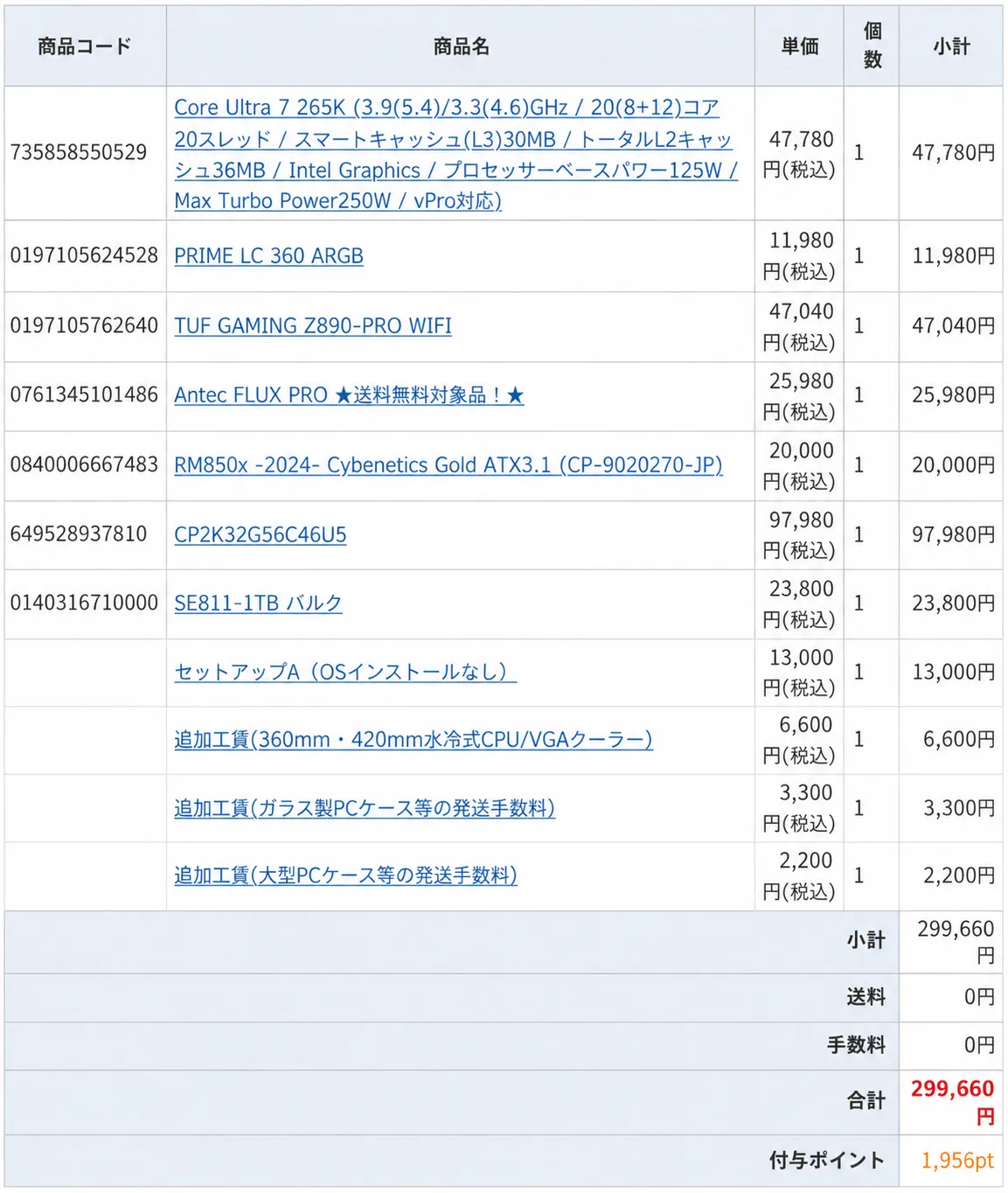
この見積書には、CPU、メモリ、マザーボード、ケース、電源、簡易水冷など、新PCの中心になるパーツがまとまっています。
なお、Cドライブ用のM.2 SSDは、PCワンズの見積書には含めず、別店舗で購入しました。
新PCのCドライブには「WD_BLACK SN850X 2TB」を使用しています。
Windows本体や普段使うアプリ、制作環境の土台になるドライブなので、容量だけでなく速度も重視して選びました。2TBあるため、OS用として使いながら作業環境にも余裕を持たせやすいSSDです。
新PCでは、Cドライブを高速なM.2 SSDで運用することを最初から重視していました。
旧PCでは、SSDやHDDを増設しながら運用していました。
その結果、どこに何を置くかが少しずつ複雑になっていきました。
新PCでは、最初からCドライブをしっかり確保し、Dドライブ・Sドライブ相当のアプリ用や作業用領域も、高速SSD中心で整理したいと考えていました。
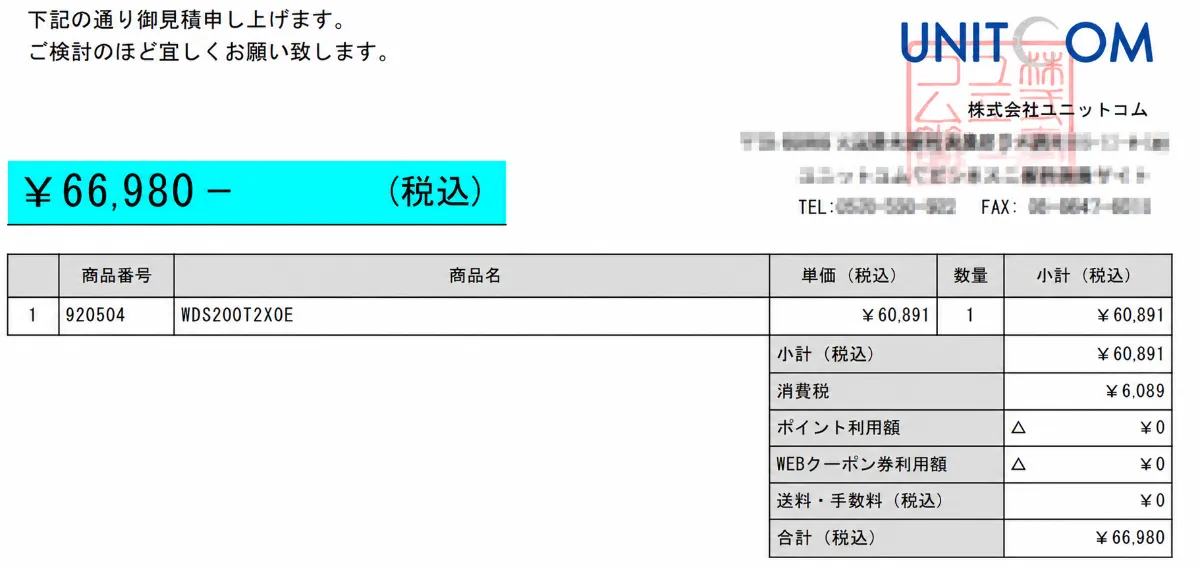
Cドライブは、Windows本体や主要な作業環境の土台になります。
そのため、容量だけでなく、速度や安定性も含めて考えました。
新PCで特に重視したのは、メモリ容量、CPU性能、ストレージ構成、そして冷却性能でした。
旧PCでは、メモリ32GBでも厳しい場面がありました。
AIエディタ、画像編集、動画編集、ブラウザ、ローカル開発環境を同時に使うと、メモリ使用率がかなり高くなることがありました。
そのため、新PCでは最初からメモリ64GBを前提にしました。
CPUは Core Ultra 7 265K を選び、開発、画像編集、動画編集、音楽制作、日常作業をまとめて受け止められる構成を目指しました。
また、GPUはASUS GeForce RTX 4060 Ti 8GBを使う前提です。
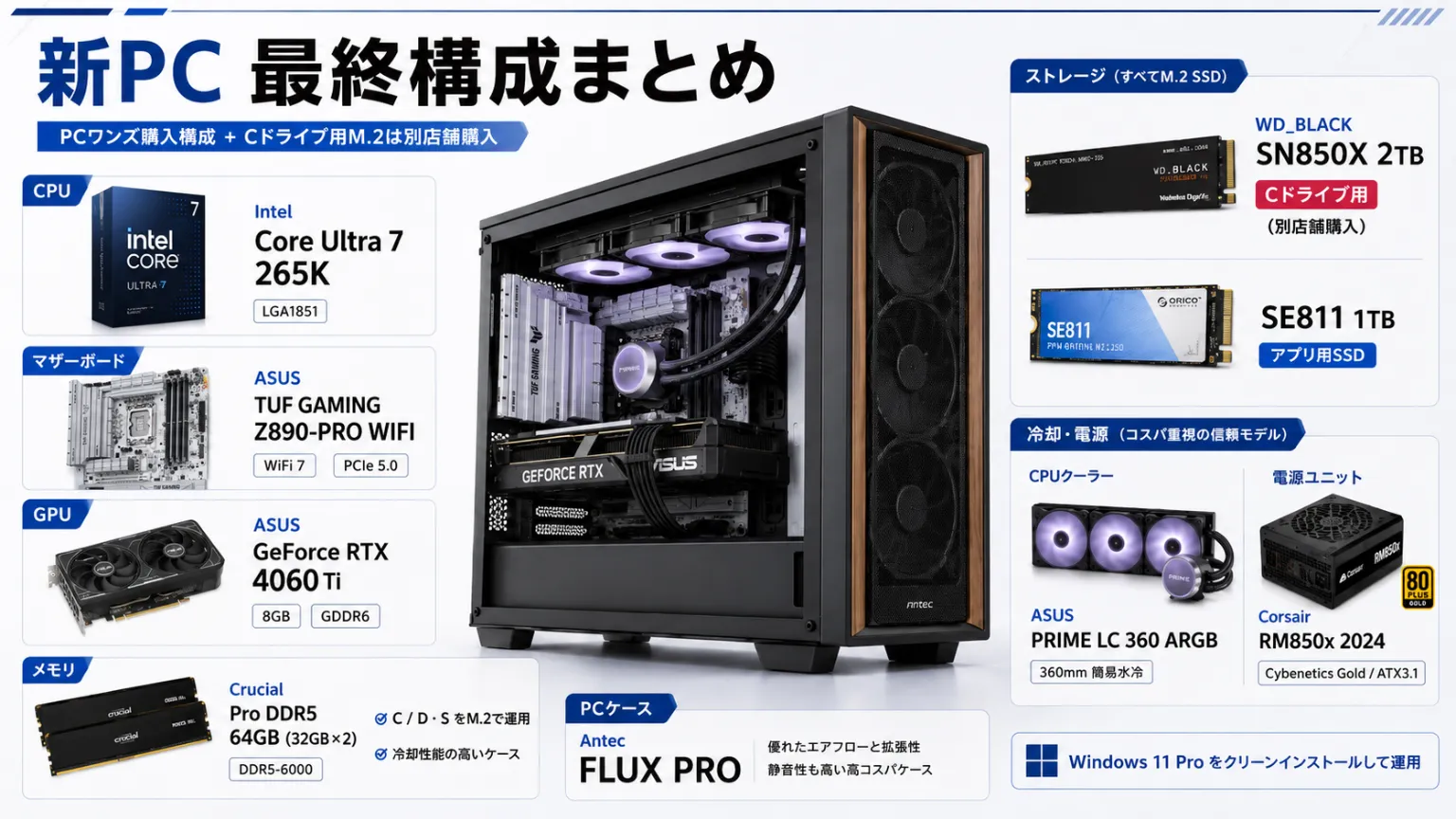
記録として、最終構成を表にも整理しておきます。
| 項目 | 最終構成 |
|---|---|
| CPU | Core Ultra 7 265K |
| GPU | ASUS GeForce RTX 4060 Ti 8GB |
| メモリ | Crucial Pro DDR5 64GB(32GB×2) |
| マザーボード | ASUS TUF GAMING Z890-PRO WIFI |
| Cドライブ | WD_BLACK SN850X 2TB |
| アプリ用 / 作業用SSD | SE811 1TB |
| CPUクーラー | ASUS PRIME LC 360 ARGB |
| 電源 | Corsair RM850x 2024 Cybenetics Gold ATX3.1 |
| PCケース | Antec FLUX PRO |
| セットアップ | OSインストールなし |
PCケースは、見た目だけではなく冷却性能も重視しました。
高すぎるケースを選ぶのではなく、価格を抑えつつ、エアフローに優れたものを選びたい。
そう考えて、最終的にAntec FLUX PROを選びました。
新PCのケースには「Antec FLUX PRO」を選びました。
見た目だけでなく冷却性能も重視しており、エアフローを意識したPCケースを探している方にもチェックしてほしいモデルです。
長時間の制作作業や、CPU・GPUの発熱も考えながらPCケースを選びたい方は、候補のひとつとして確認してみてください。
旧PCでは、簡易水冷で冷やしていてもCPU温度が気になる場面がありました。
そのため、新PCではケース側の冷却性能も、かなり大事な判断材料になりました。
※Corsair 780t も十分に空冷機能はありました。
新PC構成を考える中で、最初に選んでいたパーツから変更したものもあります。
特に見直したのは、電源と簡易水冷です。
最初は、電源に TUF-GAMING-850G-EVO、簡易水冷に HydroShift II LCD-C 360TL WHITE を候補にしていました。
ただ、PCワンズで相談しながら構成を見直す中で、最終的には電源を RM850x-2024-Cybenetics Gold ATX3.1、簡易水冷を PRIME LC 360 ARGB に変更しました。
新PCのCPUクーラーには「ASUS PRIME LC 360 ARGB」を選びました。
360mmラジエーターとARGBファンを採用した簡易水冷CPUクーラーで、冷却性能を確保しながら、PC内部の見た目も整えやすいモデルです。
CPUの発熱対策をしっかり行いつつ、価格とのバランスも考えて簡易水冷を選びたい方は候補としてチェックしてみてください。
| 項目 | 最初に選んでいた構成 | 価格 | 最終構成 | 価格 | 差額 |
|---|---|---|---|---|---|
| 電源 | TUF-GAMING-850G-EVO | 24,800円 | RM850x-2024-Cybenetics Gold ATX3.1 | 20,000円 | -4,800円 |
| 簡易水冷 | HydroShift II LCD-C 360TL WHITE | 34,350円 | PRIME LC 360 ARGB | 11,980円 | -22,370円 |
| 合計 | 59,150円 | 31,980円 | -27,170円 |
電源と簡易水冷だけで、合計27,170円ほど抑える形になりました。
新PCの電源には「Corsair RM850x 2024」を選びました。
850Wの容量を備え、ATX 3.1に対応した完全モジュラー式の電源です。今回の構成では、必要な性能を確保しながら、当初候補より価格を抑えられる点も選定理由のひとつになりました。
新しいPCを組む際に、容量・静音性・将来の拡張性を考えながら電源を選びたい方は、候補としてチェックしてみてください。
もちろん、高いパーツを選ぶこと自体が悪いわけではありません。
見た目や機能にこだわるなら、上位モデルを選ぶ意味もあります。
ただ、今回大事だったのは、必要な性能を確保しつつ、過剰になりすぎない構成に整えることでした。
高いパーツを選べば安心、という考え方もあります。
ただ、今回大事だったのは、必要な性能を確保しつつ、過剰になりすぎない構成に整えることでした。
PCワンズで相談しながら、電源と簡易水冷を現実的な価格のものへ変更できたことは、最終判断の大きなポイントでした。
今回は、自分で必要なパーツや構成を考えながらPCワンズで新PCを組みました。
一方で、パーツを一つずつ選ぶのではなく、用途や予算に合わせて構成されたBTOパソコンから選ぶ方法もあります。
「パーツ選びからすべて考えるのは難しい」「ある程度まとまった構成から選びたい」という場合は、FRONTIERやサイコムなどのBTOショップも比較候補になります。
FRONTIER

@Sycom(サイコム)

※上記リンクはアフィリエイト広告を含みます。構成や価格、キャンペーン内容は各公式サイトで最新情報をご確認ください。
自分で細かく構成を決める方法と、BTOパソコンから選ぶ方法のどちらが正解というわけではありません。予算や用途、どこまで自分でパーツを選びたいかによって、購入方法を比較するのがよいと思います。
旧PCで感じていた限界をもとに、新PCでは重視するポイントをはっきり決めました。
単に新しいパーツにするだけではなく、
「どこで詰まっていたのか」
「どこを快適にしたいのか」
を考えながら構成を決めていきました。
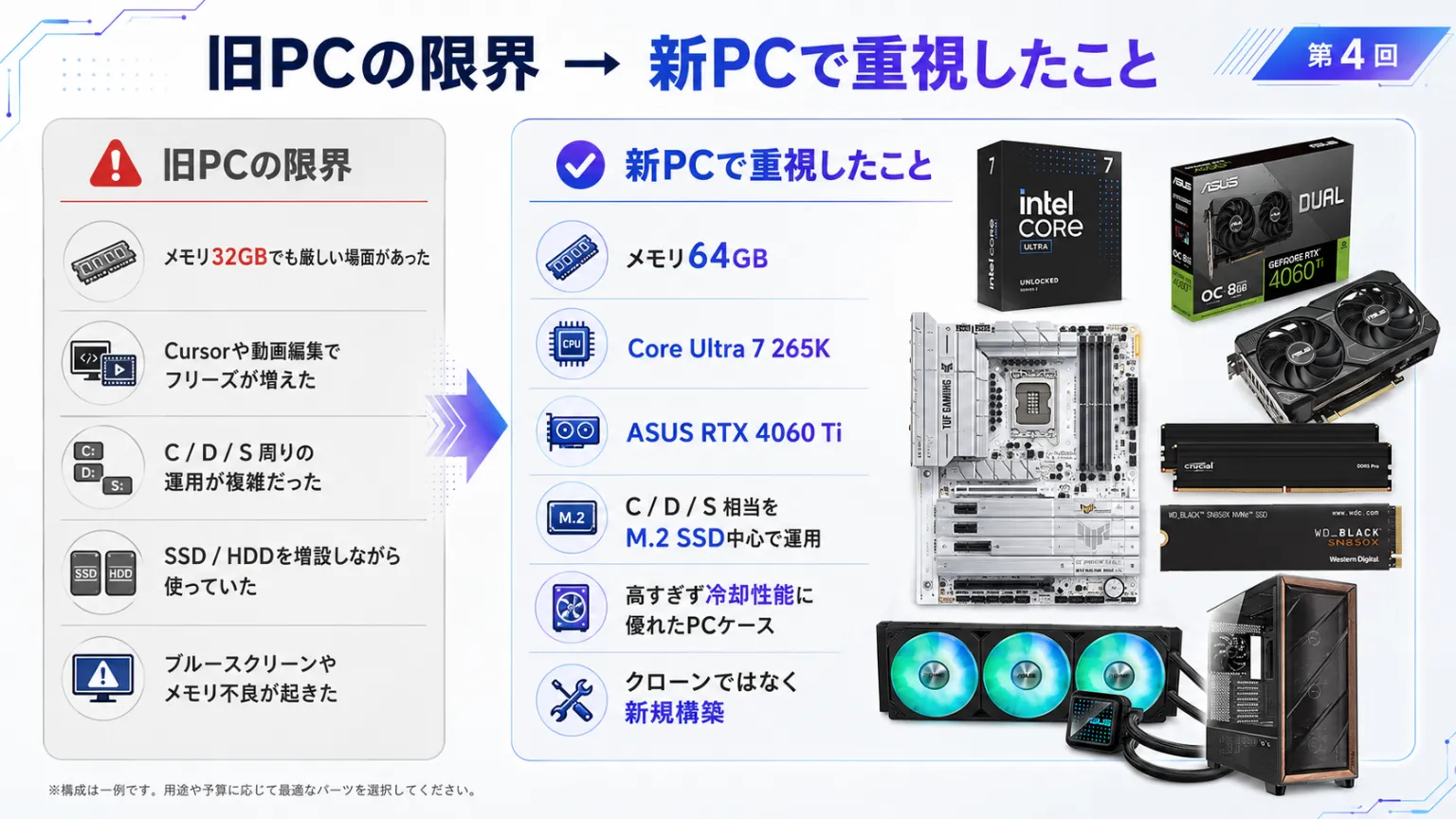
特に重視したのは、次のような点です。
旧PCでは、使いながらSSDやHDDを増やしていく形でした。
それはそれで、長く使ってきたPCらしい運用でした。
ただ、新PCでは最初から、作業環境として整理しやすい構成にしたいと考えました。
新PCを購入するにあたって、旧Windows10環境をそのままクローンする選択肢もありました。
ただ、今回はその方法を選びませんでした。
長年使ってきたWindows環境には、不要になったファイルや設定、使わなくなったアプリ、古い開発環境の名残がどうしても残っています。
さらに、旧PCではメモリ不良やブルースクリーンも起きていました。
せっかくWindows11の新PCにするなら、不具合や重さまで一緒に引き継ぐのではなく、必要なものだけを戻しながら、環境ごと作り直したいと考えました。
クローンではなく新規構築を選んだ理由は、次のようなものでした。
クローン移行は、うまくいけば短時間で環境を引き継げる方法です。
ただ、自分の場合は、旧PCの重さや不具合、整理しきれていないファイル構成までそのまま持っていくことに不安がありました。
新PCは、単なる買い替えではありません。
制作環境を作り直すタイミングでもありました。
今回、新PCの見積もりを始めた理由は、旧PCの限界が見えてきたからです。
ただ、実際に考えていたのは、単なるスペックアップだけではありませんでした。
PCワンズで構成を相談し、最終的に2026年6月3日 15:10に購入しました。
新PCでは、メモリ64GB、Core Ultra 7 265K、ASUS RTX 4060 Ti、M.2 SSD中心のドライブ構成を重視しました。
また、電源と簡易水冷は、最初に考えていた構成から見直し、過剰になりすぎない形に調整しました。
そして、旧Windows10環境をそのままクローンするのではなく、Windows11環境を新規構築することにしました。
旧PCの環境をそのまま引き継ぐより、必要なものだけを戻しながら、C / D / S のドライブ構成やアプリ環境も含めて作り直す。
それが、自分にとっては一番納得できる移行方法でした。
次回は、実際にWindows10からWindows11へ移行していった流れを整理していきます。