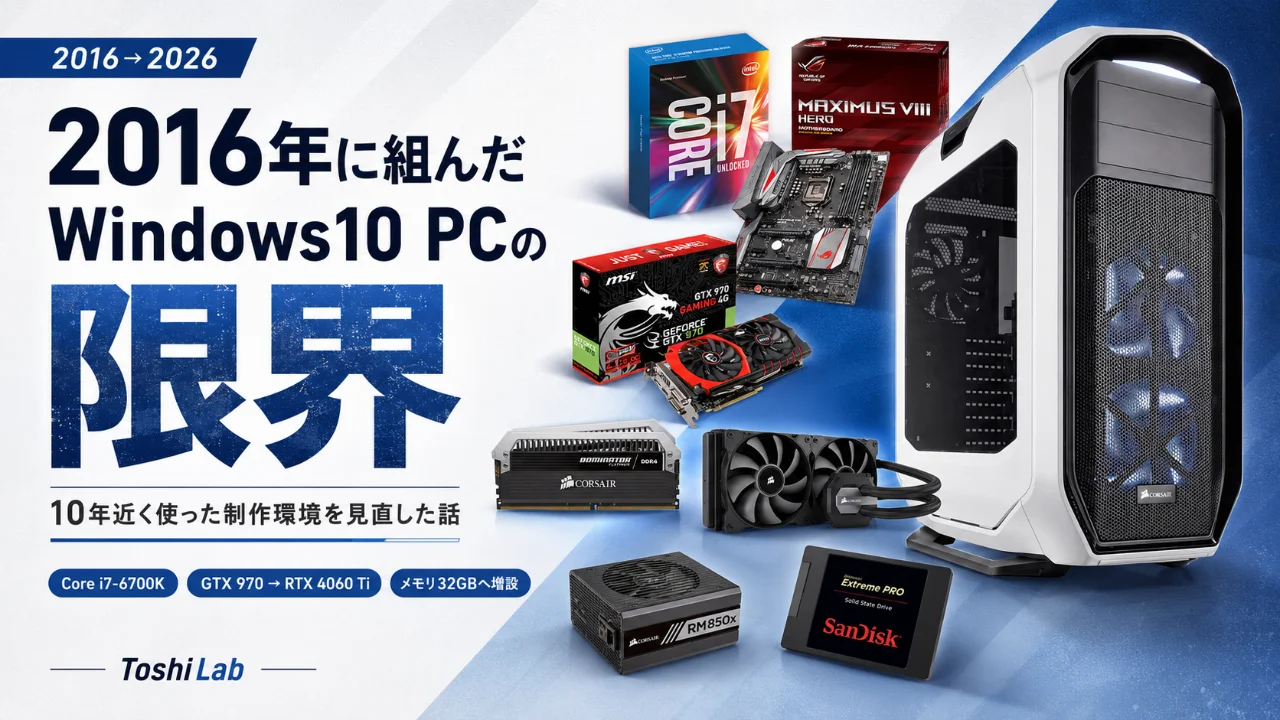
2016年に組んだWindows10 PCの限界|10年近く使った制作環境を見直した話
toshi
ToshiLab

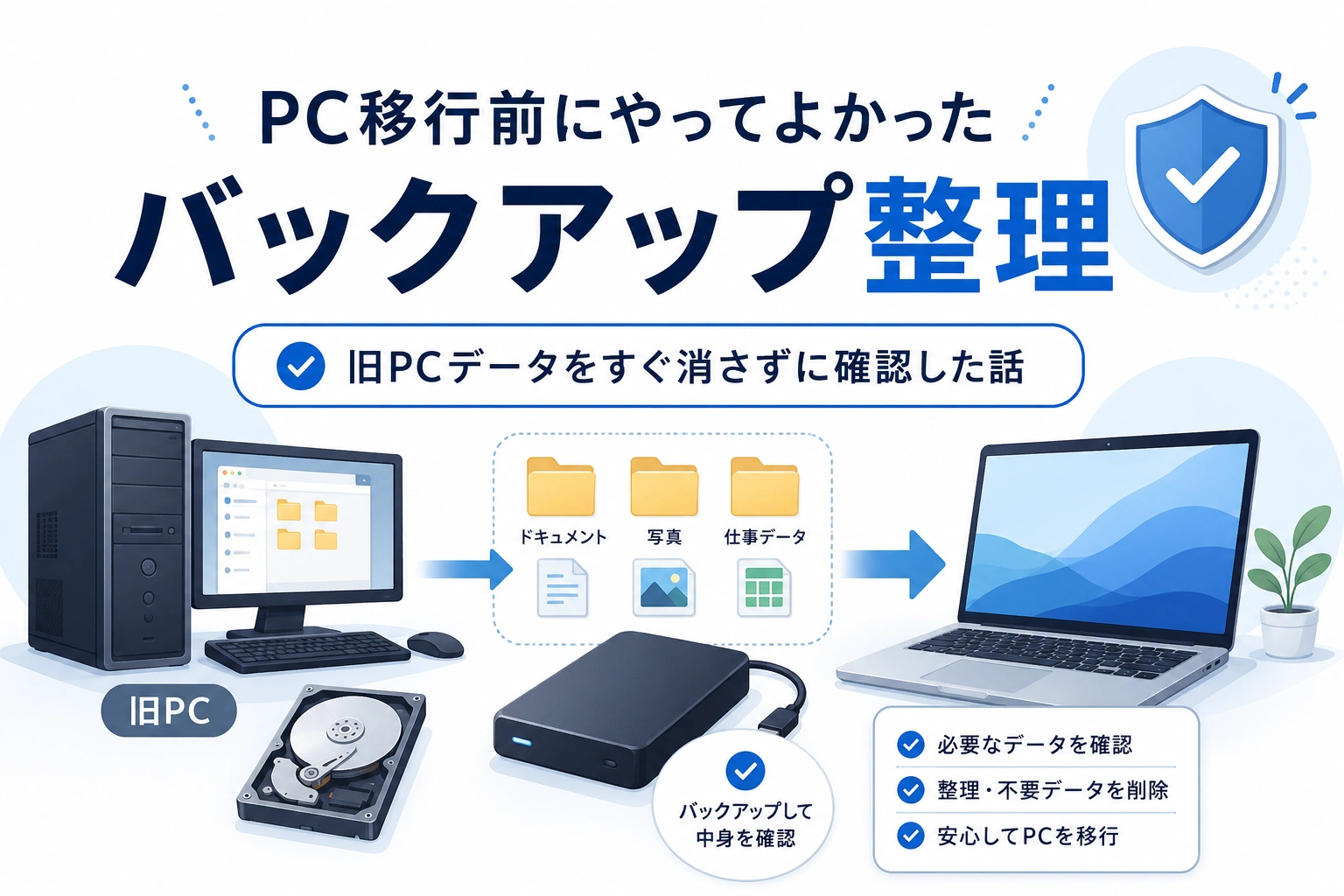
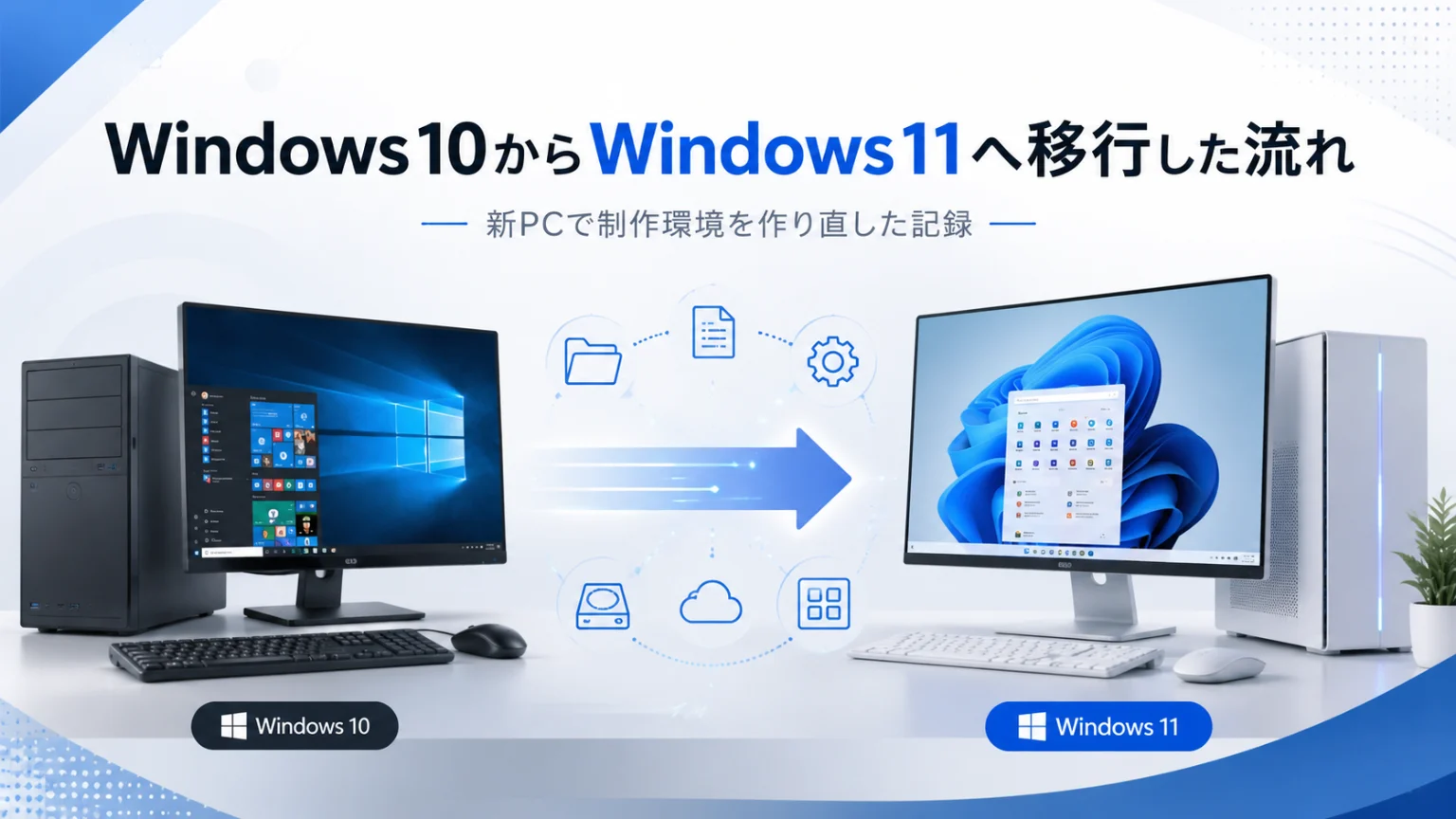
Windows10からWindows11へ移行する時、いちばん怖いのは、あとから必要なデータが見つからなくなることでした。
新PCを使い始めると、早く旧PCや旧ドライブを整理したくなります。
ただ、今回の移行では、すぐに消すのではなく、バックアップを取り、ファイル数や容量、ログ、実ファイルの確認をしながら進めました。
この記事では、PC移行前にやってよかったバックアップ整理と、消す前に確認しておいてよかったことをまとめます。
この記事では、次の内容を整理します。
今回は、コマンドの細かい解説よりも、消す前に何を確認したかを中心に書きます。
PC移行前にやってよかったことは、旧PCや旧ドライブをすぐに消さず、バックアップと確認を優先したことです。
外付けドライブや別ドライブへデータをコピーし、ファイル数、容量、作業ログを確認しました。
また、C / D / S / W / K など、それぞれのドライブの役割を見直し、必要なデータがどこにあるのかを確認しました。
特に大事だったのは、「バックアップしたつもり」で安心しないことです。
クラウドにあると思っていたファイル、隠しフォルダ、アプリ設定、旧環境の中に残っているデータなど、見落としやすい場所があります。
だからこそ、確認できるまで旧ドライブは残し、問題がないものから段階的に整理する方針にしました。
新PCへの移行では、Windows11環境を新規構築する方針にしました。
クローンではなく新規構築にしたことで、旧環境の重さや不要な設定をそのまま引き継がずに済みます。
ただ、その一方で、必要なデータを自分で確認しながら戻す必要があります。
ここで怖いのが、バックアップしたつもりになってしまうことです。
「コピーしたから大丈夫」
「クラウドにあるから大丈夫」
「たぶんDocumentsに全部あるはず」
「このドライブはもう使っていないはず」
こういう思い込みが、あとから大きな事故になります。
そのため、今回の移行では、バックアップ整理そのものをかなり慎重に進めました。
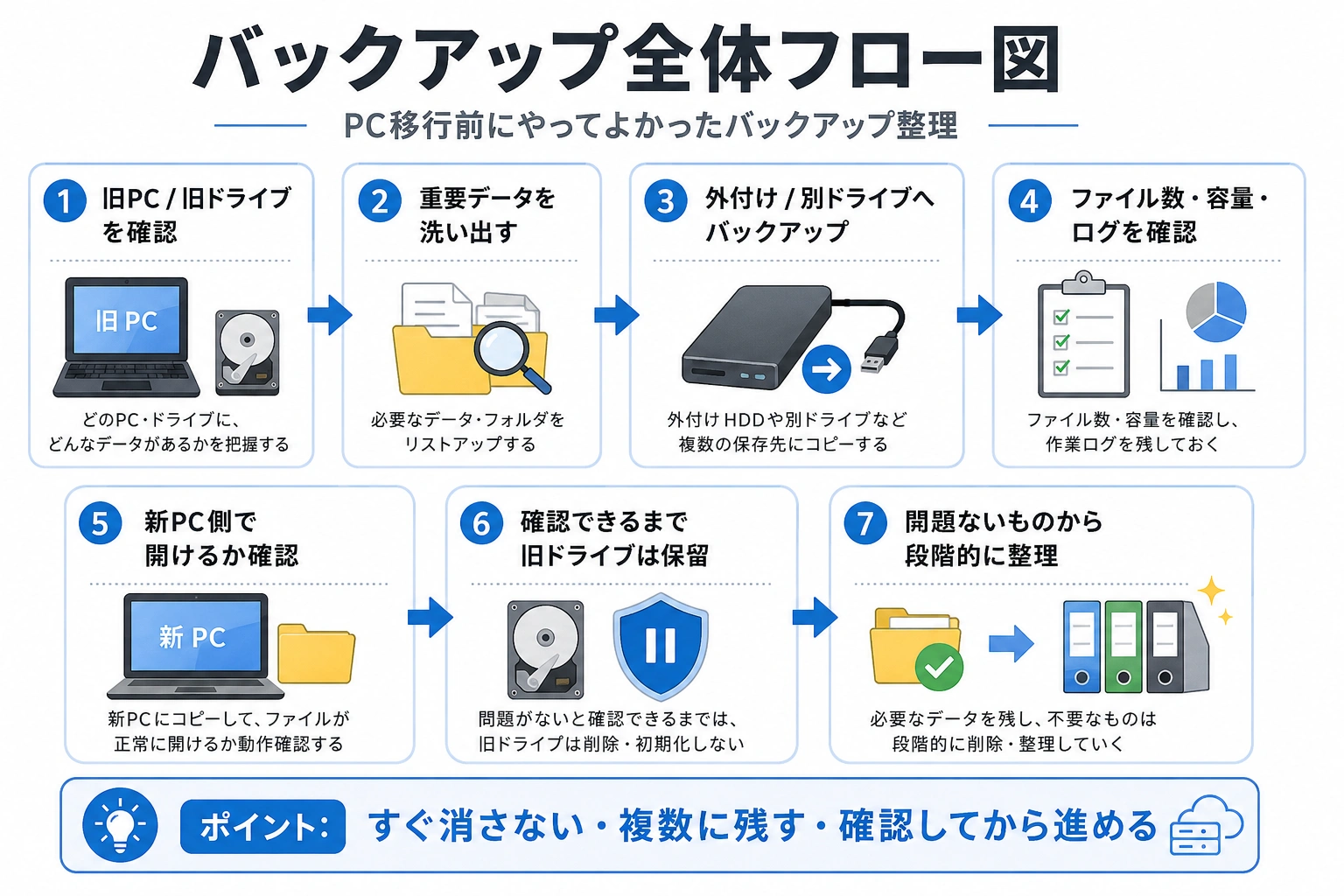
バックアップ整理の流れを、ざっくり分けると次のようになります。
| 順番 | 作業 | 意識したこと |
|---|---|---|
| 1 | 旧PC・旧ドライブを確認 | どこに何が残っているかを見る |
| 2 | 重要データを洗い出す | Documents、デスクトップ、アプリ設定などを確認 |
| 3 | 外付け・別ドライブへバックアップ | 1か所だけに頼らない |
| 4 | ファイル数・容量・ログを確認 | コピーできたつもりを減らす |
| 5 | 新PC側で開けるか確認 | 実際に使えるかを見る |
| 6 | 確認できるまで旧ドライブは保留 | すぐ削除・初期化しない |
| 7 | 問題ないものから段階的に整理 | いきなり全部消さない |
この流れは、かなり手間がかかります。
ただ、PC移行で取り返しがつきにくいのは、データを失うことです。
時間がかかっても、戻れる状態を残しておく。
それが、今回の移行では一番大事でした。
PC移行時のバックアップ先を新しく用意するなら、持ち運びしやすいポータブルSSDも選択肢です。
「SanDisk Extreme Portable SSD」は、USB接続で手軽に使えるため、旧PCから新PCへのデータ移行や、一時的なバックアップ先を用意したいときにも使いやすいモデルです。
大切なデータは1か所だけに残さず、元データを保持したまま別の保存先へコピーして確認するのがおすすめです。
今回の移行では、特にドライブの扱いに気を使いました。
旧PCから新PCへ移る時、どのドライブに何が入っているかを曖昧にしたまま進めると、あとで分からなくなります。
そのため、C / D / S / W / K など、主要なドライブを役割ごとに確認しました。
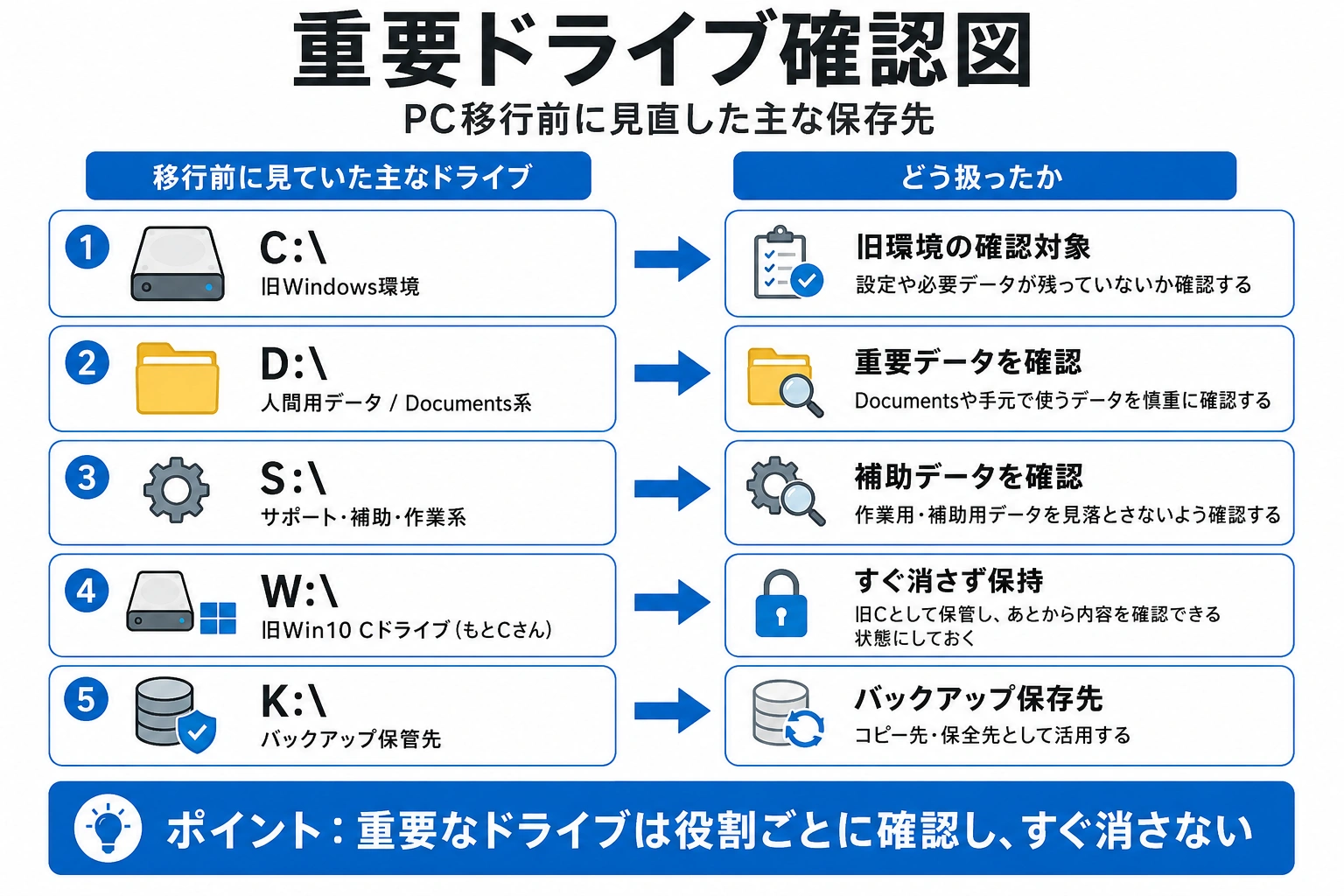
今回、特に意識したドライブは次の通りです。
| ドライブ | 役割 | 確認したこと |
|---|---|---|
| C:\ | 新Windows11環境 | Windows本体、アプリ、基本環境 |
| D:\ | 人間用データ / Documents系 | 作業データ、ドキュメント、日常的に使うファイル |
| S:\ | サポート・補助・作業系 | 補助データ、復元用、作業支援ファイル |
| W:\ | 旧Windows10 Cドライブ | 旧環境の確認、必要データの退避 |
| K:\ | バックアップ保存先 | コピー先、保管先、検証用 |
DドライブやSドライブは、自分にとって重要なデータが入る場所でした。
そのため、今後のPC移行やバックアップ作業では、C / D / S は非交渉で保全対象として扱うべきだと感じています。
選別バックアップだけに頼ると、重要なフォルダが抜ける可能性があります。
特に、長く使っているPCほど、思っていた場所とは違うところに大事なファイルが残っていることがあります。
PC移行では、「このフォルダだけ取れば大丈夫」と思いたくなります。
ただ、実際には、Documents、デスクトップ、アプリ設定、クラウド同期フォルダ、旧ユーザーフォルダなど、重要データが散らばっていることがあります。
だからこそ、重要ドライブは丸ごと保全するくらいの気持ちで確認した方が安全でした。
バックアップを取ったあとでも、すぐに削除やフォーマットへ進まないようにしました。
理由は、バックアップは「取ったこと」よりも、戻せることの方が大事だからです。
ファイルをコピーしただけでは、まだ安心できません。
ファイル数は合っているか。
容量は極端に違っていないか。
必要なフォルダを開けるか。
クラウド上のファイルは実体があるか。
ログは残っているか。
旧ドライブをすぐ消さない状態になっているか。
こういった確認をしてから、次に進めるようにしました。
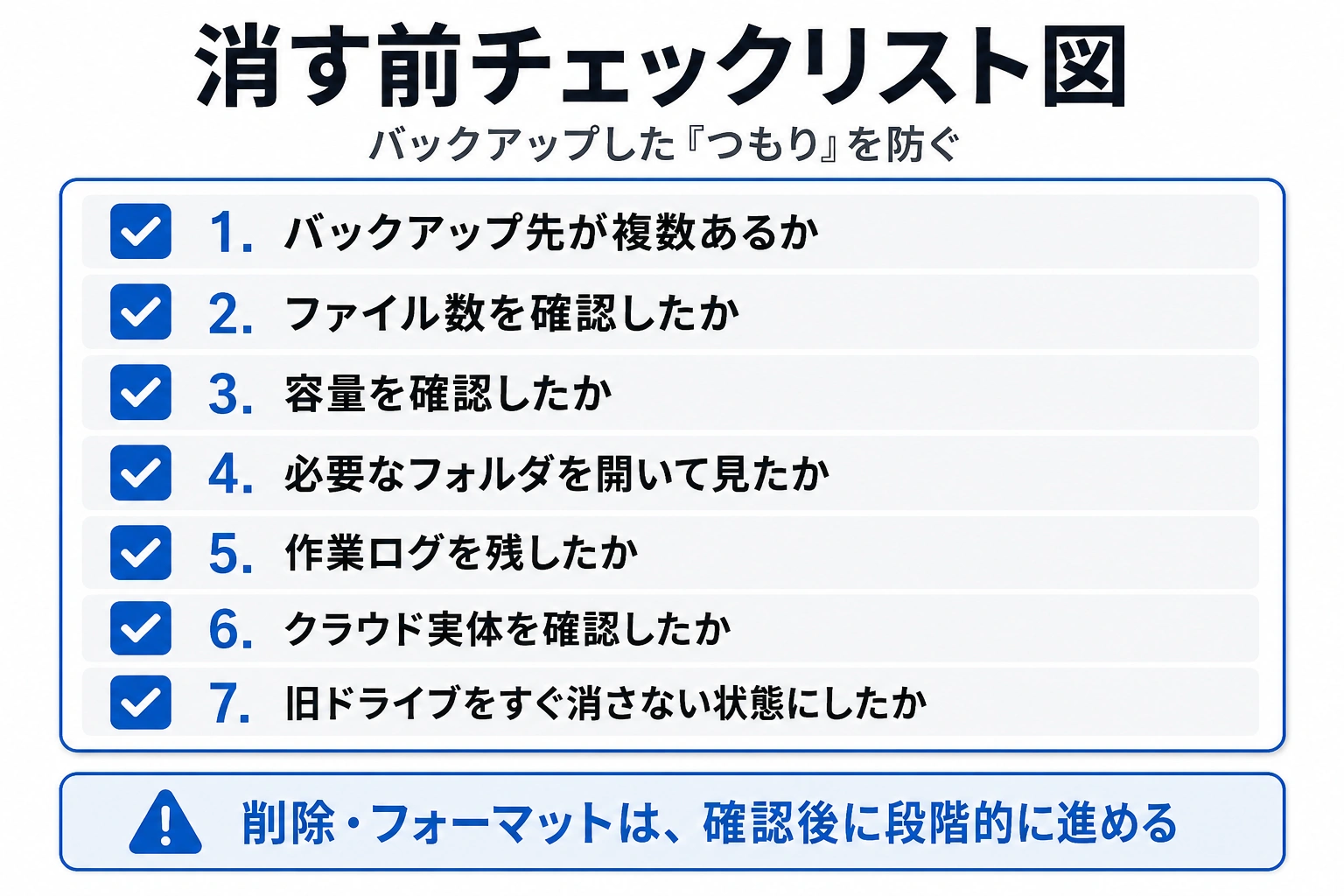
削除・フォーマット前に確認したことを、チェックリストとして整理すると次のようになります。
ここで特に大事だったのは、クラウド上のファイルです。
クラウド同期フォルダに見えていても、実体がローカルにない場合があります。
その状態で「バックアップした」と思い込むと、あとでファイルが開けない可能性があります。
また、WindowsAppsや特殊フォルダ、権限が絡むフォルダなど、通常のコピーではうまく扱えないものもあります。
すべてを完璧にコピーするというより、必要なものがどこにあり、どこまで確認できているかを見えるようにすることが大事でした。
旧Windows10のCドライブは、新PC移行後もしばらく残していました。
新PCが動き始めると、旧Cドライブはもう不要に見えます。
ただ、実際には、旧ユーザーフォルダ、Documents、AppData、デスクトップ、アプリ設定、開発環境の残骸など、あとから必要になるものが残っている可能性があります。
今回、旧Windows10のCドライブは W:\ として確認し、必要なものを退避してから整理しました。
この過程では、バックアップ先にコピーし、ファイル数や容量、ログも確認しました。
最終的には、確認後にゲーム用SSDとして再利用するため、Wドライブをクイックフォーマットしています。
ただし、ここはあくまで、バックアップと確認が済んだ後の話です。
先に消すのではなく、残す。
確認する。
必要なものを退避する。
それから整理する。
この順番が大事でした。
旧Windows10のCドライブは、最初から消す前提ではなく、確認対象として扱いました。
必要なデータを退避し、バックアップ先で確認し、問題がないと判断してから、段階的に整理しました。
新PC移行では、旧ドライブを「不要になったもの」とすぐ判断しない方が安全です。
PC移行のバックアップで怖いのは、自分では確認したつもりになっていることです。
今回の移行でも、すべてがきれいに一発で進んだわけではありません。
バックアップのやり方や選別の仕方には、反省点もあります。
特に、選別バックアップだけに頼ると、後から「ここも必要だった」と気づく可能性があります。
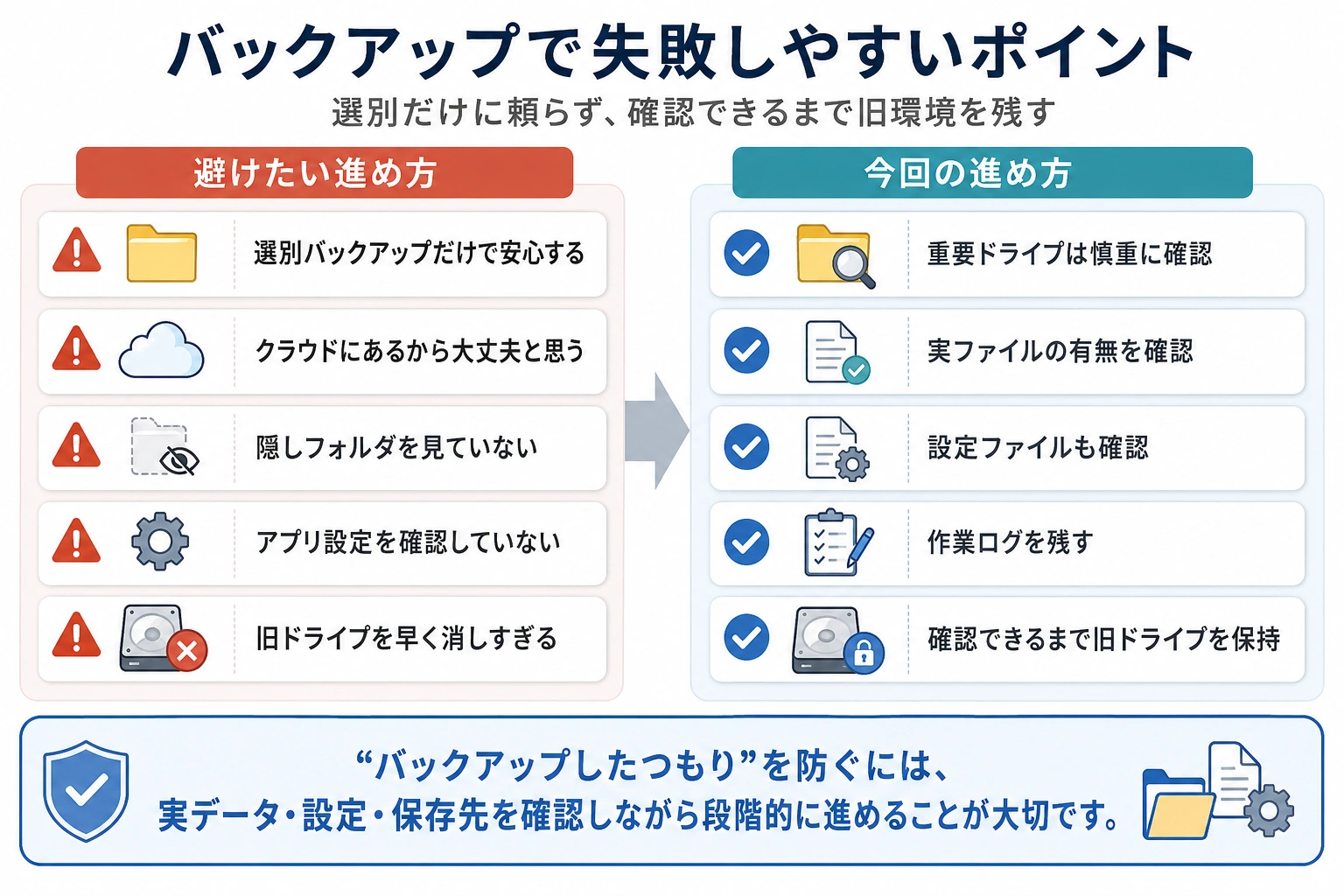
バックアップで失敗しやすいポイントを整理すると、次のようになります。
| 避けたい進め方 | 今回意識した進め方 |
|---|---|
| 選別バックアップだけで安心する | 重要ドライブは慎重に確認する |
| クラウドにあるから大丈夫と思う | 実ファイルの有無を確認する |
| 隠しフォルダを見ていない | AppDataや設定ファイルも確認する |
| アプリ設定を確認していない | 必要な設定やプロファイルを探す |
| 旧ドライブを早く消しすぎる | 確認できるまで旧ドライブを保持する |
この中でも、特に大きいのは「選別バックアップだけで安心する」ことです。
選別バックアップは便利です。
必要なものだけコピーすれば、容量も時間も節約できます。
ただ、移行前のPCでどこに何が入っているかを完全に把握しているとは限りません。
特に、長く使っていたPCでは、昔作ったフォルダ、アプリが自動で作った保存先、クラウド同期フォルダ、開発環境のデータなどが散らばっています。
だからこそ、重要ドライブはできるだけ広めに保全し、消す前に確認する方が安全でした。
PC移行で見落としやすいものは、意外と決まっています。
今回の移行を振り返ると、次のような場所は特に注意が必要だと感じました。
このあたりは、単に「DocumentsをコピーしたからOK」とは言い切れない場所です。
アプリごとに保存場所が違うこともあります。
設定ファイルがAppDataにあることもあります。
クラウド同期フォルダは、見えているだけで実体がないこともあります。
移行前に、
「自分にとって消えたら困るもの」
を先にリスト化しておくと、かなり確認しやすくなります。
バックアップでは、コマンドやログの確認も大事です。
ただ、それだけでは不安が残ります。
ファイル数が合っている。
容量も大きく違わない。
ログにも大きなエラーがない。
それでも、実際に必要なフォルダを開いて、ファイルが見えるか確認することは大事でした。
今回の移行では、今後のバックアップ作業について、手動主導の確認を重視する方針にしています。
特に、C / D / S のような重要ドライブは、選別バックアップだけで済ませず、フルミラーやイメージバックアップに近い考え方で扱う方が安全です。
バックアップは、自動化やコマンドだけに頼りきるより、最後は人間が目で確認することも大事でした。
「本当に残っているか」
「開けるか」
「必要なフォルダが抜けていないか」
この確認をしてから、削除やフォーマットへ進む方が安全です。
今回のPC移行では、かなり慎重にバックアップを取りました。
それでも、振り返ると反省点があります。
それは、重要なドライブに対して、最初からもっと広めに保全する考え方を徹底してもよかった、という点です。
C / D / S のように、自分にとって重要なドライブは、今後は非交渉で保全対象として扱います。
選別バックアップは便利ですが、移行やフォーマットが絡む場合は、選別だけでは不安が残ります。
特に、消した後に気づいた場合、取り返しがつきにくいです。
だから今後は、重要ドライブについては、
削除・フォーマット前に、
丸ごと残す、
複数箇所に保全する、
手動で目視確認する
という考え方を優先したいと思っています。
今回、PC移行前にやってよかったことは、旧PCや旧ドライブをすぐ消さず、バックアップと確認を優先したことです。
新PCへ移行すると、早く旧環境を片づけたくなります。
ただ、旧PCには、自分でも忘れているデータや設定が残っていることがあります。
今回の移行では、外付けドライブや別ドライブにバックアップを取り、ファイル数や容量、ログ、実ファイルの確認をしながら進めました。
完璧だったとは言いません。
それでも、少し過剰に見えるくらい確認したことで、安心して次の作業へ進める場面が増えました。
この記事で残しておきたいことは、次の3つです。
PC移行では、速さよりも安全側に寄せる方が、あとから後悔しにくいです。
特に、削除やフォーマットをする前は、少ししつこいくらい確認してちょうどいいと感じました。
次回は、新PC環境を整えていく中で、実際に戻してよかったアプリや、移行後に感じたことを整理していきます。