ToshiLab Page Diagnosticsの導入方法と使い方|最大1000ページ診断・CSV/JSON保存まで
toshi
ToshiLab

前回の記事では、PHPがサーバー側で動く言語だと整理しました。
今回は、そのPHPを自分のパソコンで動かせるようにするために、Laragonを使ってローカル環境を用意していきます。
HTMLファイルのようにダブルクリックして開くのではなく、localhostを通してPHPを表示するところが大事なポイントです。
追記:今後のローカル開発環境について
この記事では、WindowsでPHPを始めるためのローカル開発環境としてLaragonを使用しています。
Laragonは、Apache・PHP・MySQLなどをまとめて導入でき、PHPやWordPressの学習を始める環境として現在も使いやすい選択肢です。この記事の手順も、そのままPHP学習に利用できます。
一方、ToshiLabでは今後、PHPだけでなく、WordPressプラグイン開発、Laravel、API制作、複数のPHPバージョンを使った検証などへ開発範囲を広げていく予定です。
そのため、ServBayも新しいローカル開発環境の実験・検証用として導入し、Laragonと併用しながら使いやすさや開発環境の違いを比較していきます。
すでにLaragonを導入している場合、環境を変更する必要はありません。Laragonを残したままServBayを追加し、PHP・WordPress・Laravelなどを実際に動かしながら、それぞれの環境の特徴を確認していく予定です。
ServBayを使った構築や検証については、実際に試した内容を今後の記事で順次紹介していきます。
この記事では、PHPを動かすための準備を整理します。
今回は、PHPの文法を深く学ぶ記事ではありません。
まずは、PHPを動かすための場所を作ることが目的です。
PHPは、HTMLファイルのように直接開くだけでは正しく動きません。
PHPを動かすには、サーバー側でPHPを処理できる環境が必要です。
Windowsでは、Laragonを使うとローカル環境を作りやすくなります。
この記事では、Laragonを起動し、wwwフォルダの中にPHP学習用フォルダを作り、localhostからPHPファイルを表示する流れを確認します。
HTMLやCSSは、ファイルを作ってブラウザで開けば表示できます。
たとえば、index.html をダブルクリックして開くだけでも、ブラウザに内容が表示されます。
でも、PHPはそれだけでは動きません。
PHPはサーバー側で処理される言語なので、PHPを実行できる環境が必要です。
PHPファイルを直接ブラウザで開いても、期待通りに動かないことがあります。
PHPは、サーバー側で処理されてからHTMLとしてブラウザに返される仕組みです。
そのため、自分のパソコンの中にも「PHPを処理できる環境」を用意する必要があります。
ここで使うのが、ローカル環境です。
ローカル環境とは、自分のパソコンの中に作る開発用の環境のことです。
本番のサーバーに直接アップロードする前に、自分のパソコン上でPHPの動きを確認できます。
Laragonは、自分のパソコン内でPHPを動かすためのローカル開発環境です。
作成したPHPサイトを実際にインターネット上へ公開する場合は、PHPが動作するレンタルサーバーが必要になります。
これから公開環境も用意する場合は、ロリポップ!・ConoHa WING・エックスサーバーなどを比較し、料金や使いたい機能に合うものを選んでください。


Laragonは、WindowsでWEB開発環境を作りやすくするためのツールです。
PHP、Apache、MySQLなど、WEB開発で使うものをまとめて扱いやすくしてくれます。
PHPを学び始める段階では、細かいサーバー設定をすべて手作業で覚えるよりも、まず動かせる環境を用意した方が進めやすいです。
| 項目 | 役割 |
|---|---|
| PHP | サーバー側で処理を行う言語 |
| Apache | WEBサーバーとしてページを配信する仕組み |
| MySQL | データベースを扱う仕組み |
| Laragon | これらをWindows上で扱いやすくする開発環境 |
最初からすべての仕組みを理解しなくても大丈夫です。
まずは、Laragonを起動すると、自分のパソコン内でPHPを動かせるようになる、と考えておけば十分です。
今回の流れは、次のようになります。
| 順番 | やること |
|---|---|
| 1 | Laragonを起動する |
| 2 | wwwフォルダの中にPHP学習用フォルダを作る |
| 3 | index.php を作る |
| 4 | localhostから表示する |
| 5 | PHPが動く準備ができたことを確認する |
大事なのは、PHPファイルを「どこに置くか」と「どうやって開くか」です。
PHPファイルは、適当な場所に置いてダブルクリックするのではなく、Laragonの管理するフォルダの中に置きます。
まず、Laragonを起動します。
Laragonをインストール済みの場合は、スタートメニューやデスクトップのショートカットから起動できます。
Laragonを起動したら、画面内にある Start All を押します。
Laragonを起動する
↓
Start All を押す
↓
Apache や MySQL が起動する
↓
localhost で確認できる状態になる
PHPだけを少し試す段階では、まずApacheが動いていれば表示確認できます。
MySQLはデータベースを使う時に必要になりますが、PHP 1章の最初ではまだ深く扱いません。
Laragonでは、通常、次のような場所にWEB用のファイルを置きます。
C:\laragon\www\この www フォルダの中に、PHP学習用のフォルダを作ります。
今回は例として、次のフォルダ名にします。
php-lessonつまり、作る場所は次のような形です。
C:\laragon\www\php-lesson\フォルダ名は、半角英数字とハイフンで作るのがおすすめです。
日本語フォルダ名でも動く場合はありますが、学習中は余計なトラブルを避けるために、半角英数字でそろえる方が安全です。
次に、php-lesson フォルダの中に index.php を作ります。
フォルダ構成は次のようになります。
C:\laragon\www\php-lesson\index.phpindex.php の中身は、今回は確認用としてシンプルにしておきます。
<?php
	echo 'PHPの準備ができました';
?>ここでは、コードの意味を完全に理解できなくても大丈夫です。
今回は、PHPファイルを作って、localhostから表示できるかを確認することが目的です。
※次の記事 PHP 1-3 で、echo を使って文字を表示する流れをもう少し丁寧に見ていきます。
Laragonを起動して、php-lesson フォルダの中に index.php を作ったら、ブラウザ上で次のURLを開きます。
http://localhost/php-lesson/画面に次のように表示されればOKです。
PHPの準備ができましたこれで、自分のパソコン上でPHPを動かす準備ができました。
localhost は、自分のパソコン内の開発環境を見るための住所のようなものです。
インターネット上に公開されているページではなく、自分のパソコンの中で動いているページを確認しています。
PHP学習で最初につまずきやすいのが、ファイルの開き方です。
HTMLの場合は、ファイルをダブルクリックしてブラウザで開いても表示できます。
でもPHPの場合は、サーバー側で処理する必要があります。
| 開き方 | PHPの動き |
|---|---|
| index.php を直接開く | PHPとして処理されないことがある |
| file:/// から開く | サーバーを通していないためPHPが動かない |
| http://localhost/ から開く | Laragon経由でPHPが処理される |
PHPでは、ファイルを直接開くのではなく、localhostからアクセスするのが基本です。
ここを最初に理解しておくと、今後の学習がかなり楽になります。
PHPの実行環境を用意する時は、いくつかつまずきやすいポイントがあります。
localhost にアクセスしても表示されない場合、Laragonが起動していない可能性があります。
まずはLaragonを開いて、Start All を押しているか確認します。
PHPファイルは、Laragonの www フォルダの中に置きます。
たとえば、デスクトップやダウンロードフォルダに index.php を置いても、localhost/php-lesson/ では表示されません。
今回の例では、次の場所に置く必要があります。
C:\laragon\www\php-lesson\index.phpWindowsでは、拡張子が非表示になっていると、index.php を作ったつもりでも、実際には index.php.txt になっていることがあります。
この場合、PHPファイルとして認識されません。
ファイル名は、必ず index.php にします。
index.php.txt になっていないか確認してください。
今回の例では、ブラウザで開くURLは次の形です。
http://localhost/php-lesson/フォルダ名を変えた場合は、URLも変わります。
たとえば、フォルダ名を php-practice にした場合は、次のようになります。
http://localhost/php-practice/フォルダ名とURLの名前をそろえるのがポイントです。
今回やったことは、PHPの文法そのものというより、PHPを動かすための土台作りです。
ここまでできていれば、PHP学習の準備はOKです。
ここまで進めば、次の記事からPHPのコードを少しずつ書いていけます。
今回は、PHPを動かすための実行環境を用意しました。
PHPは、HTMLのようにファイルを直接開くだけではなく、サーバー側で処理される言語です。
そのため、自分のパソコンでPHPを学ぶには、Laragonのようなローカル環境を用意する必要があります。
今回のポイントは、次の3つです。
この3つが分かれば、PHP学習の入口としては十分です。
次の記事では、echo を使って、PHPで文字を表示する基本を確認していきます。
PR:PHP学習の最初の参考書として、必要な方だけ見てください。
記事内の内容だけでも進められますが、手元に1冊あると、
PHPの基本文法やフォーム処理をまとめて確認しやすくなります。
※価格や在庫、版数は変わるため、最終確認はリンク先でお願いします。
次は、PHPで文字を表示する基本に進みます。
今回作った index.php を使いながら、echo で文字を表示する流れを確認していきます。
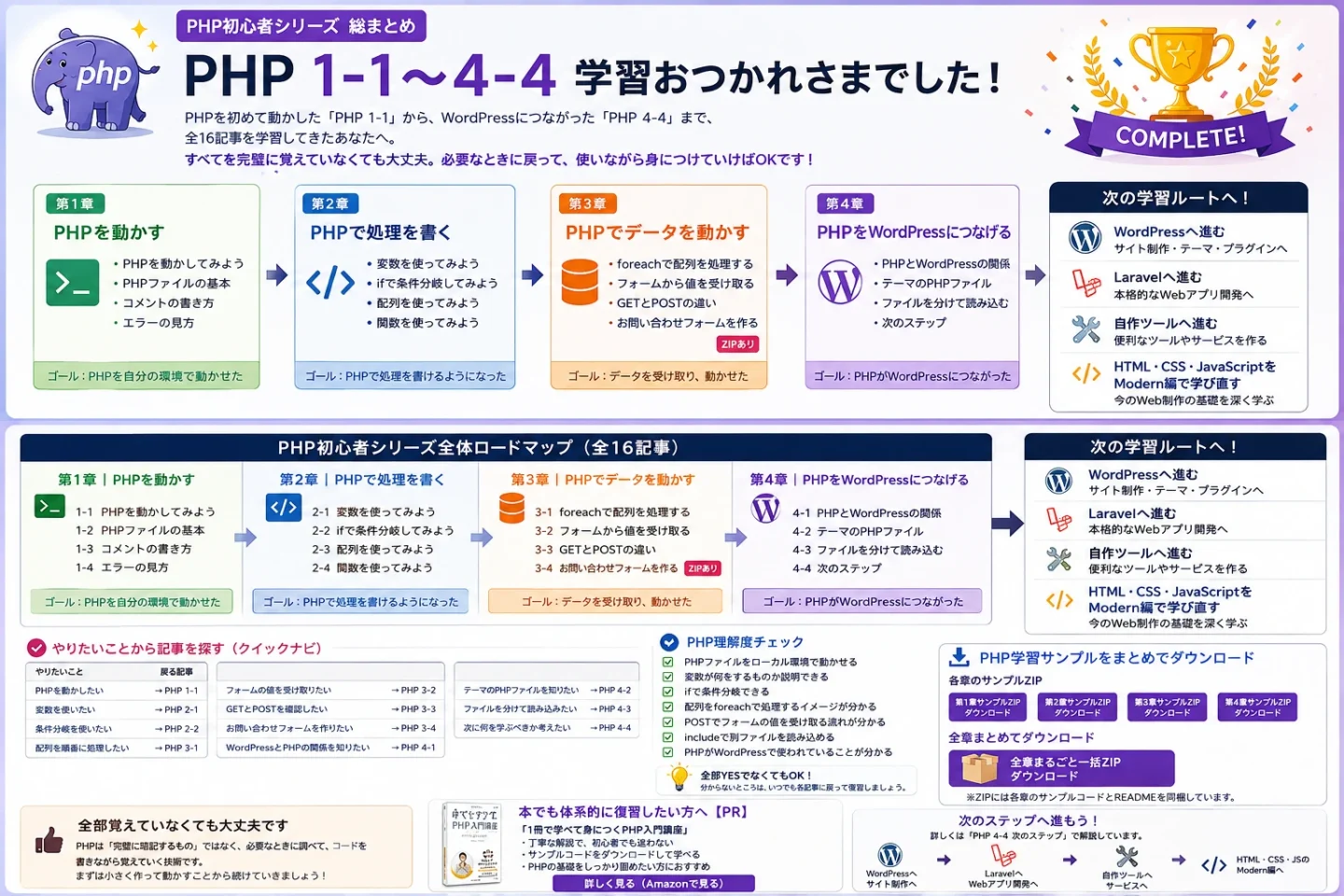
PHP 1章では、次の順番で進めます。