Windows10からWindows11へ移行した流れ|新PCで制作環境を作り直した記録
toshi
ToshiLab

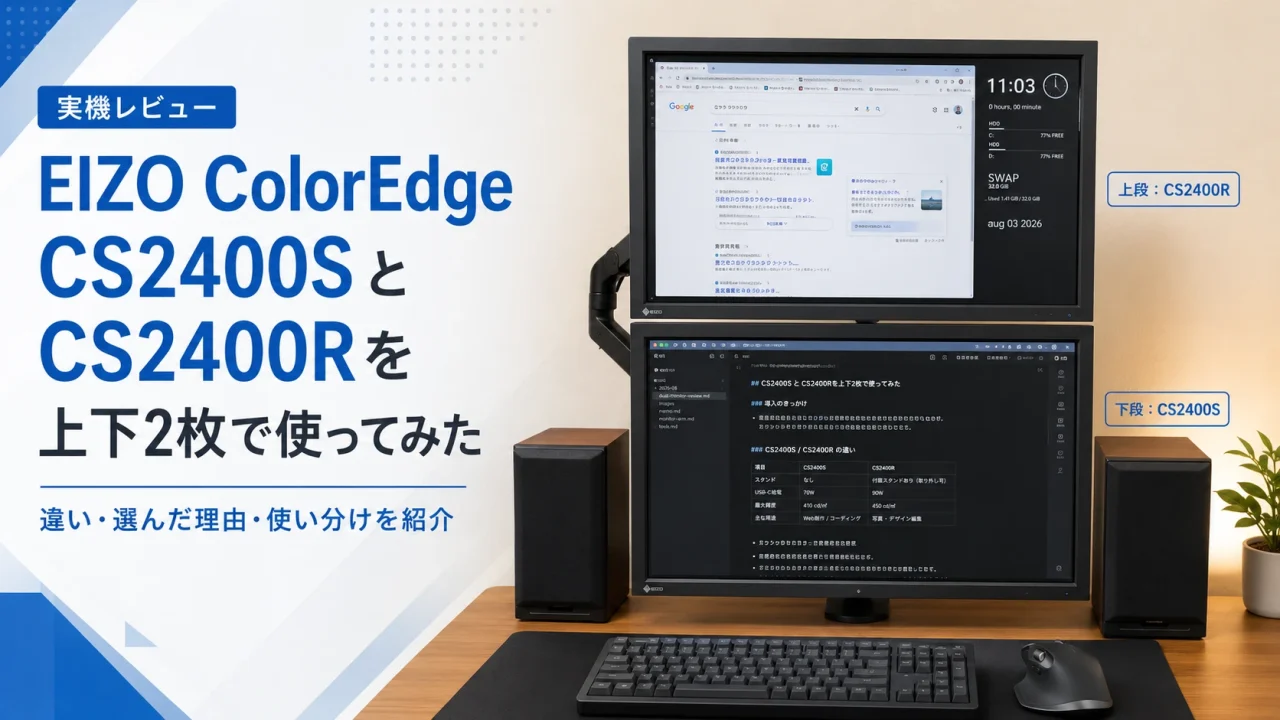
新しいWindows 11 PCへ移行したのをきっかけに、モニター環境も見直しました。
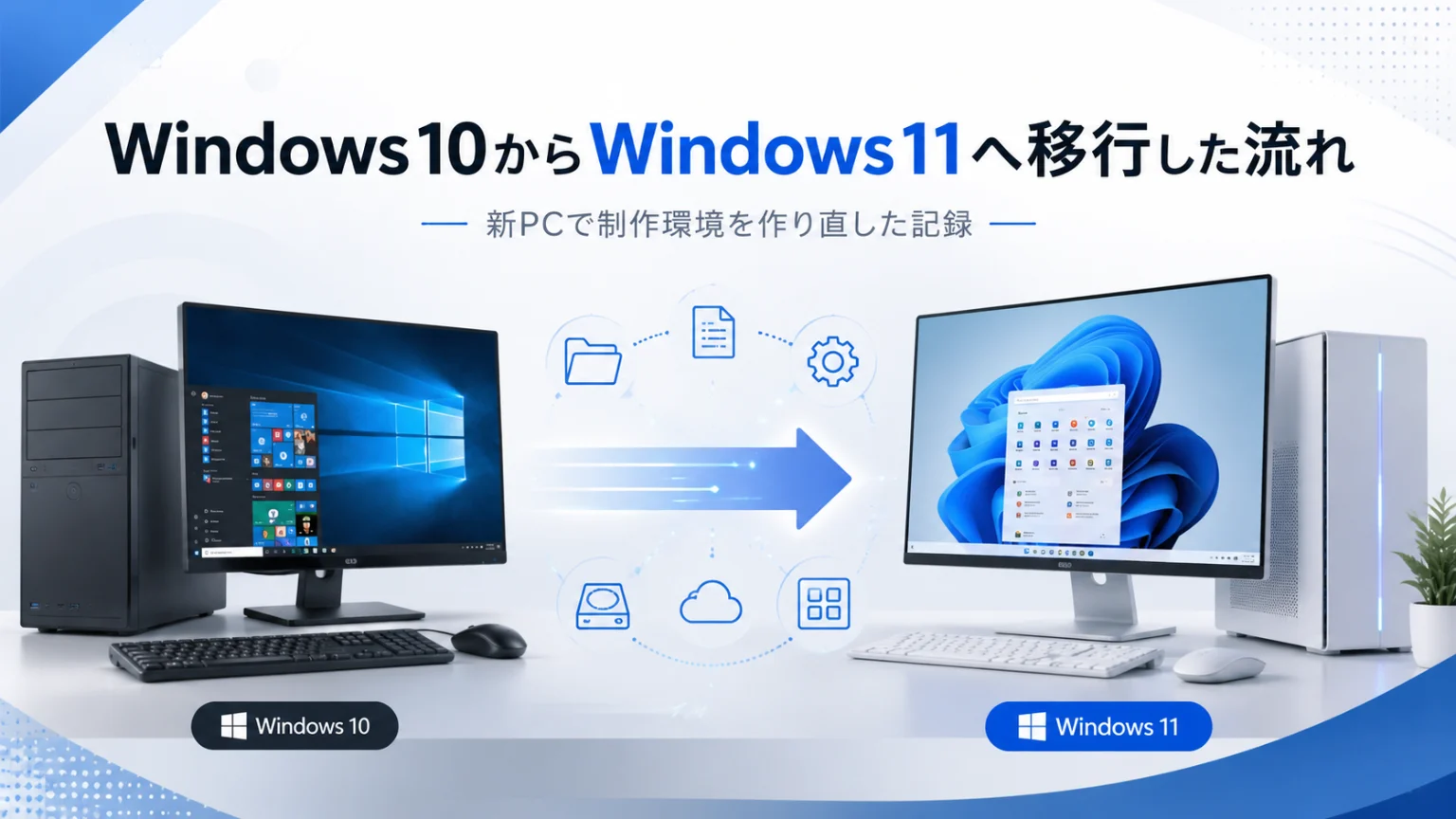
今回のモニター環境の見直しは、旧Windows 10 PCから新しいWindows 11 PCへ移行し、制作環境全体を作り直した流れの続きでもあります。
新PCへ移行して良くなったことや、環境構築に時間がかかった部分については、次の記事でまとめています。

最終的に選んだ構成は、下段にEIZO ColorEdge CS2400S、上段にColorEdge CS2400Rを置く上下2枚構成です。
ただし、最初からこの2台を購入すると決めていたわけではありません。
当初は、CS2400Sをメインとして購入し、上段には以前から所有していたFORIS FS2434を使う予定でした。その後、2台目としてFlexScan EV2485を検討し、最後にCS2400Rへ切り替えています。
この記事では、なぜCS2400Sを2台そろえなかったのか、なぜEV2485ではなくCS2400Rを選んだのか、そして上下を1920×1200にそろえて何が変わったのかを、実際の使用感を交えて紹介します。
A:上段がColorEdge CS2400R、下段がColorEdge CS2400Sです。どちらも1920×1200で、RTX 4060 TiからDisplayPort接続しています。
A:価格が高めだったことに加え、上段の用途までCS2400Sにするとオーバースペックだと感じたためです。
A:購入時にCS2400Rが1万円引きになり、57,980円だったEV2485に対して、CS2400Rを49,940円で購入できたためです。
A:ありました。縦120ピクセルの差は想像以上に大きく、WordPressやCursorで表示できる範囲が広がり、上下のウィンドウ移動も自然になりました。
CS2400SとCS2400Rは、同じColorEdgeシリーズですが役割が少し異なります。
下段のCS2400Sには、PhotoshopやIllustrator、画像加工、印刷レイアウト確認など、色を意識する作業を担当させています。
上段のCS2400Rには、ブラウザ、WordPressの確認画面、PowerShell、資料などを表示します。
同じ機種を2台にしなくても、作業内容に合わせて役割を分けることで、価格と性能のバランスを取りやすい構成になりました。
| 項目 | 下段 | 上段 |
|---|---|---|
| モニター | ColorEdge CS2400S | ColorEdge CS2400R |
| 画面サイズ | 24.1型 | 24.1型 |
| 解像度 | 1920×1200 | 1920×1200 |
| アスペクト比 | 16:10 | 16:10 |
| 主な役割 | 画像編集・色確認・印刷レイアウト・メイン作業 | Web確認・ブラウザ・資料・補助作業 |
| GPUとの接続 | DisplayPort | DisplayPort |
| グラフィックボード | RTX 4060 Ti | RTX 4060 Ti |
| 設置方法 | 上下対応モニターアーム | 上下対応モニターアーム |
使用しているRTX 4060 Tiの映像出力は、DisplayPort 3基・HDMI 1基です。
現在はDisplayPortを2基使い、CS2400SとCS2400Rをそれぞれ接続しています。変換アダプターは使っておらず、接続後の表示不良やちらつきも発生していません。
上下2枚のモニター設置には、サンワダイレクトの「100-LA031」を使用しています。
2台のモニターを縦方向に配置できるクランプ式のモニターアームで、デスク上のスペースを広く使いながら、上下それぞれの画面位置を調整できます。
上段は下方向へ少し傾け、顔から画面までの距離はおよそ70~80cmです。上下2枚構成には10年以上慣れていることもあり、現在は首や目の負担をほとんど感じていません。
現在の環境では、モニター側の音声機能は使用していません。
デスクの左右にFOSTEX P804-Sを設置し、PC200USB-HRを使って手元で音量を調整しています。
今回掲載しているデスク写真にも写っていますが、モニター環境と音響環境を分けることで、画面の見やすさだけでなく、長時間の作業を続けやすい環境になりました。
FOSTEX P804-SとPC200USB-HRを組み合わせたデスク音響環境については、次の記事で詳しく紹介しています。
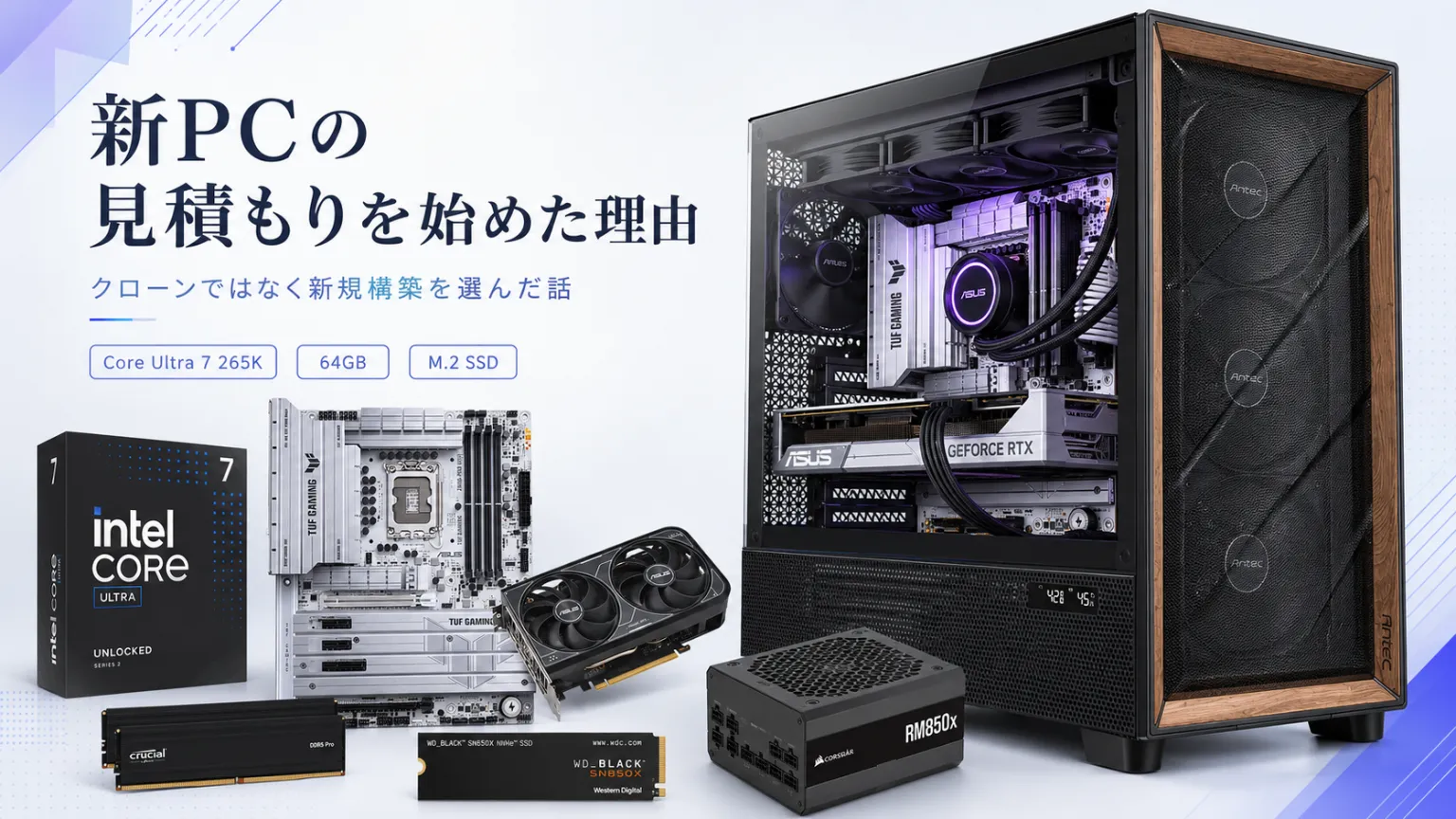
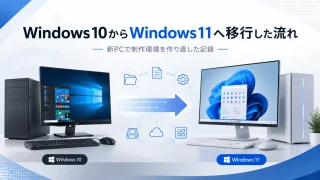
現在使っているRTX 4060 TiやWindows 11環境は、旧Windows 10 PCから新PCへ移行する中で構築しました。
モニターだけを交換したのではなく、ドライブ構成、アプリ、開発環境、デスクトップ環境を含めて順番に作り直しています。
新PCへ移行した全体の流れは、次の記事で整理しています。
両機種は、どちらも24.1型・1920×1200のColorEdgeです。
大きな違いは、対応する色域です。
CS2400SはAdobe RGBを99%カバーする広色域モデルで、写真や印刷物を意識した作業に向いています。一方のCS2400RはsRGBを100%カバーするモデルで、Web制作や一般的なデジタルコンテンツの確認に合わせやすい構成です。
| 項目 | ColorEdge CS2400S | ColorEdge CS2400R |
| 画面サイズ | 24.1型 | 24.1型 |
| 推奨解像度 | 1920×1200 | 1920×1200 |
| パネル | IPS・アンチグレア | IPS・アンチグレア |
| 色域 | Adobe RGBカバー率99% | sRGBカバー率100% |
| 標準輝度 | 410cd/m² | 300cd/m² |
| コントラスト比 | 1350:1 | 1000:1 |
| 映像入力 | USB Type-C・DisplayPort・HDMI | USB Type-C・DisplayPort・HDMI |
| USB Type-C給電 | 最大70W | 最大70W |
| 私の主な用途 | Photoshop・Illustrator・画像編集・印刷確認 | Web制作・ブラウザ・資料・文章作成 |
CS2400Sを購入したのは、2026年7月14日です。
イートレンドで70,686円、送料0円で購入しました。最安価格だったことに加え、これまでにも利用したことがあり、販売店に対する安心感があったのも理由です。
以前はFORIS FS2434をメインモニターとして使っていました。2016年から2026年まで長く使い、目の疲れを抑える面では大きく助けられました。
一方で、PhotoshopやIllustratorを使うとき、特に印刷物の色味や画像加工時のくっきり感が気になることがありました。
新しいPC環境では、下段のメインモニターだけでも、画像編集や印刷レイアウト確認を意識したものにしたいと考えました。
そこで、Adobe RGB対応のCS2400Sを下段の中心に置く構成を決めました。
CS2400Sをメインとして購入したあとも、上段まで同じCS2400Sにするつもりはありませんでした。
最大の理由は、価格と用途のバランスです。
CS2400Sを2台そろえると費用が大きくなります。また、上段では主にブラウザ、WordPressの確認、資料表示、PowerShellなどを使うため、CS2400Sの広色域性能を2台分必要とする作業ではないと考えました。
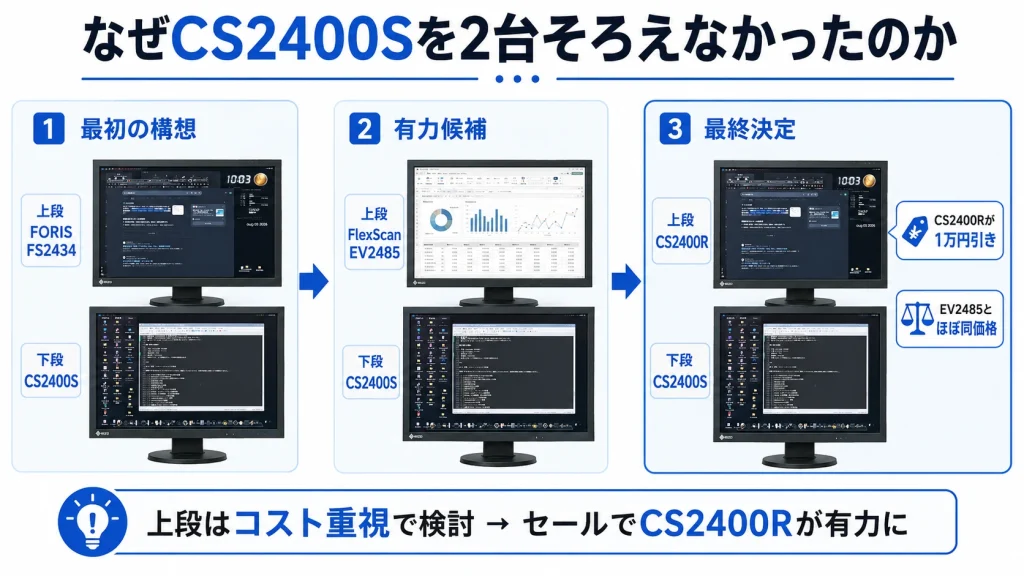
最初に考えていた最低限の構成は、次の組み合わせです。
FS2434はすでに所有していたため、追加費用はかかりません。
正直なところ、モニターに使う予算を抑えて、その分をグラフィックボードなどへ回したい気持ちもありました。
ただし、FS2434は1920×1080です。CS2400Sの1920×1200とは縦方向の表示範囲が異なるため、上下移動や画面のつながりには違いが残ります。
次に検討したのが、FlexScan EV2485です。
EV2485も24.1型・1920×1200なので、CS2400Sと上下に並べやすく、上段で書類やブラウザを表示する用途にも合っています。
当時確認していた価格は57,980円でした。
下段にColorEdge、上段にFlexScanを置くことで、性能と価格のバランスを取る構成として考えていました。
最終的に判断が変わったのは、EIZO直販サイトでCS2400Rの1万円引きクーポンが使えたためです。
CS2400Rの通常価格は59,950円でしたが、購入時は49,940円になっていました。
EV2485の57,980円と比べると、CS2400Rの方が8,040円安い計算です。
ほぼ同じ価格帯になっただけでなく、実際にはCS2400Rの方が安くなりました。
それなら、上下をColorEdgeでそろえた方が、外観や色味の違いを抑えやすく、Web編集と画像加工を上下で行う構想にも合っています。
こうして、最終構成を次の組み合わせに変更しました。
| 製品 | 購入・確認日 | 購入先・確認先 | 価格 |
| ColorEdge CS2400S | 2026年7月14日 | イートレンド | 70,686円 |
| ColorEdge CS2400R | 2026年7月23日 | EIZO直販サイト | 49,940円 |
| FlexScan EV2485 | 購入検討時 | イートレンド・OCNオンラインショップ | 57,980円 |
価格は購入・検討当時のものです。CS2400Rは、2026年7月31日までの1万円引きクーポンを利用して購入しました。現在の価格やキャンペーンは販売店で確認してください。
以前の環境は、下段がFORIS FS2434の1920×1080、上段がA-DATAの27インチ・2560×1440でした。
上下で画面サイズと解像度が異なるため、ウィンドウを動かしたときに大きさや位置が変わり、上下移動をはっきりと感じていました。
現在はCS2400SとCS2400Rを上下に置き、どちらも1920×1200でそろえています。
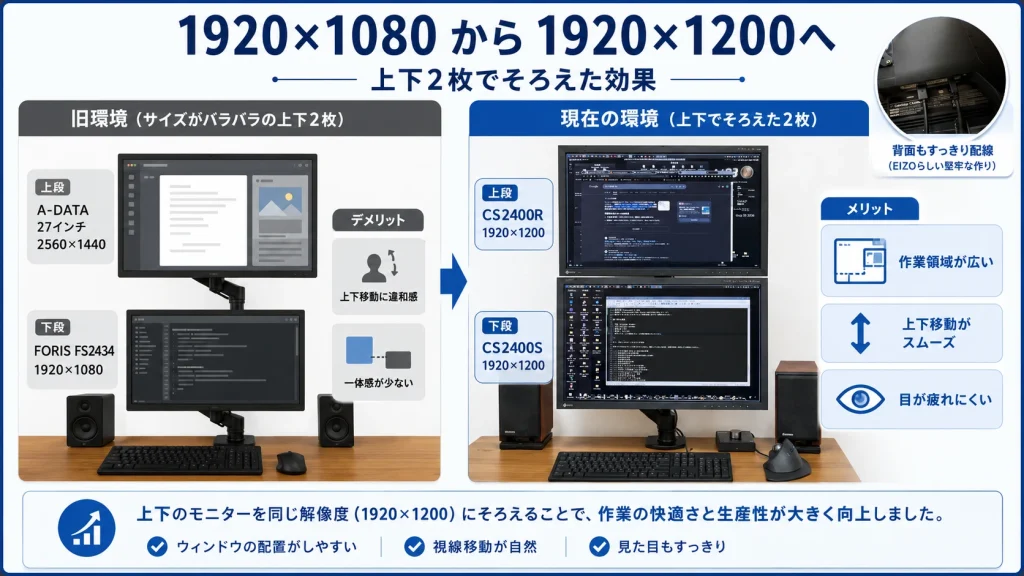
旧環境の解像度が異なる上下構成と、現在の1920×1200を上下2枚でそろえた構成を比較し、作業領域・上下移動・目の疲れに感じた変化をまとめています。
1920×1080から1920×1200への違いは、数字だけを見ると縦120ピクセルです。
購入前は「少し広くなる程度」と考えていましたが、実際には編集時の窮屈さがかなり減りました。
WordPressのコード編集画面やCursor や Visual Studio Code では、表示できる行や情報が増え、作業スペースに余裕が生まれます。
常用しているFencesも、縦方向の余裕が増えたことで、以前より使いやすく感じるようになりました。
上下の解像度が同じなので、ウィンドウを移動しても大きさが大きく変わりません。
あまりにスムーズに移動できるため、ウィンドウの一部がもう一方の画面へ移っていることに、一瞬気付かないこともあります。
以前のように「上の画面へ移した」「下へ戻した」と強く意識することが減り、作業の流れが途切れにくくなりました。
上下を1920×1200にそろえた効果を強く感じるのは、WordPressとCursor や Visual Studio Code を使うときです。
下段でコードや記事を編集し、上段でブラウザの確認画面を表示できます。
修正してから確認するまでの移動が少なくなり、一つの画面でウィンドウを何度も切り替える必要も減りました。
画像加工は下段のCS2400Sで行い、上段のCS2400RではWordPressやブラウザを表示します。
画像そのものを確認する画面と、Web上での見え方を確認する画面を分けられるため、作業が整理しやすくなりました。
CS2400SはAdobe RGB対応、CS2400RはsRGB対応なので、仕様上の色域は異なります。
ただし、現在の私の使い方では、白色・黒・明るさ・Webサイトの表示ともに、手動で微調整することで大きな違和感はありません。
文字の見やすさにも、はっきりした差は感じていません。
長時間の文章作成では、強いて挙げるならCS2400Rの方が使いやすいと感じますが、どちらも問題なく使用できます。
複数のモニターは個体差があるため、同じ設定値でも見え方が完全には一致しないことがあります。現在は目視で調整していますが、今後EX5を導入した段階でColorNavigatorを使った調整も試す予定です。
以前の環境と比べて、長時間作業したときの目の疲れが明らかに減りました。
上下で見た目や解像度がそろい、視線を移動したときの違和感が少なくなったことも影響していると感じます。
CS2400SとCS2400Rは同じColorEdgeシリーズなので、上下に置いたときの外観差が小さく、まとまりがあります。
手動調整後は色味も近く、作業中に別のモニターへ移った感覚が弱くなりました。
上下とも縦1200ピクセルあることで、コード、記事、ブラウザ、資料を表示しやすくなりました。
「たった120ピクセル」と思っていましたが、毎日使う環境ではかなり大きな違いです。
2台ともDisplayPortで接続し、追加の変換アダプターなしで使用できています。
表示されない、ちらつくといった問題もなく、現在の接続方法に不満はありません。
CS2400Sは広色域に対応していますが、一般的なブラウザ閲覧や書類作成が中心なら、ここまでの性能を必要としない場合があります。
私自身も、趣味の範囲だけで考えるとCS2400Sは少し高性能すぎるかもしれないと感じます。
Web制作、文章作成、ブラウザ、WordPressが中心なら、CS2400Rをメインにする構成も十分考えられます。
私の使い方でも、文章作成やWeb確認ではCS2400Rの方が中心になる場面があります。
本体や接続端子、取り回しには不満がありません。
ただし、ColorEdgeシリーズは気軽に追加できる価格ではありません。
今回はCS2400Rのセールがあったことで決断できましたが、価格差が大きければ、上段用モニターを購入できるまでFS2434で我慢していたと思います。
現在はColorNavigatorを使用しておらず、EX5も未購入です。
そのため、この記事は厳密な色管理環境を完成させたあとのレビューではありません。
今後EX5を導入した場合は、キャリブレーションの流れや調整後の変化を別の記事として追記・紹介する予定です。
| 主な用途 | 向いている候補 | 理由 |
| 写真編集・印刷物 Adobe RGBを意識した作業 | CS2400S | 広色域を重視できる |
| Web制作・ブラウザ・文章作成 | CS2400R | sRGB中心の作業と相性が良い |
| 書類作成・一般事務・テレワーク | EV2485 | 1920×1200で書類を広く表示しやすい |
| 画像編集とWeb制作を 上下で分けたい | CS2400S+CS2400R | 役割分担と画面サイズの統一を両立できる |
| 同じ機種を2台にするほどの 予算は出しにくい | 用途別に組み合わせる | 必要な性能をメイン側へ集中できる |
メインが書類作成であれば、私はEV2485を選ぶと思います。
一方で、画像編集とWeb制作の両方を行い、上下の見た目もそろえたい場合は、CS2400SとCS2400Rの組み合わせが使いやすいと感じます。
CS2400SとCS2400Rを上下に設置して使った結果、現在のところ、この組み合わせに満足しています。
CS2400Sを2台そろえなかったのは、上段の用途まで考えるとオーバースペックで、価格とのバランスが取りにくかったためです。
当初は既存のFS2434を使い、その後EV2485を候補にしました。
最終的には、CS2400Rが1万円引きになり、EV2485よりも安く購入できるタイミングが来たことで構成を変更しました。
結果として、
という、用途に合った環境になりました。
同じ機種を2台にすることよりも、自分の作業に必要な役割を2台でどう分担するかを考えたことが、今回のモニター選びで一番良かった点です。
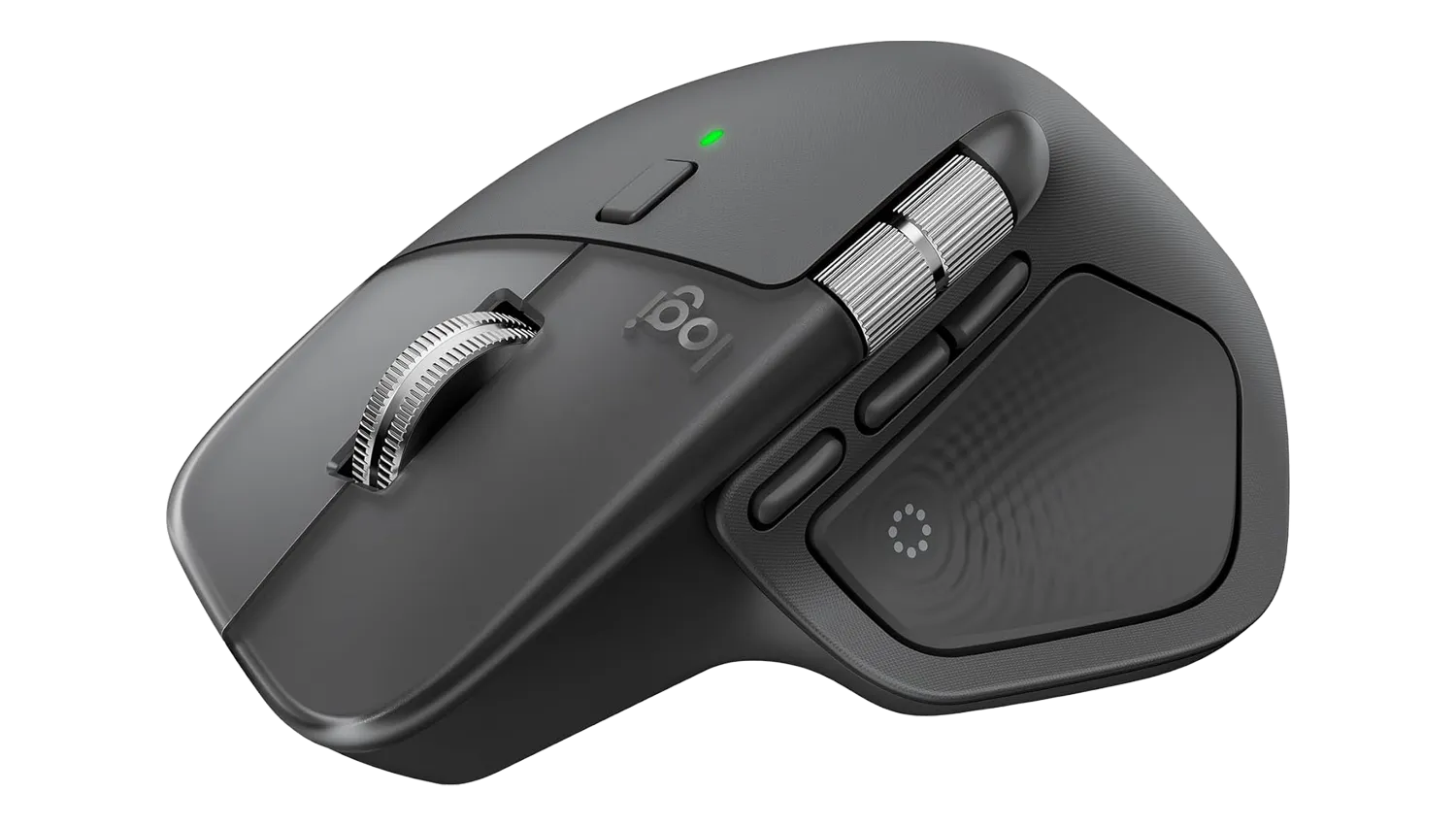
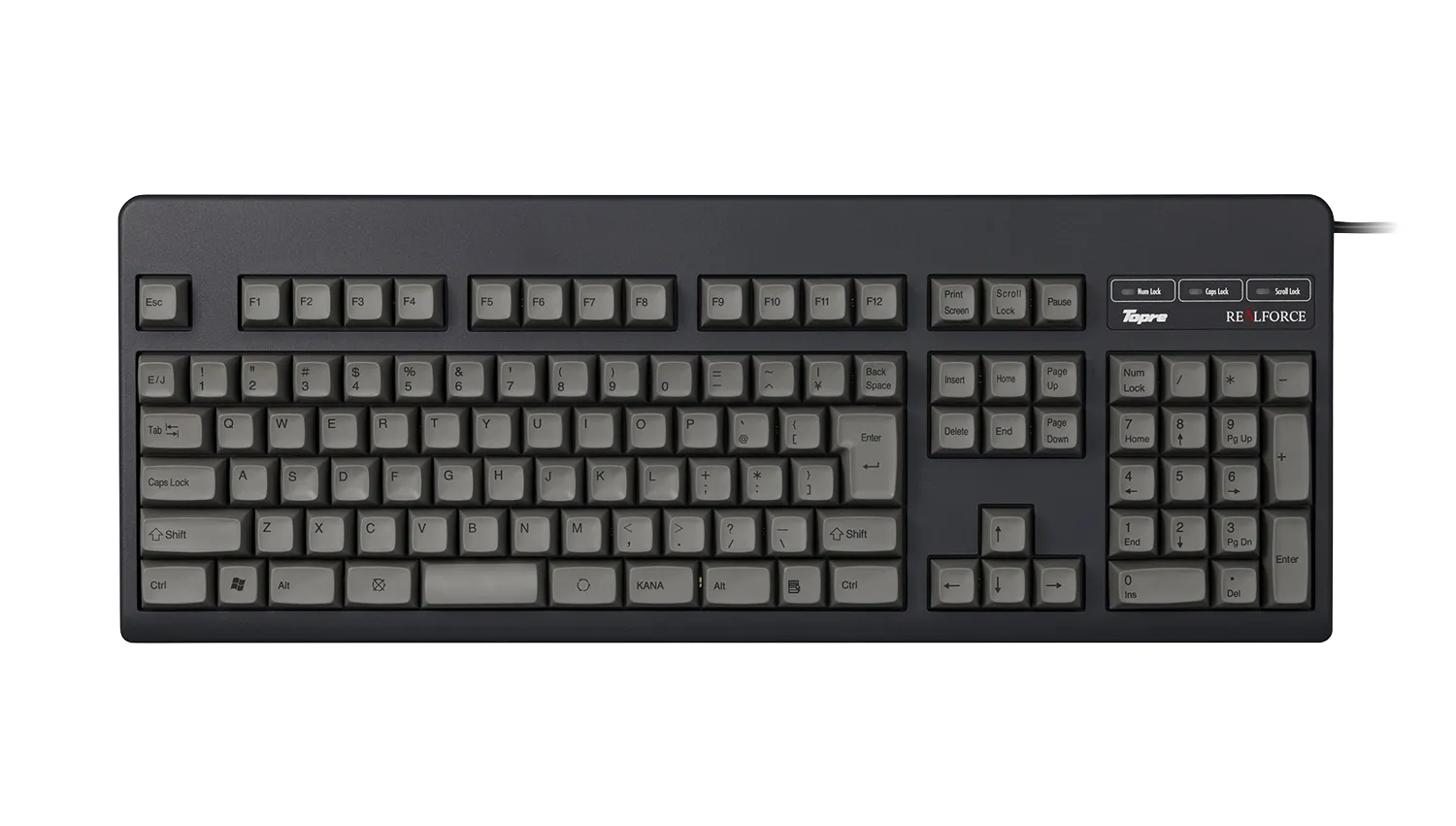
今回のColorEdge環境以外にも、マウス、キーボード、音響機器、画像編集ソフト、情報管理アプリなど、日々の制作に使用している環境をまとめています。
本記事には商品リンクを含む場合があります。価格や在庫、キャンペーン内容は販売店で最新情報を確認してください。
ToshiLabでは、実際に使っているPC周辺機器やデスク用品を中心に、使用感や気になった点をまとめています。