PHP 4-3|PHPのincludeとは?共通パーツを読み込む考え方
toshi
ToshiLab

この記事は、自作した個人用プラグイン「ToshiLab Page Diagnostics」の初版v1.0.0を本番WordPressへ導入し、その後v1.1.2へ更新するまでに確認した手順と、現在の使い方をまとめたものです。
結論:本番へ導入する時は、「インストール→動作要件の確認→有効化→1ページ診断→10ページ診断」の順に進めると、問題が起きた場所を切り分けやすくなります。
【2026年8月更新】
ToshiLab Page Diagnosticsをv1.1.2へ更新しました。
サイト全体診断は最大1000ページに対応し、長時間の診断を途中で停止・再開できるようになりました。途中結果はWordPressのデータベースへ自動保存せず、使用中のブラウザへ24時間保存します。
本番環境ではサイトマップに含まれる188ページを診断し、取得エラー0件・HTTP 200以外0件で完了しました。
ToshiLab Page Diagnosticsは、WordPress管理画面から公開ページの基本情報を確認するために制作したプラグインです。
URLを1件ずつ診断するだけでなく、診断結果の保存と比較、XMLサイトマップを使った複数ページ診断、CSV・JSON出力にも対応しています。
ただし、プラグインをインストールした直後から大規模なサイト全体診断を実行したわけではありません。
最初にWordPressとPHPの動作要件を確認し、トップページ1件で診断結果を確かめました。初版v1.0.0では10→25→50→100ページと段階的に範囲を広げ、v1.1.2への更新後は再び10ページで動作を確認してから、本番188ページの診断へ進んでいます。
この記事では、その時に実際に行った順番に沿って、導入方法と基本的な使い方をまとめます。
本番導入時の環境は次のとおりです。
| 項目 | 確認した内容 |
|---|---|
| サイト | ToshiLab |
| WordPress | 7.0.2 |
| PHP | 8.4.23 |
| プラグイン | ToshiLab Page Diagnostics 1.1.2 |
| プラグインの必須WordPress | 6.5以上 |
| プラグインの必須PHP | 8.2以上 |
| 本番URL | https://toshilab.jp/ |
| サイトマップ | https://toshilab.jp/sitemap.xml |
※初回導入時はv1.0.0でしたが、現在の本番環境ではv1.1.2を使用しています。
WordPress 7.0.2とPHP 8.4.23は、今回の本番導入時点で確認した値です。今後環境が更新された場合は、現在の値をあらためて確認します。
本番WordPressへ進む前に、次の4点をそろえました。
今回使用したZIPは次のファイルです。
初回導入ではv1.0.0のZIPを使用しました。その後、ローカル環境で動作確認を終えた次のv1.1.2パッケージへ更新しています。

ToshiLab_Page_Diagnostics_1.1.2.zip
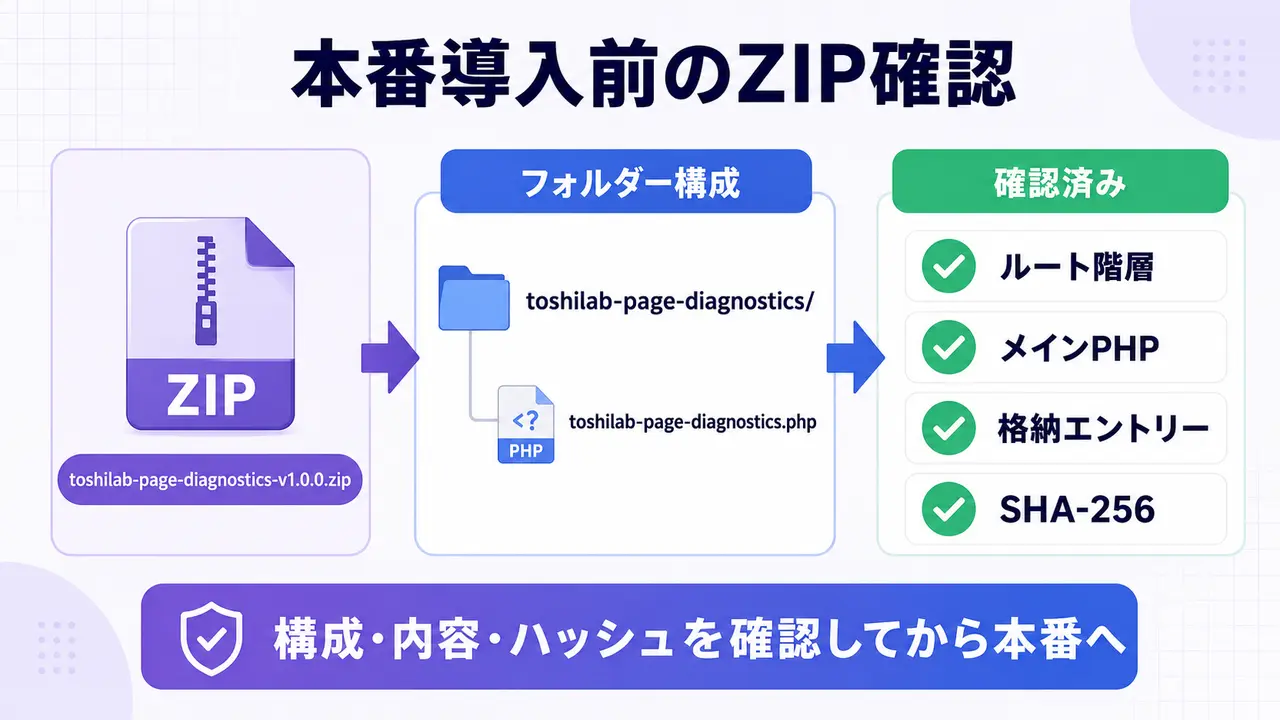
ZIP内部には、プラグインフォルダー toshilab-page-diagnostics が1つあり、その直下にメインPHPファイルが入っていることを事前に確認しました。
ZIPを作っただけでは、本番へ入れてよいとは判断していません。ルート階層、メインファイル、格納エントリー数、SHA-256まで確認したうえで導入しました。
WordPress管理画面から、次の順に進みます。
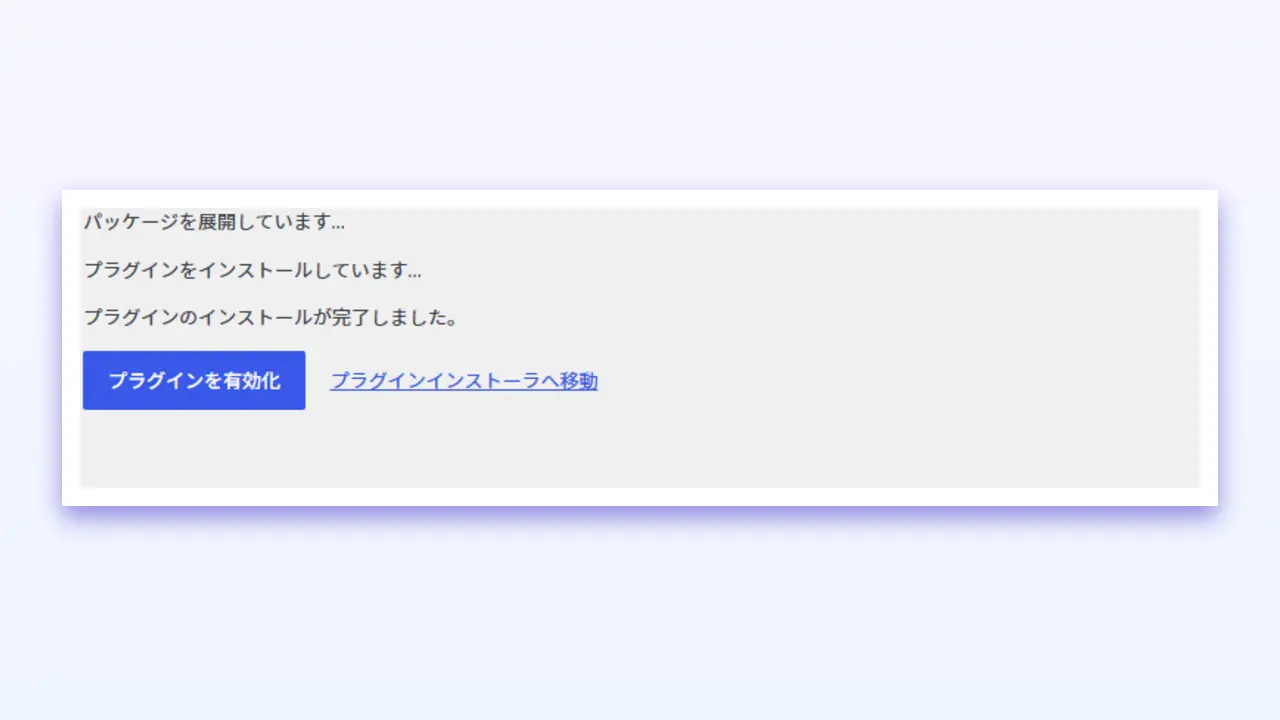
4.ToshiLab_Page_Diagnostics_1.1.2.zipを選ぶ を選ぶインストールが完了すると、「プラグインを有効化」が表示されます。
この時点では、すぐに有効化しませんでした。
「すでにインストールされています」「現在のファイルと置き換えます」などが表示された場合は、そのまま上書きせず、既存プラグインの状態を確認します。
有効化する前に、WordPressとPHPが必須条件を満たしているか確認します。
WordPressのバージョンは、管理画面の下部や「ダッシュボード」→「更新」から確認できます。
PHPは、次の順に開きます。
今回確認した値は次のとおりです。
WordPress:7.0.2
PHP:8.4
どちらも、プラグインの必須条件であるWordPress 6.5以上、PHP 8.2以上を満たしていました。
動作要件を満たしていることを確認したあと、「プラグインを有効化」を押します。
有効化後は、先に次の点を確認します。
Fatal error や Warning が表示されないプラグイン一覧の操作欄が「有効化」から「無効化」に変わっていれば、有効な状態です。
今回の本番環境では、管理画面にエラーは出ず、トップページ、WEB初心者向け記事、ToshiLab Toolsの代表3ページも正常に表示されました。
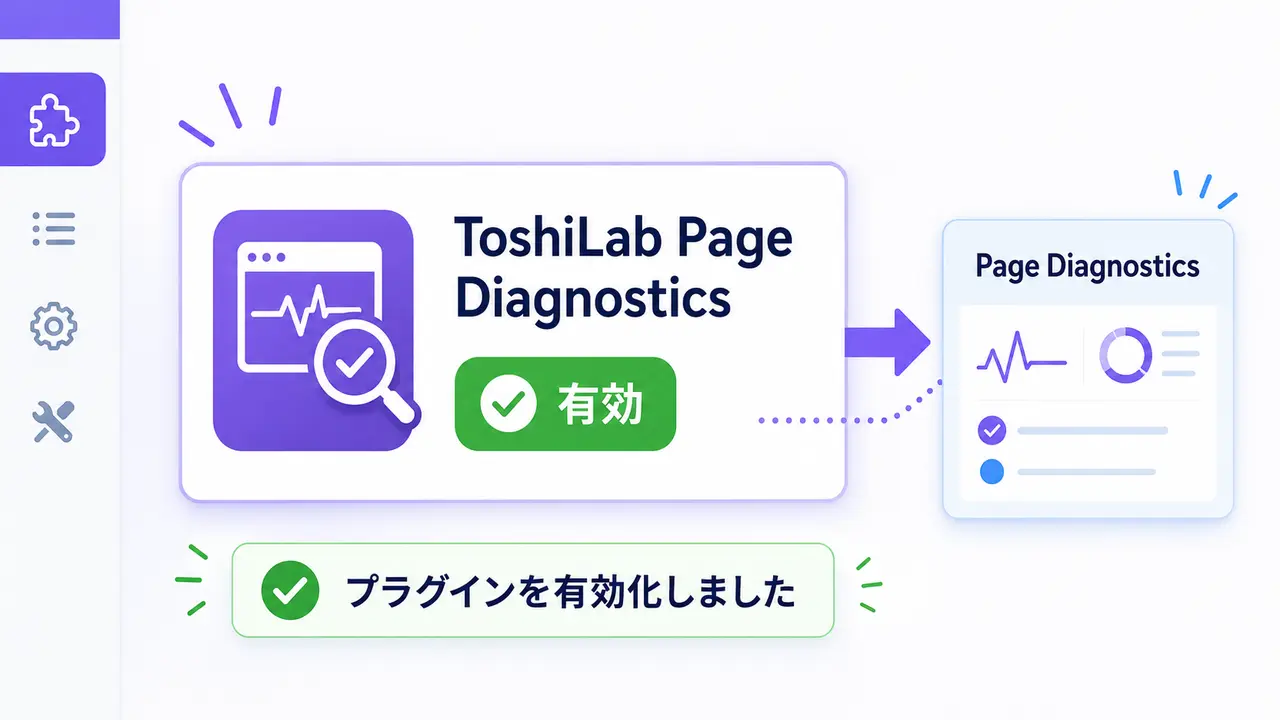
有効化後、管理画面の「ツール」から「ToshiLab Page Diagnostics」を開きます。
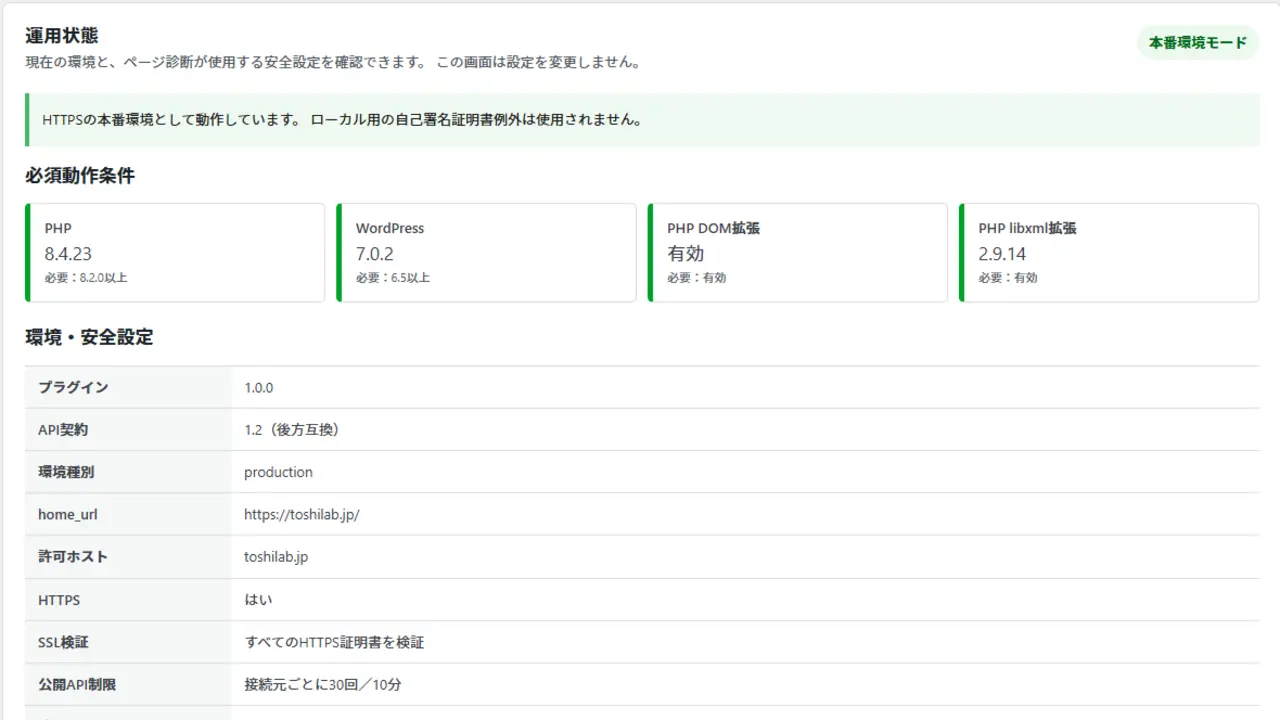
最初に確認するのは「運用状態」タブです。
今回の本番環境では、次の項目が正常でした。
home_url:https://toshilab.jp/toshilab.jpこの画面で、PHP拡張やURL、HTTPSの状態までまとめて確認できます。
単に「有効化できた」だけで終わらず、診断機能が前提としている環境を満たしているかを見るための画面です。
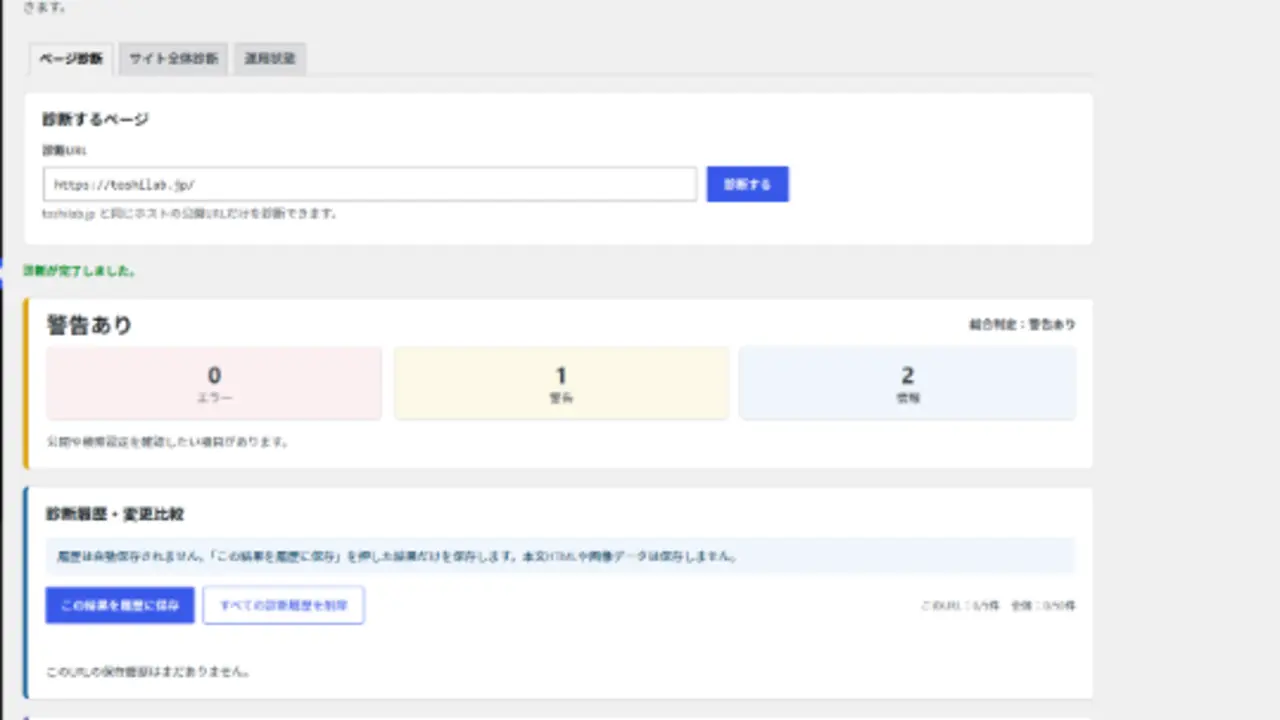
「ページ診断」タブを開き、診断するURLを入力します。
最初に使用したURLはトップページです。
https://toshilab.jp/
URLを入力して診断を実行すると、取得結果と各診断項目が表示されます。
初回の本番診断結果は次のとおりでした。
HTTP:200
リダイレクト:0
エラー:0件
警告:1件
情報:2件
title、description、canonical、OGP、Twitter Card、JSON-LDも取得でき、インデックス対象・スニペット利用はいずれも「はい」でした。
この時に表示された警告は、「H1が見つからない」という内容でした。
実際のトップページもH2から始まっていたため、診断結果はページの状態を正しく検出しています。
警告が表示された時は、すぐにプラグインの不具合と考えず、次の順に確認します。
情報2件は、OGP画像の比率と補助情報に関する案内でした。どちらも緊急性のあるエラーではないため、導入テスト中には修正していません。
単一ページの診断結果は、必要な時だけ履歴へ保存できます。
診断結果画面にある「この結果を履歴に保存」を1回押します。
今回の保存後は、次の状態になりました。
このURLの履歴:1/10件
全体の履歴:1/50件
履歴は、診断するたびに自動保存されるわけではありません。
次のような区切りで保存すると、あとから比較しやすくなります。
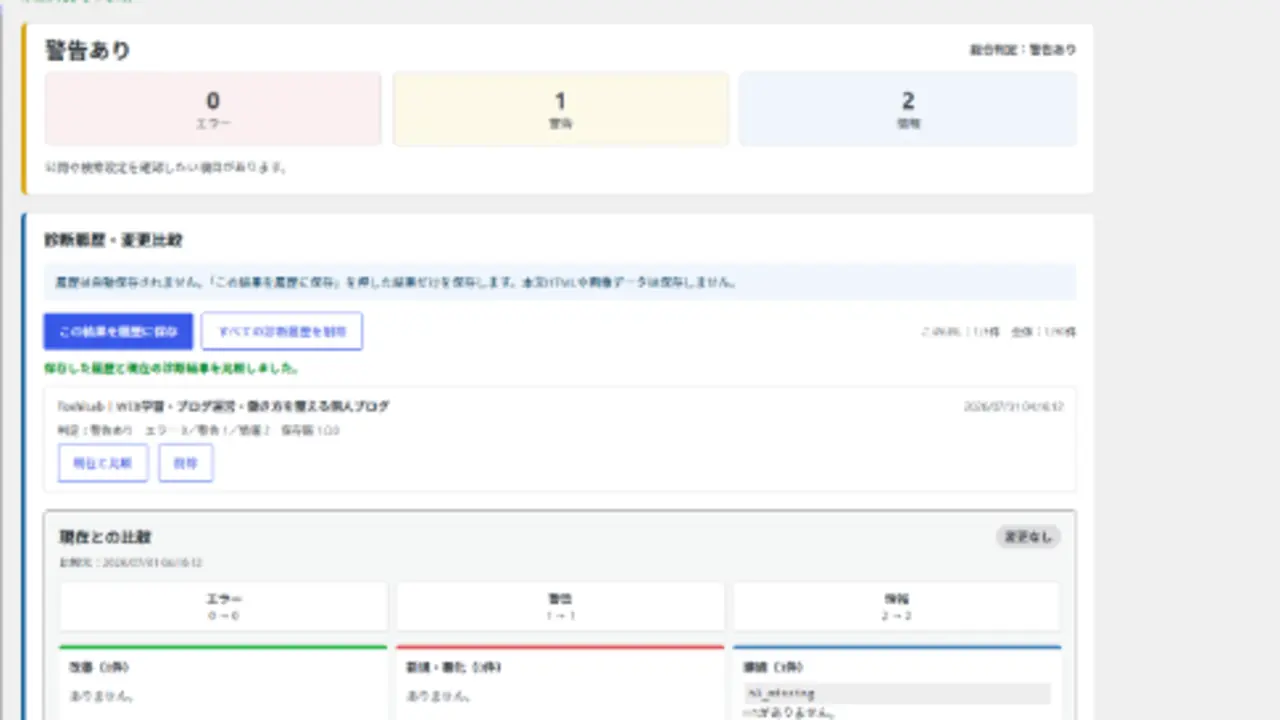
保存した履歴から「現在と比較」を実行すると、保存時点と現在の差が表示されます。
今回はページを変更せずに比較したため、次の結果になりました。
エラー:0 → 0
警告:1 → 1
情報:2 → 2
追加された問題:なし
解消された問題:なし
比較結果:変更なし
変更していないページで「変更なし」になったため、履歴保存と比較機能が正しく動いていることを確認できました。
単一ページ診断と履歴比較が正常だったため、次に「サイト全体診断」タブを開きました。
入力したサイトマップURLは次のとおりです。
https://toshilab.jp/sitemap.xml
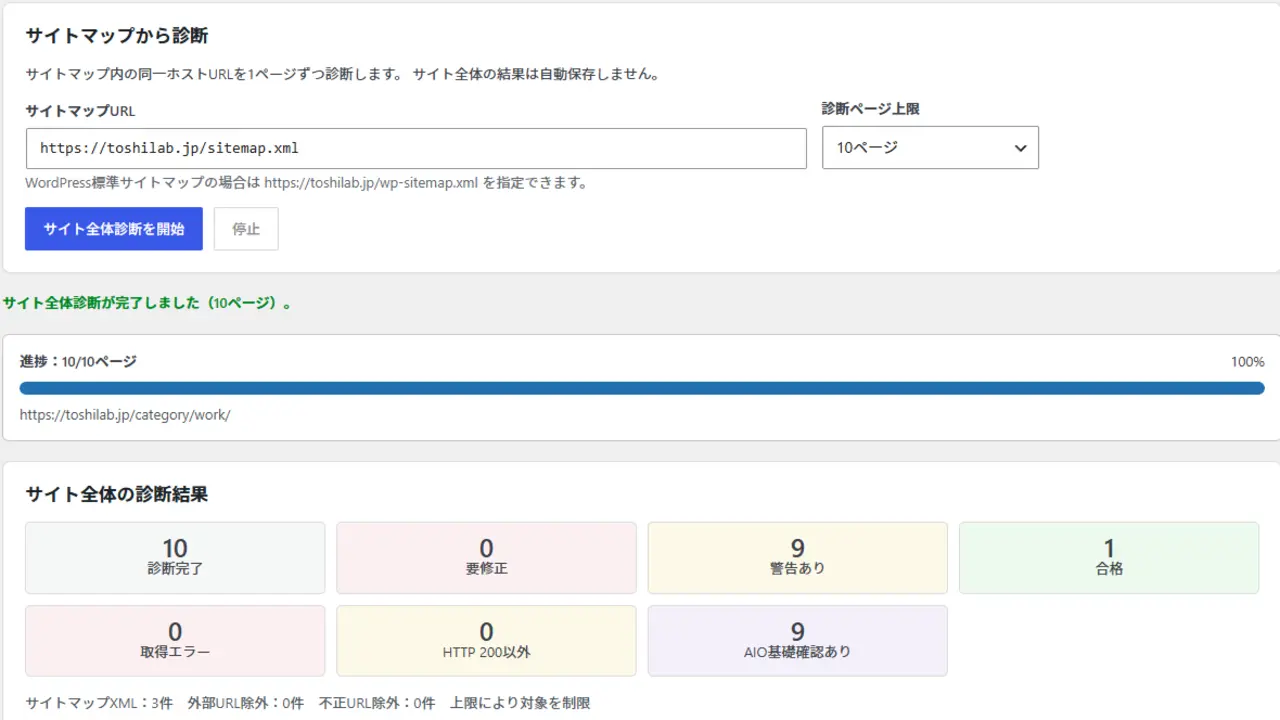
最初の診断上限は「10ページ」です。
いきなり100ページにしないのは、次の動作を少ない件数で確認するためです。
10ページ診断の結果は次のとおりでした。
診断完了:10/10ページ
取得エラー:0件
HTTP 200以外:0件
要修正:0ページ
警告あり:9ページ
合格:1ページ
AIO基礎確認あり:9ページ
警告ありのページが9件ありますが、これはページ内容の改善候補です。10ページをすべて取得でき、取得エラーとHTTP異常が0件だったため、サイト全体診断機能は正常と判断しました。
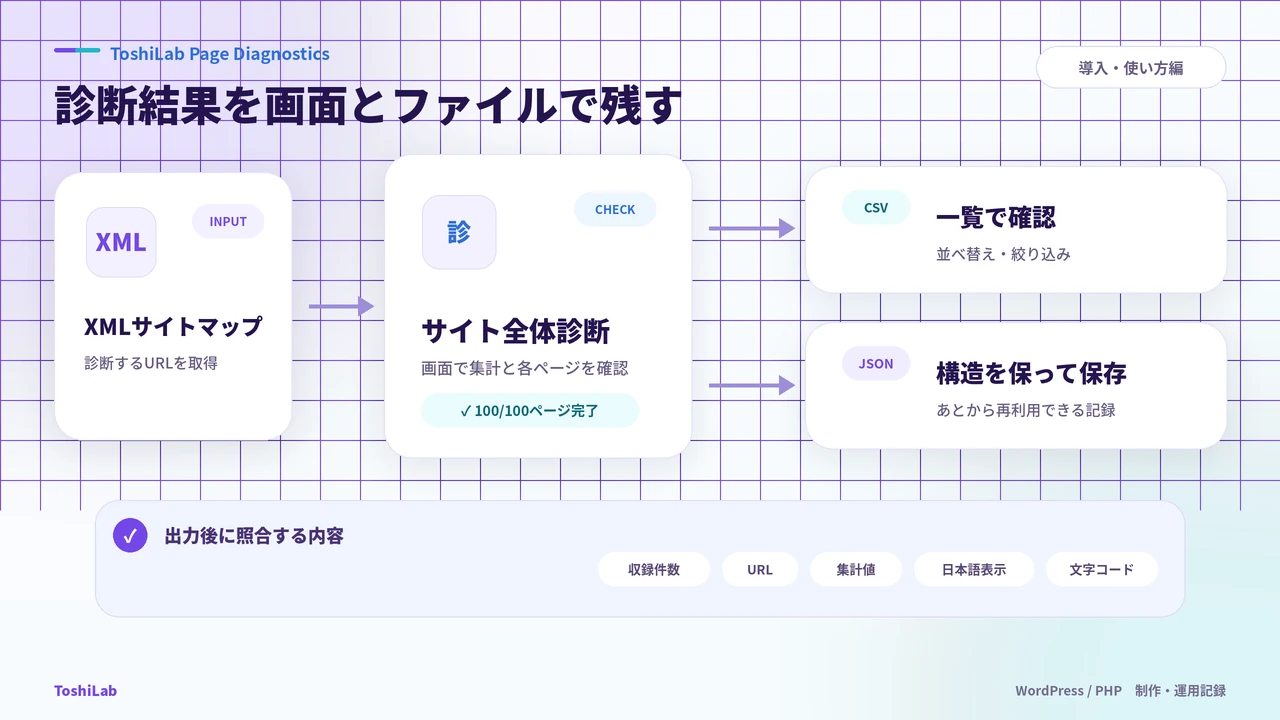
サイト全体診断の結果画面から、「CSVを保存」「JSONを保存」を順に押します。
初回の10ページ診断では、両方のファイルを保存し、内容も確認しました。
| 確認項目 | 結果 |
|---|---|
| JSON形式 | 正常 |
| JSON収録件数 | 10ページ |
| CSV収録件数 | 10ページ |
| CSV列数 | 22列 |
| CSV文字コード | UTF-8 BOM付き |
| 日本語 | 文字化けなし |
| CSVとJSONのURL | 一致 |
| 画面と出力データの集計 | 一致 |
CSVは、ページごとの状態を一覧で並べ、並べ替えや絞り込みを行う時に向いています。
たとえば、警告があるページだけを抽出したり、canonicalやH1の状態を横並びで確認したりできます。
JSONは、診断結果の構造を保ったまま保存できます。
あとからプログラムで読み込む、別の集計処理へ渡す、診断時点の完全な記録を残すといった用途に向いています。
CSV・JSONには、サイト内URLや診断情報が含まれます。記事の裏づけとして保存しても、内容を確認せず一般公開しないようにします。
「サイト全体診断」では、サイトマップに登録されている同一ホストの公開ページを順番に診断できます。
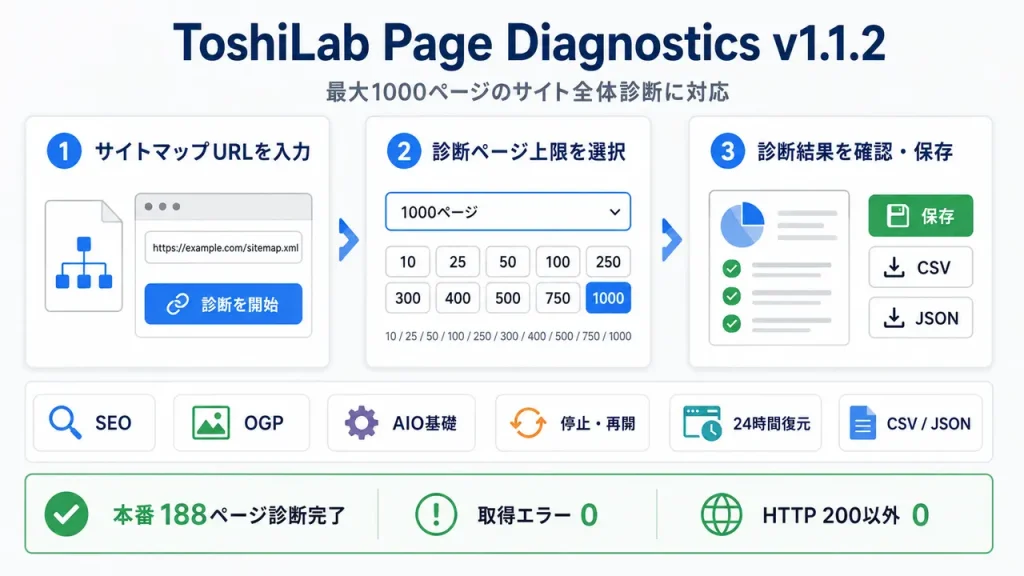
v1.1.2で選択できる診断ページ上限は、次の10段階です。
10/25/50/100/250/300/400/500/750/1000ページ
指定した上限よりサイトマップ内の対象ページが少ない場合は、存在するページだけを診断します。たとえば上限を250ページに設定しても、対象が188ページなら188ページで完了します。
診断中は「停止」を押して中断できます。途中結果が残っている場合は、「前回の診断を再開」から続きを実行できます。
途中結果はこのブラウザへ24時間保存されます。WordPressのデータベースへサイト全体の診断結果を自動保存する仕組みではありません。
10ページ診断と出力確認が正常だったため、診断上限を段階的に増やしました。
診断上限のプルダウンには、次の4つがあります。
10ページ
25ページ
50ページ
100ページ
実際の結果は次のとおりです。
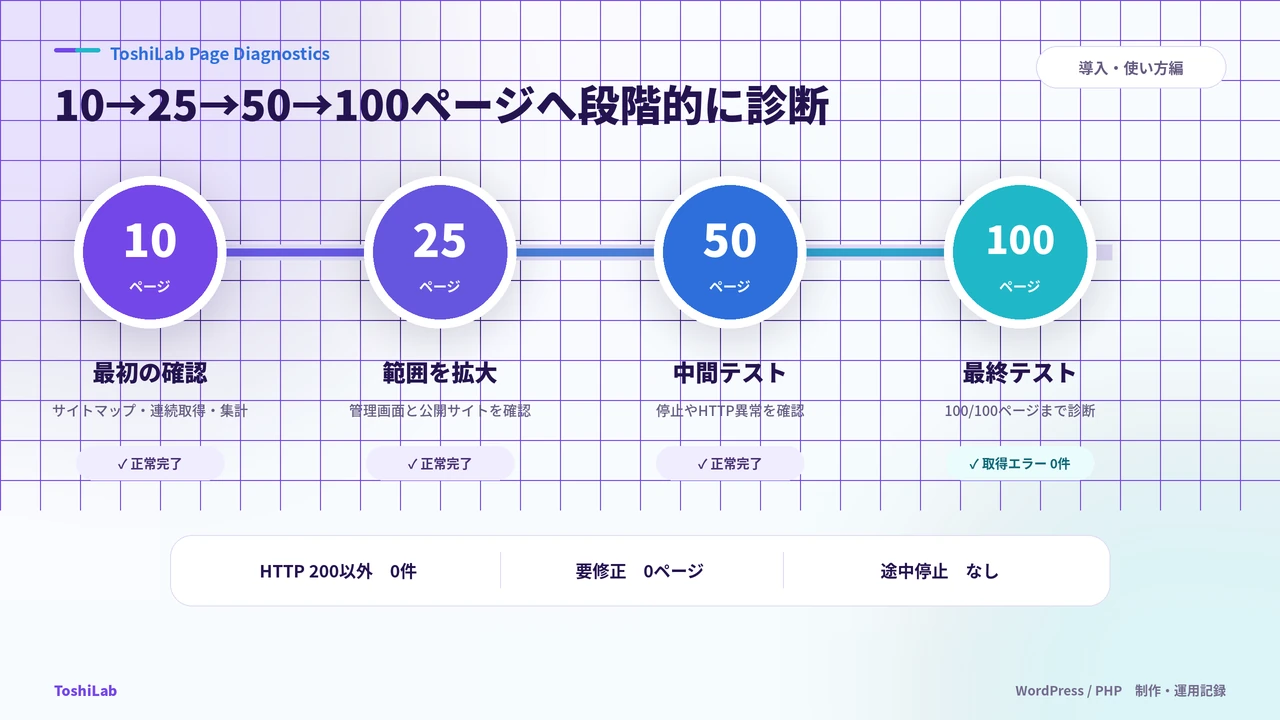
| 診断上限 | 完了 | 取得エラー | HTTP 200以外 | 要修正 | 警告あり | 合格 | AIO基礎確認あり |
|---|---|---|---|---|---|---|---|
| 10 | 10/10 | 0 | 0 | 0 | 9 | 1 | 9 |
| 25 | 25/25 | 0 | 0 | 0 | 16 | 9 | 14 |
| 50 | 50/50 | 0 | 0 | 0 | 38 | 12 | 26 |
| 100 | 100/100 | 0 | 0 | 0 | 画面一覧で確認 | 画面一覧で確認 | 画面一覧で確認 |
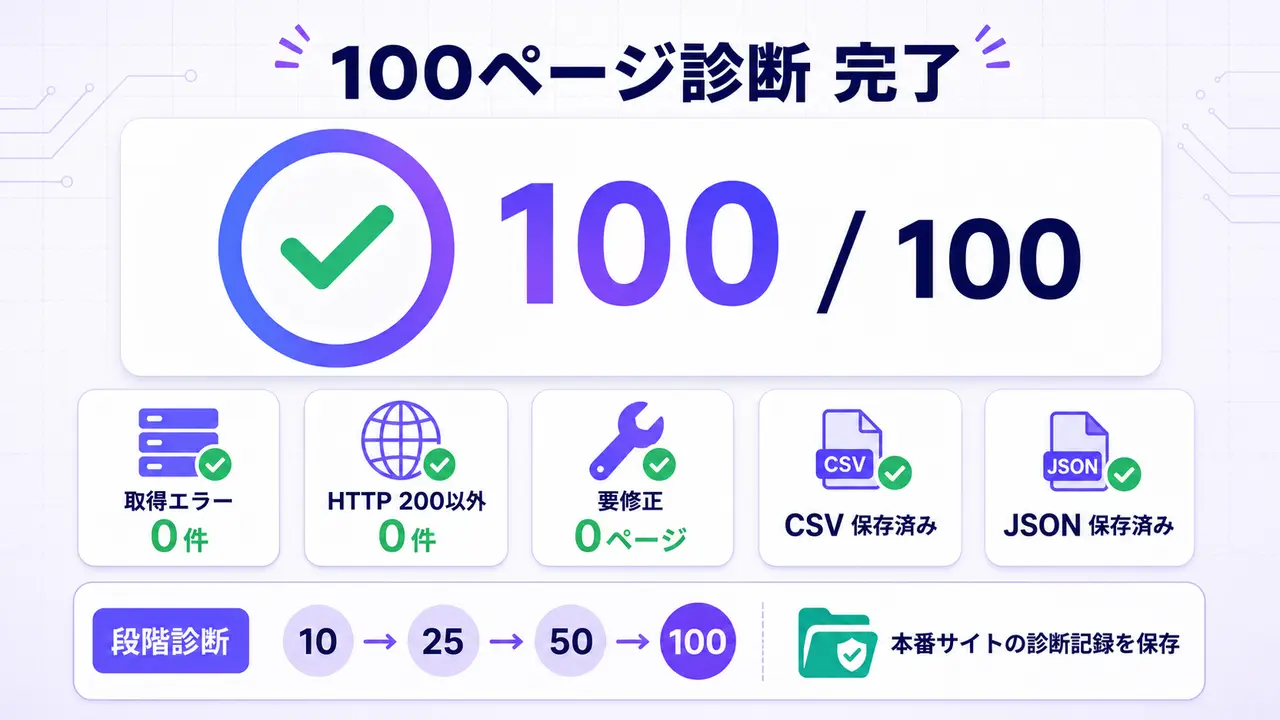
100ページ診断では、100/100ページまで完了し、取得エラー0件、HTTP 200以外0件、要修正0ページでした。途中停止や管理画面エラーもありませんでした。
最後に、100ページ診断のCSVとJSONも保存しました。
これで、画面のスクリーンショットだけでなく、100ページ分の診断データも本番検証記録として残せています。
v1.1.2を本番環境へ導入したあと、診断ページ上限を250ページに設定してサイト全体診断を実施しました。
サイトマップから抽出された対象は188ページでした。
初回診断結果は次のとおりです。
取得エラーとHTTP異常がなかったため、サイト全体のページを安定して取得できていることを確認できました。
「警告あり」や「情報」は、プラグインの故障を示すものではありません。ページごとにSEO・OGP・AIO基礎情報を確認し、必要性を判断するための診断結果です。
188ページの診断では、1ページだけ「要修正」と判定されました。
対象は、ブログの表示速度と画像圧縮について解説している記事です。診断項目には「canonical_invalid」と表示されていました。
確認したところ、JIN:Rのcanonical設定欄にURLではなく、文字化けしたハッシュタグが保存されていました。
canonical欄を空欄にして記事を更新すると、JIN:Rによって記事自身の正しいURLが自動出力されました。
修正後に同じページを再診断した結果は次のとおりです。
残った2件は、OGP画像が16:9およびToshiLab標準の1280×720ではないという任意の改善情報です。
この確認により、ToshiLab Page Diagnosticsが単に一覧を表示するだけでなく、実際のページ設定の不具合を見つける用途にも使えることが分かりました。
診断画面では、エラー、警告、情報を分けて考えます。
ページを取得できない、解析を続けられないなど、診断そのものへ影響する問題を優先して確認します。
HTTPステータスや取得エラーがある場合は、URL、リダイレクト、アクセス制限、サーバー応答から確認します。
ページは取得できているものの、見直し候補がある状態です。
今回の診断では、次のような項目が警告として見つかりました。
警告があるからといって、すべてを同じ優先度で直す必要はありません。
トップページ、固定ページ、投稿記事では役割が異なるため、ページの目的と実際のHTMLを見て判断します。
情報は、直ちに問題とはいえないものの、確認材料として役立つ項目です。
AIO基礎確認も、自動的な合否ではありません。AI検索や検索結果で内容を理解しやすくするための補助項目として、著者情報、構造化データ、ページ構成などを見直すきっかけにします。
いいえ。
ページを正常に取得でき、実際のHTMLと一致する内容を警告している場合は、診断機能が見直し候補を検出しています。
導入テストでは、取得エラー、HTTP異常、管理画面エラーと、ページ内容の警告を分けて判断します。
新しく導入した環境では、まず10ページから始める方が安全です。
サイトマップの読み込み、連続診断、集計、管理画面や公開サイトへの影響を確認してから、25→50→100ページと段階的に増やします。
基本動作を確認できたあとは、サイトのページ数に合わせて250・300・400・500・750・1000ページから上限を選択できます。
設定した上限より診断対象が少ない場合は、サイトマップ内の対象ページをすべて診断した時点で完了します。ToshiLabでは上限を250ページに設定し、実際の対象188ページで完了しました。
サイト全体診断は、データベースへ自動保存しません。
必要な結果はCSV・JSONとして手元に保存します。単一ページ診断の履歴は、「この結果を履歴に保存」を押した時だけ保存されます。
このプラグインはToshiLabの管理用に設計しており、許可ホストを toshilab.jp に限定しています。
外部サイトを自由に診断する用途では使いません。
導入テスト中は、診断機能の確認とページ修正を同時に行わない方が、結果を切り分けやすくなります。
まず診断結果を保存し、導入テストが終わったあと、ページごとに修正の必要性と優先度を判断します。
ToshiLabでは、次の形で運用します。
ToshiLab Page Diagnostics v1.1.2では、単一ページ診断に加えて、最大1000ページのサイト全体診断に対応しました。
診断の停止・再開、途中結果の24時間復元、一覧の検索と絞り込み、CSV/JSON保存も利用できます。
本番環境では188ページの診断を完了し、取得エラー0件・HTTP 200以外0件を確認しました。また、サイト全体診断からcanonical設定の異常を発見し、実際に修正できました。
SEOやOGPのすべてを自動で直すプラグインではありませんが、「どのページを確認すべきか」を見つけるための道具として、今後もToshiLabの運営に活用していきます。
この記事では、ToshiLab Page Diagnosticsのインストールから、最大1000ページに対応したサイト全体診断、本番188ページの検証、CSV・JSON保存までの使い方を紹介しました。
なぜこのプラグインを作ったのか、どのように仕様を決め、安全性や検証方法を整えていったのかは、制作過程編にまとめています。