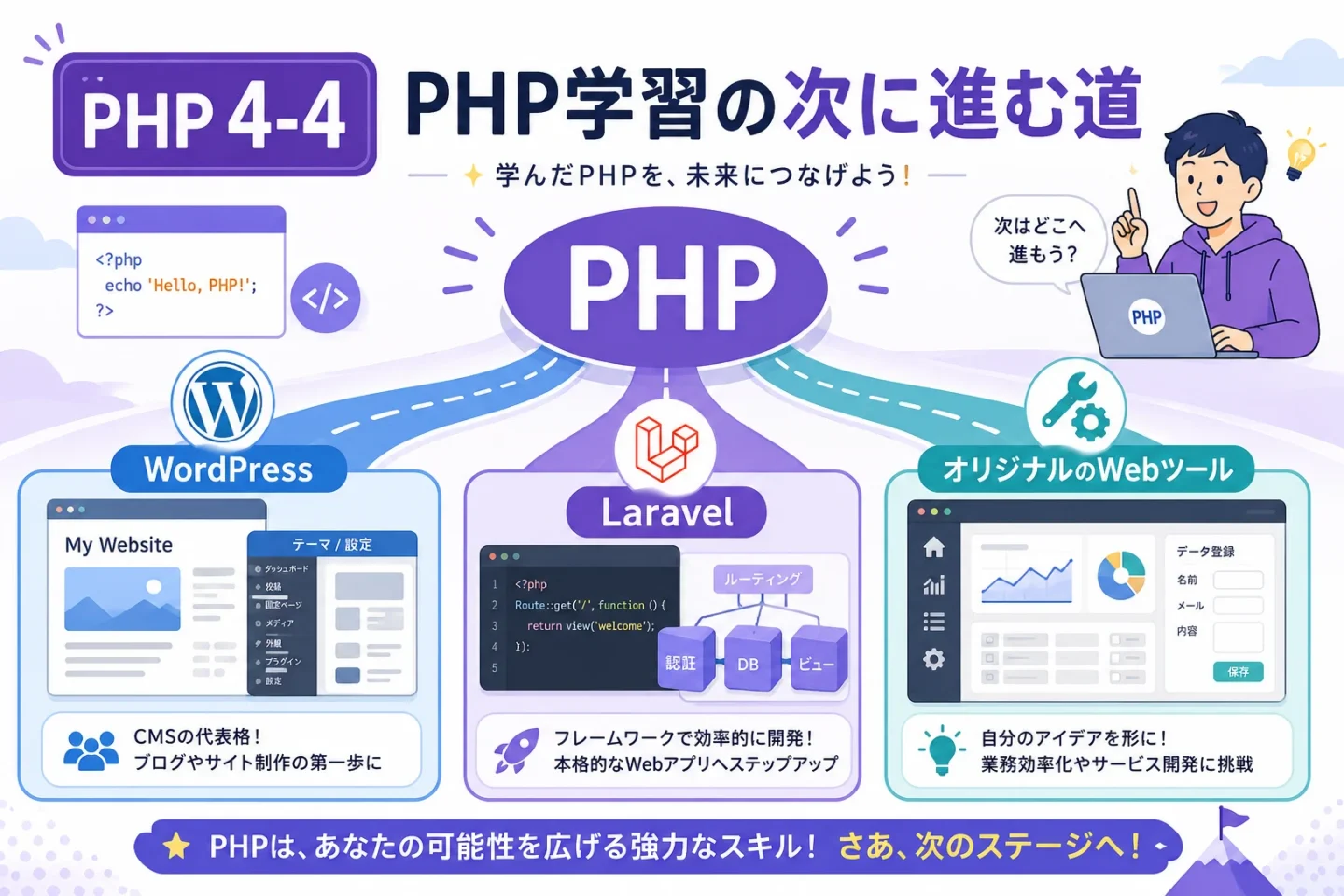
PHP 4-4|PHP学習の次に進む道|WordPress・Laravel・自作ツールへ
toshi
ToshiLab

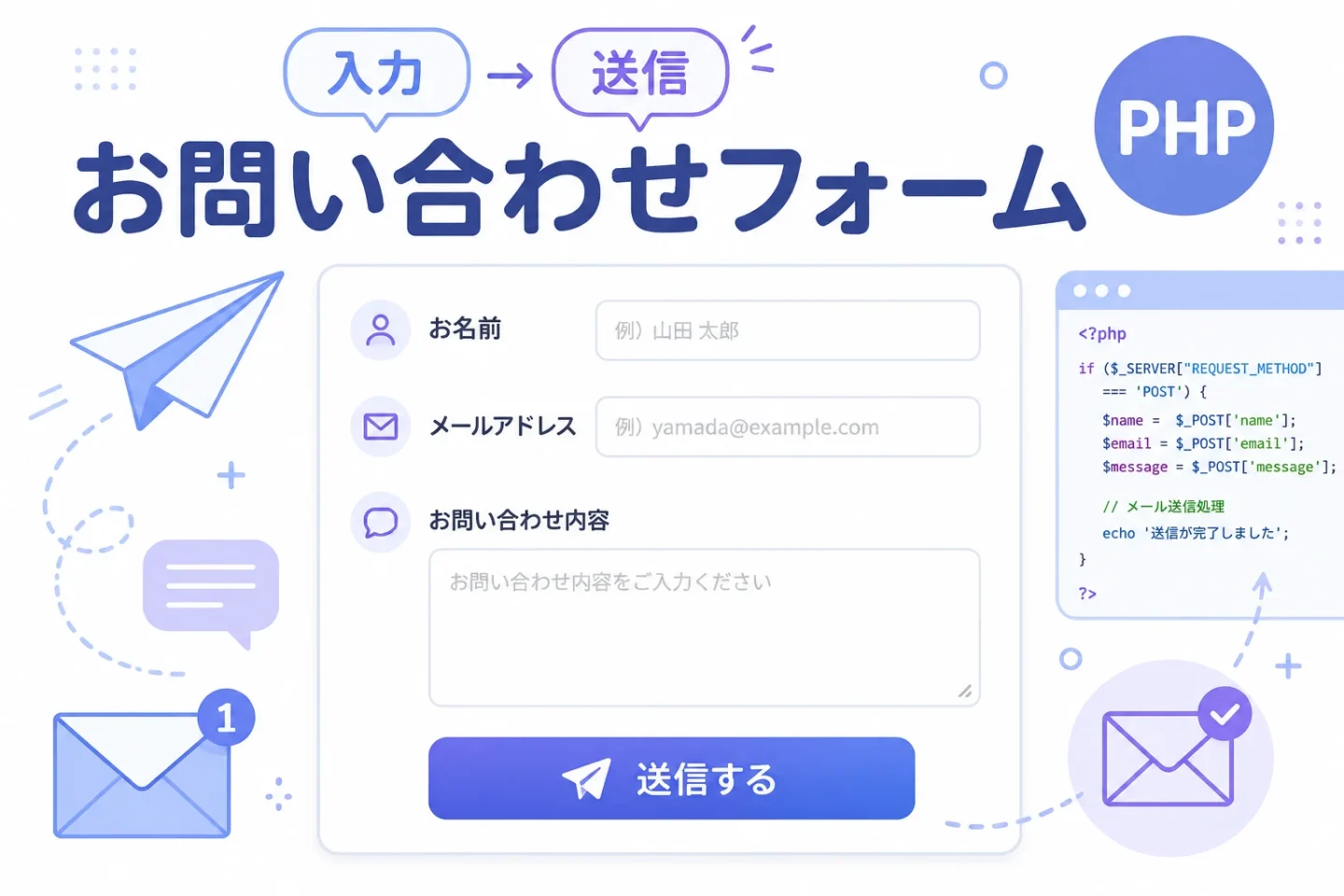
PHP 3-4では、次の状態を目指します。
・名前、メールアドレス、お問い合わせ内容の入力欄を作れる
・フォームをPOSTで送信できる
・PHPの $_POST で3つの値を受け取れる
・入力されていない項目を確認できる
・受け取った値をHTMLへ表示するときに htmlspecialchars() を使える
・正常に送信されたら完了メッセージを表示できる
全部を暗記する必要はありません。
第3章で学んだ内容を組み合わせて、1つのフォームとして動かせれば十分です。
PHP 3-3では、GETとPOSTの違いを確認しました。
GETでは送信した値がURLへ付き、
PHPでは $_GET で受け取ります。
POSTでは送信した値がURLには表示されず、
PHPでは $_POST で受け取ります。
お問い合わせフォームでは、入力した内容をURLへ残したくありません。
そのため今回はPOSTを使います。
今回のフォームでは、
method=”post”
と
$_POST
がセットになります。
PHP 3-3で確認した内容が、そのまま今回のフォームにつながっています。
コードを書く前に、今回作るものの流れを確認しておきましょう。
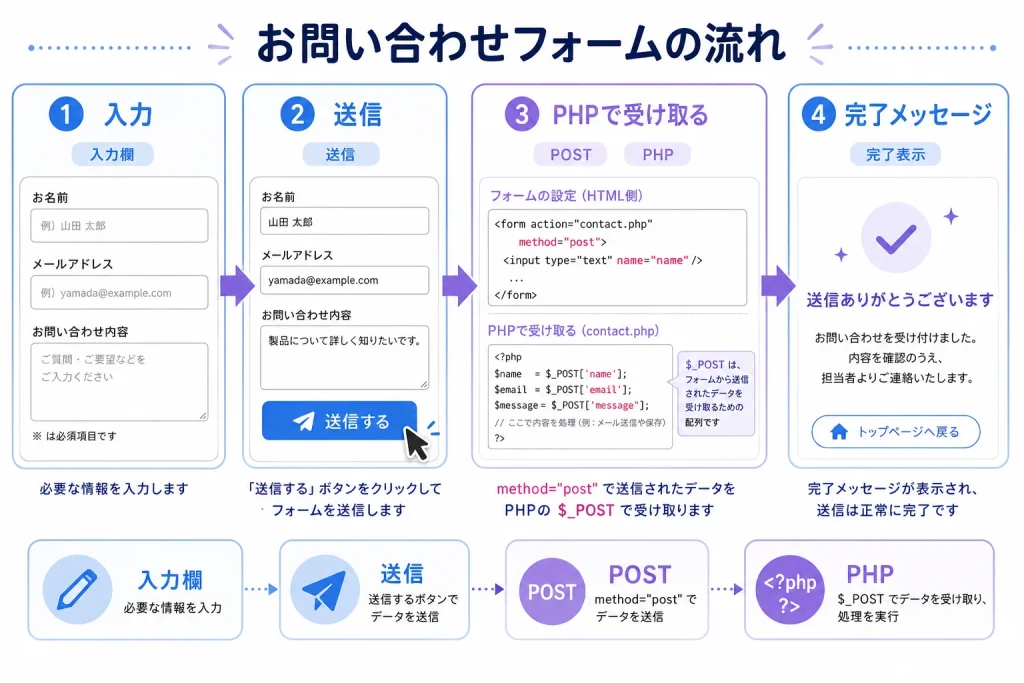
今回の記事内画像ではメール送信を連想させる表現もありますが、
この記事のサンプルでは実際のメール送信処理までは行いません。
まずはPHPがフォームの値を受け取り、処理して、完了画面を表示するところまでを作ります。
Laragonの学習フォルダー内に、PHP 3-4用のフォルダーを作ります。
C:\laragon\www\toshilab-php\php-03-04\
中には2つのファイルを作ります。
php-03-04/

|
├── contact.php
|
└── style.css今回は、
contact.php
がフォームとPHP処理を担当し、
style.css
がフォームの見た目を担当します。
最初に、今回完成させる contact.php を確認します。
<?php

$name = '';
$email = '';
$message = '';
$errors = [];
$isSubmitted = false;

if ($_SERVER['REQUEST_METHOD'] === 'POST') {
    $name = trim($_POST['name'] ?? '');
    $email = trim($_POST['email'] ?? '');
    $message = trim($_POST['message'] ?? '');

    if ($name === '') {
        $errors[] = 'お名前を入力してください。';
    }

    if ($email === '') {
        $errors[] = 'メールアドレスを入力してください。';
    } elseif (!filter_var($email, FILTER_VALIDATE_EMAIL)) {
        $errors[] = 'メールアドレスの形式を確認してください。';
    }

    if ($message === '') {
        $errors[] = 'お問い合わせ内容を入力してください。';
    }

    if (empty($errors)) {
        $isSubmitted = true;
    }
}

$safeName = htmlspecialchars($name, ENT_QUOTES, 'UTF-8');
$safeEmail = htmlspecialchars($email, ENT_QUOTES, 'UTF-8');
$safeMessage = htmlspecialchars($message, ENT_QUOTES, 'UTF-8');

?>
<!DOCTYPE html>
<html lang="ja">
<head>
    <meta charset="UTF-8">
    <meta name="viewport" content="width=device-width, initial-scale=1.0">
    <title>お問い合わせフォーム</title>
    <link rel="stylesheet" href="style.css">
</head>
<body>

<main class="contact-container">

<?php if ($isSubmitted): ?>

    <section class="contact-complete">
        <h1>お問い合わせありがとうございます</h1>

        <p>
            入力内容を受け付けました。
        </p>

        <dl class="contact-result">
            <dt>お名前</dt>
            <dd><?php echo $safeName; ?></dd>

            <dt>メールアドレス</dt>
            <dd><?php echo $safeEmail; ?></dd>

            <dt>お問い合わせ内容</dt>
            <dd class="contact-message"><?php echo $safeMessage; ?></dd>
        </dl>

        <a href="contact.php" class="back-button">
            フォームへ戻る
        </a>
    </section>

<?php else: ?>

    <section class="contact-form-area">
        <h1>お問い合わせフォーム</h1>

        <p class="contact-lead">
            必要事項を入力して「送信する」を押してください。
        </p>

        <?php if (!empty($errors)): ?>
            <div class="error-box">
                <p>入力内容を確認してください。</p>

                <ul>
                    <?php foreach ($errors as $error): ?>
                        <li>
                            <?php echo htmlspecialchars($error, ENT_QUOTES, 'UTF-8'); ?>
                        </li>
                    <?php endforeach; ?>
                </ul>
            </div>
        <?php endif; ?>

        <form action="" method="post">
            <div class="form-group">
                <label for="name">お名前</label>
                <input
                    type="text"
                    id="name"
                    name="name"
                    value="<?php echo $safeName; ?>"
                    required
                >
            </div>

            <div class="form-group">
                <label for="email">メールアドレス</label>
                <input
                    type="email"
                    id="email"
                    name="email"
                    value="<?php echo $safeEmail; ?>"
                    required
                >
            </div>

            <div class="form-group">
                <label for="message">お問い合わせ内容</label>
                <textarea
                    id="message"
                    name="message"
                    rows="7"
                    required
                ><?php echo $safeMessage; ?></textarea>
            </div>

            <button type="submit">
                送信する
            </button>
        </form>
    </section>

<?php endif; ?>

</main>

</body>
</html>少し長く見えますが、一度に全部理解する必要はありません。
これから、
フォーム
↓
POST
↓
$_POST
↓
入力チェック
↓
完了表示
の順番に分解して見ていきます。
今回はPHPの処理だけでなく、入力欄が見やすくなるようにCSSも用意します。
* {
    box-sizing: border-box;
}

body {
    margin: 0;
    padding: 40px 16px;
    background: #f8fafc;
    color: #1f2937;
    font-family:
        -apple-system,
        BlinkMacSystemFont,
        "Segoe UI",
        "Noto Sans JP",
        sans-serif;
    line-height: 1.7;
}

.contact-container {
    width: min(100%, 720px);
    margin: 0 auto;
}

.contact-form-area,
.contact-complete {
    padding: 32px;
    border: 1px solid #ddd6fe;
    border-radius: 16px;
    background: #ffffff;
    box-shadow: 0 10px 30px rgba(76, 29, 149, 0.08);
}

h1 {
    margin: 0 0 16px;
    color: #4c1d95;
    font-size: clamp(1.6rem, 4vw, 2.2rem);
}

.contact-lead {
    margin-bottom: 28px;
}

.form-group {
    margin-bottom: 22px;
}

label {
    display: block;
    margin-bottom: 8px;
    font-weight: 700;
}

input,
textarea {
    width: 100%;
    padding: 12px 14px;
    border: 1px solid #cbd5e1;
    border-radius: 8px;
    background: #ffffff;
    color: #1f2937;
    font: inherit;
}

input:focus,
textarea:focus {
    border-color: #7c3aed;
    outline: 3px solid #ede9fe;
}

textarea {
    resize: vertical;
}

button,
.back-button {
    display: inline-block;
    padding: 12px 24px;
    border: 0;
    border-radius: 8px;
    background: #7c3aed;
    color: #ffffff;
    font: inherit;
    font-weight: 700;
    text-decoration: none;
    cursor: pointer;
}

button:hover,
.back-button:hover {
    opacity: 0.9;
}

.error-box {
    margin-bottom: 24px;
    padding: 16px 18px;
    border: 1px solid #fecaca;
    border-radius: 10px;
    background: #fef2f2;
}

.error-box p {
    margin-top: 0;
    font-weight: 700;
}

.error-box ul {
    margin-bottom: 0;
}

.contact-result {
    margin: 28px 0;
}

.contact-result dt {
    margin-top: 18px;
    color: #6d28d9;
    font-weight: 700;
}

.contact-result dd {
    margin: 6px 0 0;
    padding: 12px 14px;
    border-radius: 8px;
    background: #faf5ff;
}

.contact-message {
    white-space: pre-wrap;
}

@media (max-width: 640px) {
    body {
        padding: 20px 12px;
    }

    .contact-form-area,
    .contact-complete {
        padding: 22px 18px;
    }

    button,
    .back-button {
        width: 100%;
        text-align: center;
    }
}CSSは、
style.css
として保存します。
今回のCSSはPHPの仕組みそのものには関係ありません。
フォームを見やすくして、入力結果を確認しやすくするためのデザインです。
お問い合わせフォームの中心になる部分を見てみましょう。
<form action="" method="post">重要なのは、
method=”post”
です。
これによって、このフォームへ入力した値がPOSTで送信されます。
今回は、
action=””
としているため、送信すると同じ contact.php がもう一度実行されます。
1つのPHPファイルの中で、
フォームを表示する
↓
送信する
↓
PHPで受け取る
↓
結果を表示する
ところまで確認できます。
お名前の入力欄には、
<input
    type="text"
    id="name"
    name="name"
    required
>と書いてあります。
ここで重要なのが、
name=”name”
です。
メールアドレスでは、
name=”email”
お問い合わせ内容では、
name=”message”
を使います。
PHP側では、このname属性を使って値を取り出します。
contact.phpを最初に開いたときは、まだフォームは送信されていません。
そこで、
「POSTで送信されたときだけ処理する」
という条件を付けます。
if ($_SERVER['REQUEST_METHOD'] === 'POST') {
    // POSTされたときの処理
}$_SERVER[‘REQUEST_METHOD’] には、ページへアクセスしたときのHTTPメソッドが入っています。
フォームからPOSTで送信された場合は、
POST
になります。
PHP 3-4では、
「送信ボタンが押されたあとだけ中の処理を実行するための確認」
という理解で大丈夫です。
POSTされたら、フォームから送られた値を受け取ります。
$name = trim($_POST['name'] ?? '');
$email = trim($_POST['email'] ?? '');
$message = trim($_POST['message'] ?? '');それぞれ、
$_POST[‘name’]
$_POST[‘email’]
$_POST[‘message’]
で受け取っています。
PHP 3-2とPHP 3-3で確認した $_POST が、ここで3項目になりました。
今回は受け取った値に trim() を使っています。
たとえば、
「 Toshi 」
のように前後へ余計な空白が入力されていても、
「Toshi」
として扱いやすくなります。
今の段階では、
「入力された文字の前後を少し整える処理」
として覚えておけば十分です。
お問い合わせフォームでは、何も入力されていない状態をそのまま完了扱いにはしたくありません。
そこで、空欄を確認します。
if ($name === '') {
    $errors[] = 'お名前を入力してください。';
}

if ($email === '') {
    $errors[] = 'メールアドレスを入力してください。';
}

if ($message === '') {
    $errors[] = 'お問い合わせ内容を入力してください。';
}名前が空なら、
お名前を入力してください。
メールアドレスが空なら、
メールアドレスを入力してください。
というエラーを配列へ追加します。
お問い合わせ内容も同じです。
メールアドレスについては、空欄だけでなく形式も確認します。
if (
    $email !== '' &&
    !filter_var($email, FILTER_VALIDATE_EMAIL)
) {
    $errors[] = 'メールアドレスの形式を確認してください。';
}filter_var() と FILTER_VALIDATE_EMAIL を使うことで、
入力された文字がメールアドレスとして扱える形式か
を確認できます。
PHP 3-4では、細かな仕組みを暗記する必要はありません。
「PHPにはメールアドレスの形式を確認する方法も用意されている」
ということが分かれば十分です。
入力チェックが終わったあと、
エラーが1つもなければ送信完了として扱います。
if (empty($errors)) {
    $isSubmitted = true;
}今回は実際にメールを送信するわけではありません。
その代わり、
入力
↓
POST
↓
PHPで受け取り
↓
入力チェック
↓
完了
という流れが正常に動いたことを確認します。
フォームから送られた文字を画面へ表示するときは、今回も htmlspecialchars() を使います。
$safeName = htmlspecialchars(
    $name,
    ENT_QUOTES,
    'UTF-8'
);

$safeEmail = htmlspecialchars(
    $email,
    ENT_QUOTES,
    'UTF-8'
);

$safeMessage = htmlspecialchars(
    $message,
    ENT_QUOTES,
    'UTF-8'
);これはPHP 3-2でも使いました。
フォームから受け取った文字をHTMLへ表示するときは、
htmlspecialchars()
を使う。
ここは繰り返し確認しておきましょう。
入力内容に問題があった場合は、完了画面へ進まずフォームを再表示します。
そのとき、エラー内容も表示します。
<?php if (!empty($errors)): ?>
    <div class="error-box">
        <p>入力内容を確認してください。</p>

        <ul>
            <?php foreach ($errors as $error): ?>
                <li>
                    <?php echo htmlspecialchars(
                        $error,
                        ENT_QUOTES,
                        'UTF-8'
                    ); ?>
                </li>
            <?php endforeach; ?>
        </ul>
    </div>
<?php endif; ?>ユーザーは、
「何を直せばよいのか」
を確認してから、もう一度送信できます。
すべての項目に問題がなければ、完了画面へ切り替えます。
<?php if ($isSubmitted): ?>

    <h1>お問い合わせありがとうございます</h1>

<?php else: ?>

    <h1>お問い合わせフォーム</h1>

<?php endif; ?>今回は同じ contact.php の中で、
フォーム画面
と
完了画面
を切り替えています。
ここまで動けば、簡単なお問い合わせフォームの基本形は完成です。
2つのファイルを保存したら、Laragonを起動します。
ブラウザで次を開いてください。
http://localhost/toshilab-php/php-03-04/contact.php
フォームが表示されたら、
お名前
メールアドレス
お問い合わせ内容
を入力します。
たとえば、
お名前:
Toshi
メールアドレス:
toshi@example.com
お問い合わせ内容:
PHPのお問い合わせフォームを練習しています。
と入力します。
そのあと「送信する」をクリックしてください。
入力内容に問題がなければ、
お問い合わせありがとうございます
という完了メッセージが表示されます。
さらに、今回入力した内容も確認できます。
ここで、
フォームへ入力した値
↓
POST
↓
PHP
↓
画面へ表示
という流れがつながったことになります。
次は、あえて入力しない状態も確認してみましょう。
お名前を空欄にしたり、お問い合わせ内容を空欄にして送信します。
すると、
お名前を入力してください。
お問い合わせ内容を入力してください。
などのエラーが表示されます。
正常な場合だけでなく、
「正しく入力されていない場合を考える」
ところまで進んだのがPHP 3-4のポイントです。
HTML側の入力欄には、
required
も指定しています。
requiredを使うと、ブラウザ側で空欄送信を防ぎやすくなります。
しかし、本番のフォームではHTML側の確認だけに頼りません。
PHP側でも入力内容を確認します。
HTML側:
入力しやすくするための確認
PHP側:
サーバーへ送られてきた値を実際に確認する
というように、両方で確認する考え方が大切です。
formのmethodを確認します。
method=”post”
になっているか確認してください。
PHP側では、
$_POST
を使います。
name属性を確認してください。
フォーム側が、
name=”email”
なら、
PHP側も、
$_POST[‘email’]
です。
文字が一致している必要があります。
contact.phpとstyle.cssが同じフォルダーにあるか確認してください。
さらにcontact.phpのhead内に、
<link rel="stylesheet" href="style.css">が入っているか確認します。
contact.phpをファイルから直接開くのではなく、Laragon経由で開きます。
http://localhost/toshilab-php/php-03-04/contact.php
からアクセスしてください。
今回のサンプルは、実際のメールを送信していません。
フォームの入力内容をPHPが受け取り、正常なら完了メッセージを表示するところまでが今回の学習範囲です。
次の内容を確認してみましょう。
・お問い合わせフォームを表示できる
・method=”post” の意味が分かる
・name属性と $_POST の関係が分かる
・名前、メールアドレス、お問い合わせ内容をPHPで受け取れる
・空欄を確認できる
・htmlspecialchars() を使って表示できる
・正常なら完了メッセージへ切り替えられる
・今回のコードが学習用であり、そのまま本番用ではないことが分かる
すべて暗記できていなくても大丈夫です。
フォームへ入力した内容をPHPが受け取り、完了表示まで自分のパソコンで動かせたらPHP 3-4はクリアです。
ここまで作ったお問い合わせフォームを、確認用の完成サンプルZIPとして用意しました。
ZIPには、PHPだけでなく、フォームの見た目を整えるCSSと、文字数カウンター用のJavaScriptも含まれています。
自分で書いたコードと見比べたいときや、うまく動かないときの確認用として利用してください。
【収録ファイル】
・contact.php
・config.php
・style.css
・script.js
・README.txt
・SECURITY-NOTE.txt
JavaScriptは、お問い合わせ内容の文字数を表示するための補助機能です。
JavaScriptを使用しなくても、PHPによるフォーム送信・入力チェック・完了表示の基本処理は動作します。
PHP 3-4 完成サンプルZIPをダウンロード第3章では、PHPでデータを動かすところまで進みました。
PHP 3-1では、
foreachで配列の中身を順番に処理しました。
PHP 3-2では、
HTMLフォームへ入力した文字をPOSTでPHPへ渡しました。
PHP 3-3では、
GETとPOSTの違いを確認しました。
そしてPHP 3-4では、
入力
↓
送信
↓
PHPで受け取る
↓
入力チェック
↓
完了表示
までを1つのお問い合わせフォームとして組み立てました。
最初から比べると、かなりWEBサイトらしい処理になっています。
これで第3章は完了です。
PR:PHP学習の最初の参考書として、必要な方だけ見てください。
記事内の内容だけでも進められますが、手元に1冊あると、
PHPの基本文法やフォーム処理をまとめて確認しやすくなります。
※価格や在庫、版数は変わるため、最終確認はリンク先でお願いします。
PHP 3-4では、これまで学んできた内容を組み合わせて、簡単なお問い合わせフォームの形を作りました。
フォーム側では、
method=”post”
とname属性を使います。
PHP側では、
$_POST
で値を受け取ります。
さらに、空欄やメールアドレスの形式を確認し、問題がなければ完了画面を表示しました。
今回のフォームは本番用ではありませんが、
「フォームからPHPへデータが渡り、PHPがその値を処理する」
というWEBアプリケーションの基本的な流れを体験できました。
WordPressで実際のお問い合わせフォームを作る場合は、フォーム機能を一からPHPで実装する方法だけでなく、専用プラグインを利用する方法もあります。
「WPForms」は、ドラッグ&ドロップでフォームを作成できるWordPress向けフォームプラグインです。お問い合わせフォームをはじめ、用途に合わせてフォームを作りたい方は公式サイトで機能を確認してみてください。

ここまでで、PHP第3章は終了です。
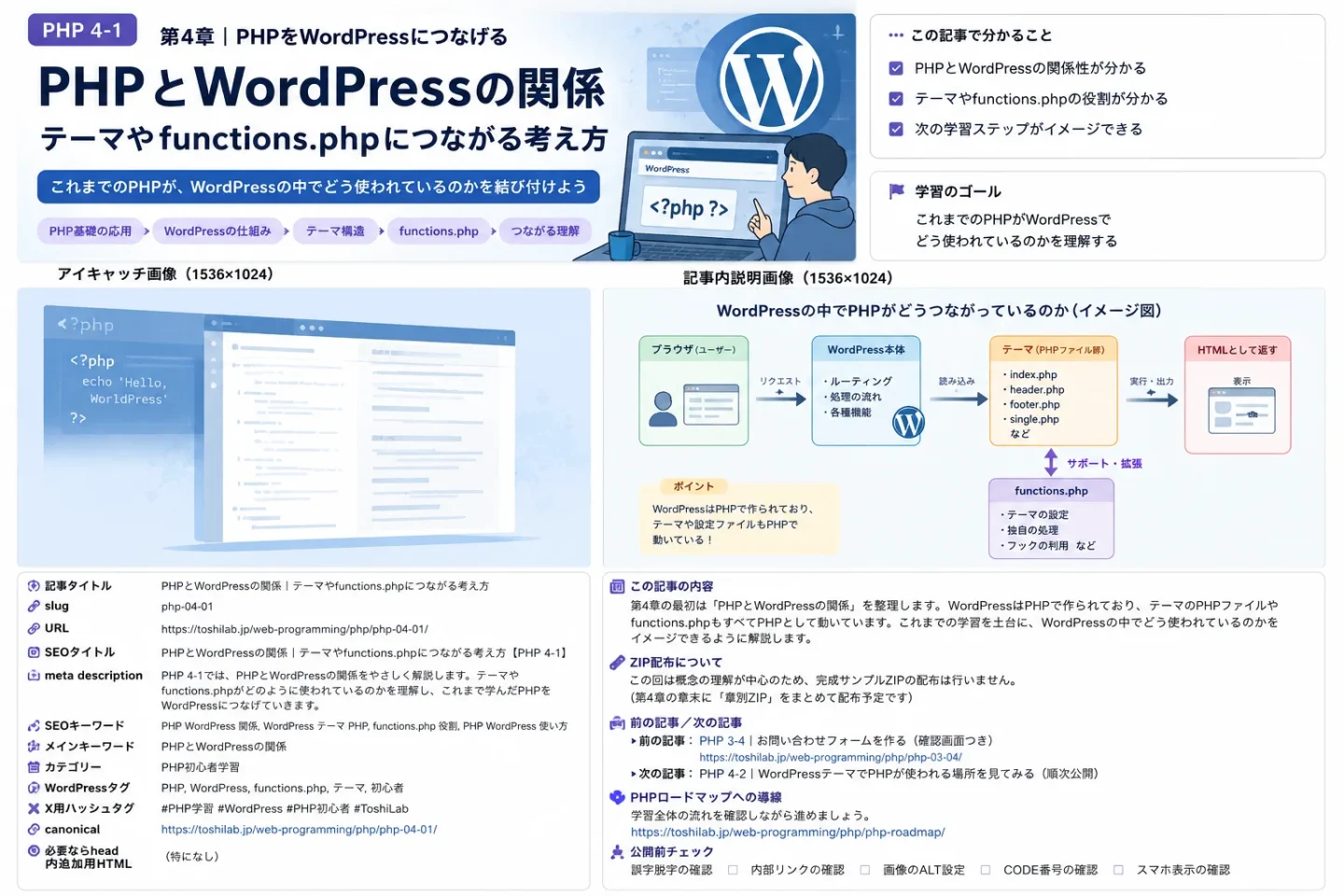
次の第4章では、これまで学んできたPHPがWordPressの中でどのように使われているのかを見ていきます。
PHP 3章では、配列とフォーム処理を学びました。
PHP 4章では、これまで学んだPHPをWordPressにつなげる考え方を学びます。