Laragon番外編6|Pythonを追加・切り替える|pip・venv・Flask・VS Codeまで確認
toshi
ToshiLab

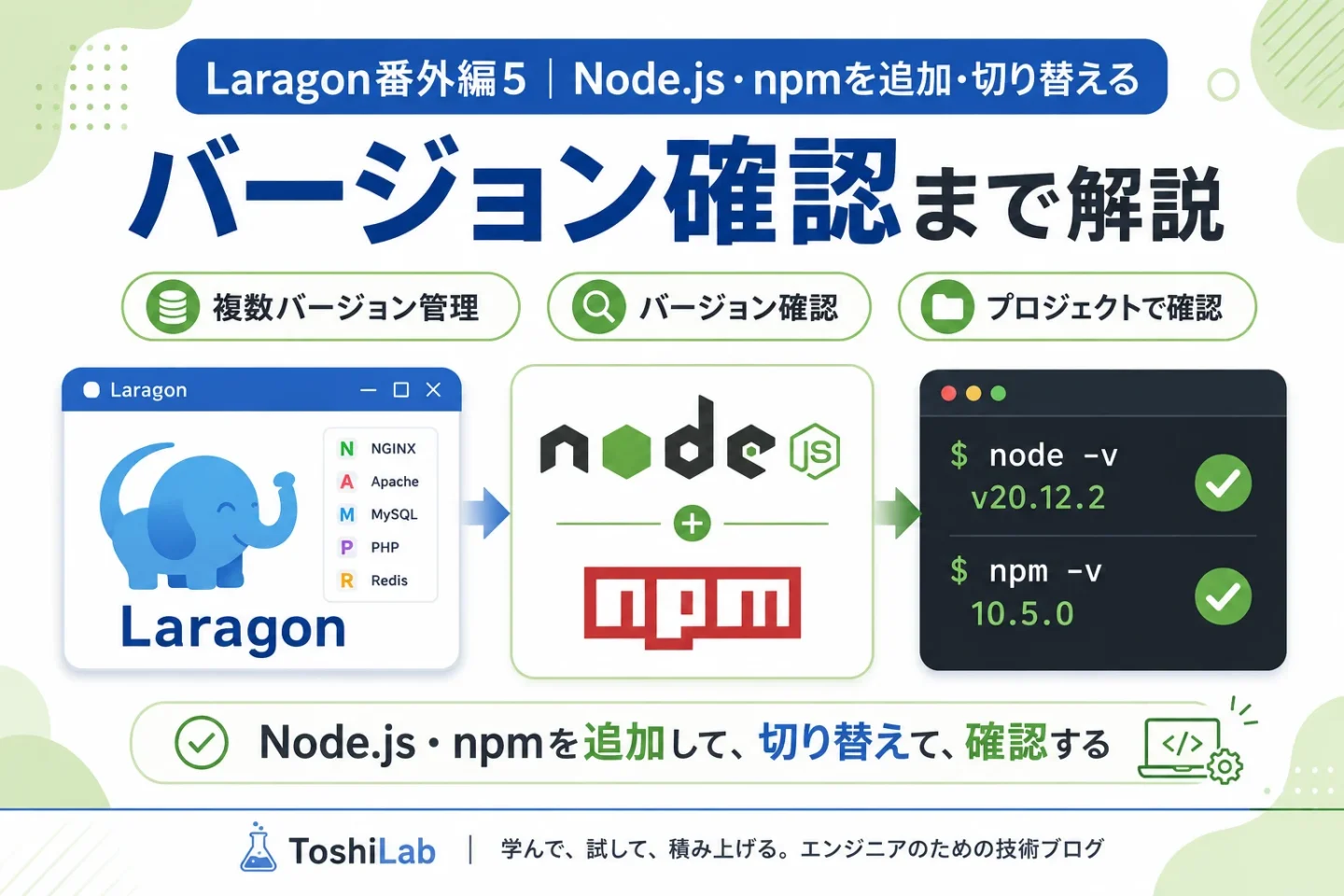
Laragonでは、PHPやMySQLだけでなく、Node.jsも複数のバージョンを追加して使い分けることができます。
前回のLaragon番外編4では、PHPを追加・切り替え、CLI (Command Line Interface)
とWebの両方から実際に使用されているPHPを確認するところまで進めました。
今回はJavaScript開発環境へ進みます。
Node.jsは、Next.jsやViteをはじめとするモダンなWeb開発でも利用されるJavaScript実行環境です。
Node.jsを使用するプロジェクトでは、バージョンによって利用できる機能やパッケージの対応状況が変わることがあります。
そのためLaragonでNode.jsを切り替える場合も、
追加する → 切り替える → 実際のNode.jsを確認する → npmを確認する → プロジェクトで確認する
ところまでを一連の作業として考えることが重要です。
この記事では、Laragonで次の内容を確認します。
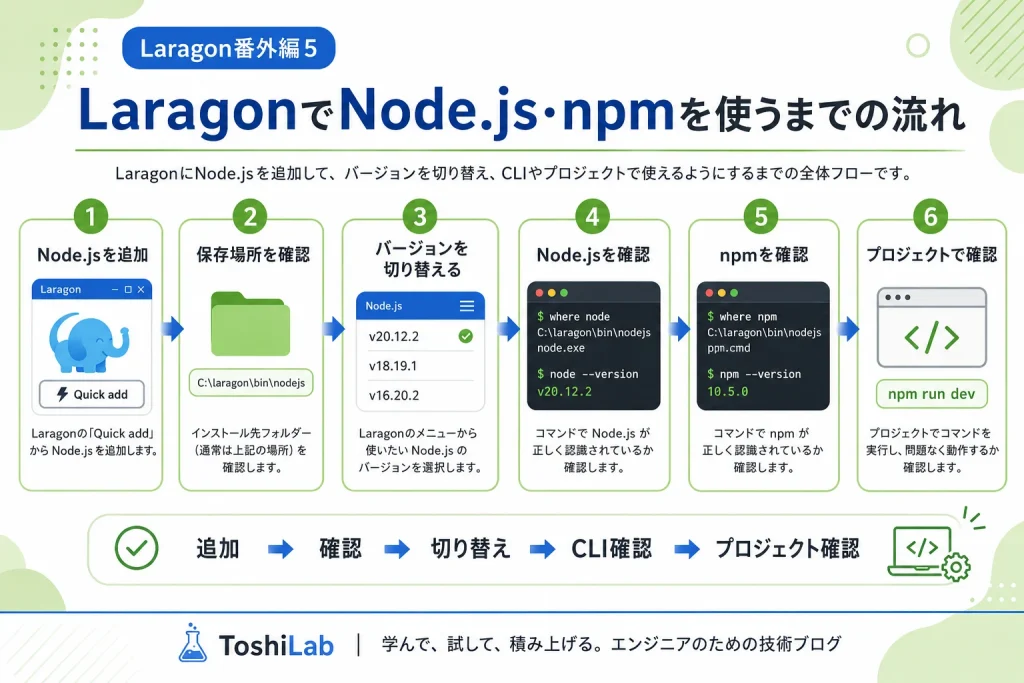
基本的な流れは、
Node.jsを追加 → 保存場所を確認 → 使用するバージョンへ切り替える →
Node.jsの参照先・バージョンを確認 → npmの参照先・バージョンを確認 →
プロジェクトで確認
です。
最初に、Node.jsとnpmの違いを整理しておきます。
Node.jsは、JavaScriptをブラウザの外でも実行できるようにするJavaScript実行環境です。
Web制作では、Next.jsやViteを使った開発、ビルド処理、各種開発ツールの実行などでも
利用されます。
LaragonではNode.jsも複数バージョンを保持し、必要に応じて切り替えて使用できます。
npmは、Node.jsを利用する開発環境でパッケージの管理やスクリプトの実行に使用するツールです。
たとえば、
npm install
npm run dev
npm run build
といったコマンドを実行するときに使用します。
基本的には、
Node.js=JavaScriptを実行する環境
npm=Node.jsプロジェクトのパッケージ管理やスクリプト実行に使用するツール
と考えると分かりやすくなります。
Node.jsとnpmは一緒に使うことが多いですが、同じものではありません。
この記事では、まずNode.jsを切り替え、そのあとにnpmも正しく利用できることを確認していきます。
Node.jsのWindows向け配布パッケージでは、通常npmも一緒に利用できる構成になっています。
そのためLaragonでNode.jsを切り替えたあとには、Node.jsだけではなく、
実際にどのnpmが参照されているかも確認します。
Node.jsのバージョンだけ正しくても、別の場所にあるnpmを参照していると、想定していた開発環境と異なる状態になる可能性があります。
Laragonでは、Node.jsも他の実行環境と同様に複数バージョンを管理できます。
追加したNode.jsは、Laragon内のフォルダへバージョンごとに保存されます。
今回扱う環境では、Node.jsを次の階層で確認します。
C:\laragon\bin\nodejs\
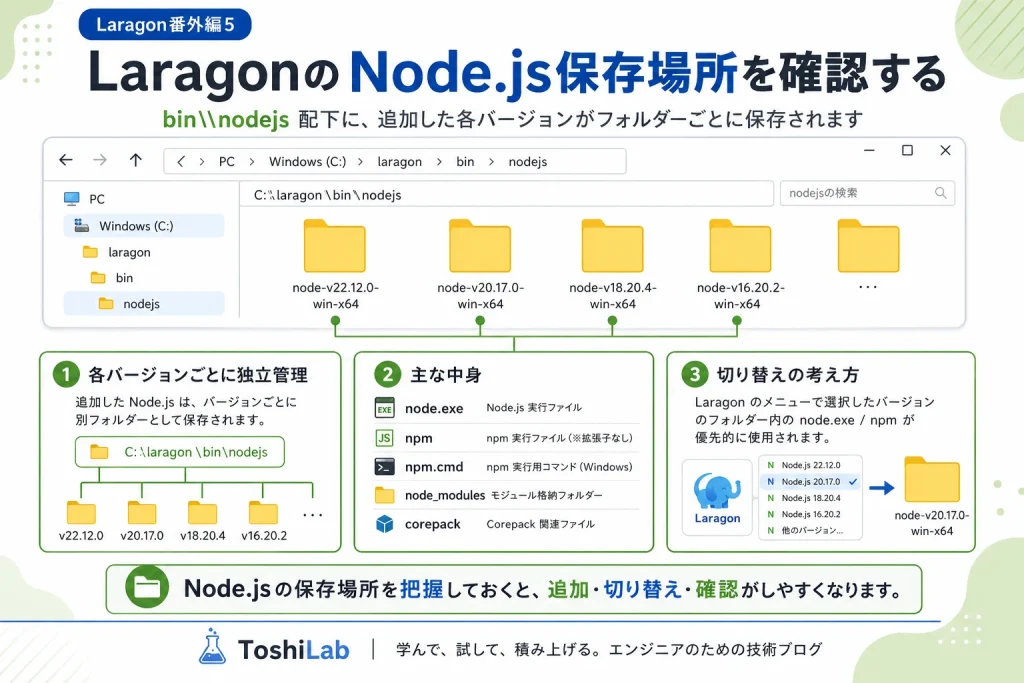
バージョンごとのフォルダ内には、主に、
node.exenpmnpm.cmdなどが含まれています。
つまりLaragonでNode.jsを切り替えるときは、
複数用意されたNode.jsの中から現在使用する環境を選ぶと考えると理解しやすくなります。
LaragonでNode.jsのバージョンを切り替えることは、WindowsへNode.jsを何度もインストール・アンインストールすることとは異なります。
Laragon内には複数のNode.jsを保存しておくことができ、その中から現在使用するNode.jsを選択して切り替える仕組みになっています。
そのため、
複数のNode.jsを用意する → 必要なバージョンを選ぶ → 実際に切り替わったことを確認する
という流れで考えると分かりやすくなります。
初めてNode.jsを追加する場合は、LaragonのQuick addを確認します。
Laragonで、
Menu → Tools → Quick add
を開きます。
一覧にNode.jsが表示されている場合は、追加したいバージョンを選択します。
ダウンロードと展開が完了すると、Laragonから利用できるNode.jsとして認識されます。
初めてLaragonへNode.jsを追加する場合は、まずQuick addに目的のNode.jsがあるか確認する方法がおすすめです。
Quick addから追加できる場合は、配布ファイルを自分で探して配置する作業を減らせます。
手動追加は、
といった場合に検討すれば十分です。
Quick addに追加したいNode.jsが表示されていない場合は、主に次の2つの方法があります。
まずは、Quick addの設定ファイルを変更せずに利用できる手動追加から確認します。
Quick addに目的のNode.jsがない場合は、Node.js公式サイトからWindows向けのZIPファイルを取得して、Laragonへ手動で追加できます。
Node.js公式サイトを開き、追加したいNode.jsバージョンのWindows用64-bit版、
win-x64.zipをダウンロードします。
インストーラーではなく、Laragon内へ配置して使用できるZIP形式のファイルを使用します。
ダウンロードしたZIPファイルを解凍します。
展開されたフォルダは、
node-v20.x.x-win-x64のような名前になっています。
このフォルダを、LaragonのNode.js保存先である、
C:\laragon\bin\nodejs\へ配置します。
たとえば、Laragon側では次のような構成になります。
C:\laragon\bin\nodejs\node-vXX.XX.X\フォルダ内に、
node.exe
npm
npm.cmd
などのNode.js・npm関連ファイルが含まれていることを確認してください。
配置が完了したらLaragonを再起動します。
その後、
Menu → Node.js → Versionを開き、手動で追加したNode.jsが一覧に表示されているか確認します。
表示されていれば、使用したいバージョンを選択します。
実際にそのNode.jsが使用されているかどうかは、このあとの「Node.jsのバージョンを切り替える」「実際に使用しているNode.jsを確認する」で確認します。
Quick addに表示されるパッケージは、Laragon側の設定によって管理されています。
設定内容は、
Menu → Tools → Quick add → Configurationから確認できます。
代表的な設定ファイルは、
C:\laragon\usr\packages.confです。
ここには、Node.jsを含むQuick add用パッケージの取得先が設定されています。
Quick addへ目的のNode.jsを追加したい場合は、設定されている取得先の仕組みを確認したうえで、実際に存在するNode.jsの配布パッケージとURLを指定します。
ただし、バージョン番号だけを安易に書き換えることはおすすめしません。
存在しないバージョンや誤ったURLを設定すると、Quick addから正常に取得できなくなる可能性があります。得できなくなる可能性があります。
複数のNode.jsが利用できる状態になったら、使用するバージョンを選択します。
Laragonで、
Menu → Node.js → Version
を開きます。
追加済みのNode.jsが表示されたら、使用したいバージョンを選択します。
選択したバージョンにチェックが付いていることを確認します。
Node.jsを切り替える前からTerminalを開いていた場合は、一度閉じて、Laragonから新しくTerminalを開き直す方法が分かりやすいです。
Laragonから開いたTerminalでは、Laragonの環境に合わせたPATHが利用されるため、
新しいTerminalで現在のNode.jsがどこを参照しているか確認します。
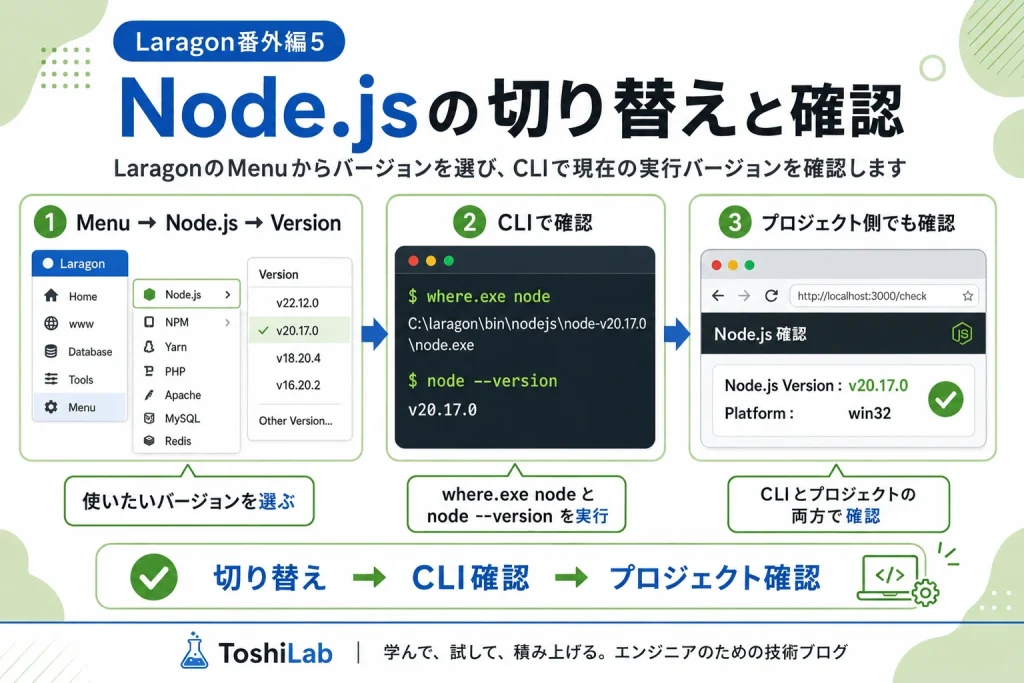
Laragonのメニューで目的のNode.jsを選択したら、実際のCLI側でも確認します。
Laragon Terminalで、Node.jsの参照先を確認します。
where.exe node結果に、
C:\laragon\bin\nodejs\...配下の node.exe が表示されているか確認します。
複数のNode.jsのパスが表示された場合は、後述する「複数のNode.jsが表示される場合」で、どのNode.jsが参照されているか確認します。
続いて、現在のNode.jsバージョンを確認します。
node --versionLaragonで選択したNode.jsと同じバージョンが表示されていることを確認してください。
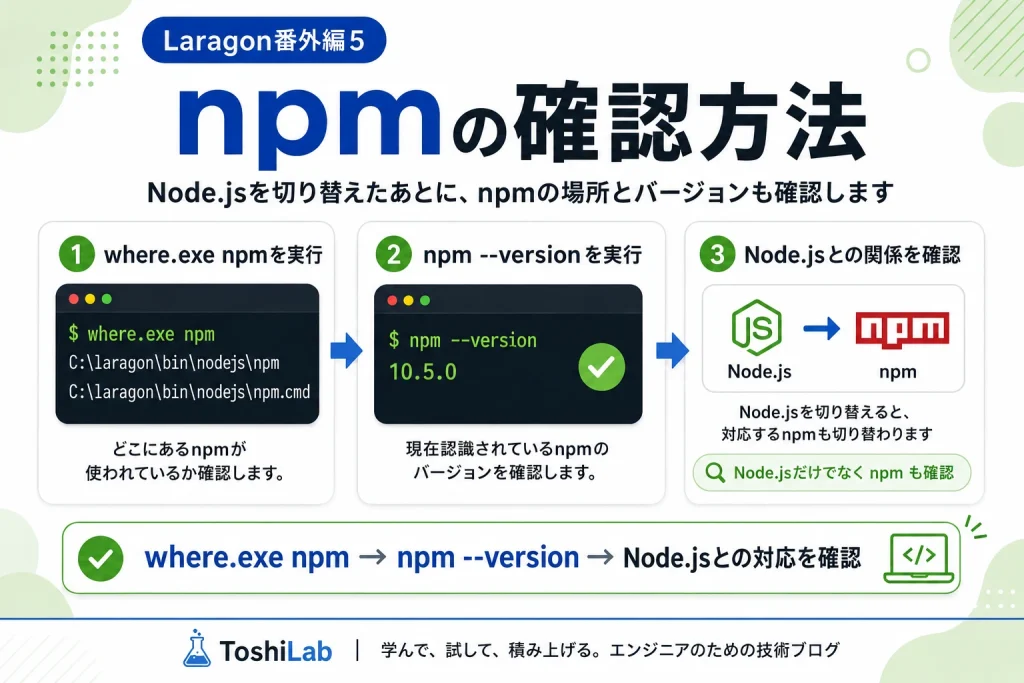
Node.jsが正しく切り替わったら、続いてnpmを確認します。
次のコマンドを使用します。
where.exe npmLaragon側のNode.jsフォルダにあるnpm関連ファイルが参照されているか確認します。
次にnpmのバージョンを確認します。
npm --version正常にバージョン番号が表示されれば、CLIからnpmを実行できています。
Windowsでは、Node.js自体が正常でも、PowerShellからnpmを実行した際にエラーになる場合があります。
代表的なのが、PowerShellの実行ポリシーによって npm.ps1 の実行が止められるケースです。
この場合、すぐにWindowsのセキュリティ設定を変更する必要はありません。
まず別の方法でnpm自体が正常に動いているか確認します。
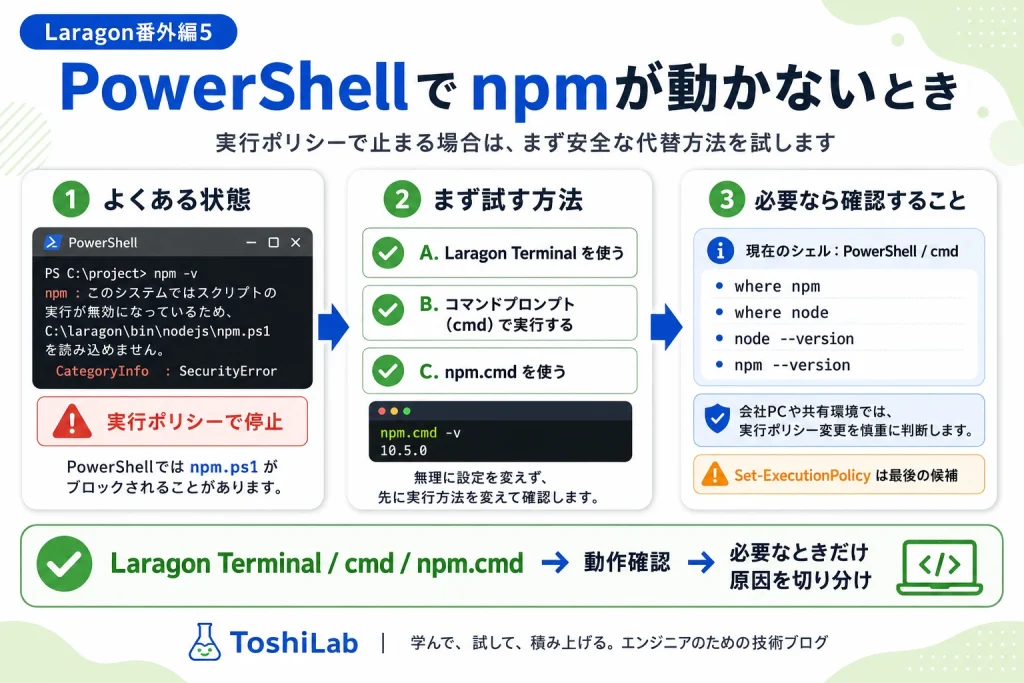
PowerShellでエラーになった場合は、Laragon Terminalやコマンドプロンプトからnpmを実行できるか確認します。
また、PowerShell上でもWindows用の npm.cmd を明示して確認できます。
npm.cmd --versionこれでバージョン番号が正常に表示されれば、Node.jsやnpmそのものではなく、PowerShell側の実行方法が原因である可能性を切り分けられます。
PowerShell側の状態を確認したい場合は、現在の実行ポリシーを確認できます。
Get-ExecutionPolicy -List※このCODEは設定変更ではなく確認のみです。
Node.jsとnpmのCLI確認が終わったら、実際に使用するプロジェクトでも確認します。
Next.jsやViteなどのプロジェクトでは、package.json の scripts に、
開発サーバーの起動やビルドなどに使用するnpmスクリプトが定義されています。
まず、対象プロジェクトの package.json があるディレクトリへ移動し、利用できるスクリプトを確認します。
内容が分からないプロジェクトでは、npmスクリプトを実行する前に package.json の scripts に何が定義されているか確認してください。
npm runたとえば build スクリプトが定義されているプロジェクトでは、
npm run buildを実行して、切り替えたNode.js環境でもビルドできるか確認できます。
既存プロジェクトでNode.js切り替え後の動作を確認するときは、いきなり依存関係を変更する必要はありません。
まず、
Node.js・npmの確認
↓
package.jsonの内容を確認
↓
すでに定義されているnpmスクリプトを実行
という順番で確認します。
既存の package-lock.json や依存関係を不用意に変更せず、まず現在の環境でプロジェクトが動作するか確認する方が安全です。
プロジェクトによっては、package.json の engines などに、想定するNode.jsバージョンが記載されている場合があります。
新しいNode.jsへ切り替えたからといって、すべての既存プロジェクトがそのまま動作するとは限りません。
逆に、古いNode.jsへ戻した場合に、新しいパッケージやフレームワークが正常に動作しなくなることもあります。
そのため、実際に使用するプロジェクトで想定されているNode.jsバージョンを確認することが重要です。
※package.json の engines は、環境やnpmの設定によっては警告として扱われ、必ずしも実行を強制的に停止するとは限りません。利用しているフレームワークやパッケージ側の対応バージョンもあわせて確認してください。
Node.jsとnpmを切り替えたあと、必要に応じてnpmのグローバルパッケージも確認しておきます。
npmのグローバルパッケージは、npmに設定されているグローバルの保存先(prefix)を基準に管理されます。そのため、LaragonでNode.jsを切り替えたからといって、
グローバルパッケージが必ずNode.jsのバージョンごとに別になるわけではありません。
現在の環境でグローバルに認識されているパッケージは、次のコマンドで確認できます。
npm list -g --depth=0グローバルパッケージの保存先を確認したい場合は、次のコマンドを使用できます。
npm prefix -gまた、実際のグローバル node_modules の場所は、次のコマンドで確認できます。
npm root -gNode.jsを切り替えたあとにグローバルツールが想定どおり動かない場合は、すぐに再インストールするのではなく、まずnpmがどの保存先を参照しているのか確認すると原因を切り分けやすくなります。
ただし、普段のプロジェクト開発では、可能な限りプロジェクト側に定義された依存関係を利用する方が、開発環境を再現しやすくなります。
LaragonでNode.jsを選んだのに、期待したバージョンが表示されない場合は、順番に原因を確認します。
Menu → Node.js → Version で選択中のバージョンを確認するwhere.exe node で参照先を確認するnode --version を確認するwhere.exe npm を確認するnpm --version を確認するnpm.cmd でも確認するwhere.exe node を実行したときに複数のパスが表示された場合は、Laragon以外のNode.jsもWindowsから参照できる状態になっている可能性があります。
たとえば、
などが共存することがあります。
この場合は、where.exe node の結果を確認し、
実際にどのNode.jsが優先して参照されているのかを確認します。
Node.jsを切り替えたあとに、
といった問題が発生する場合があります。
その場合は、無理に新しいNode.jsのまま変更を続ける必要はありません。
Laragonで、
Menu → Node.js → Version
から、以前正常に使用していたNode.jsへ戻します。
その後、
Node.js → npm → プロジェクト
の順番でもう一度確認します。
最後に、Node.js・npm・実際のプロジェクトまで確認します。
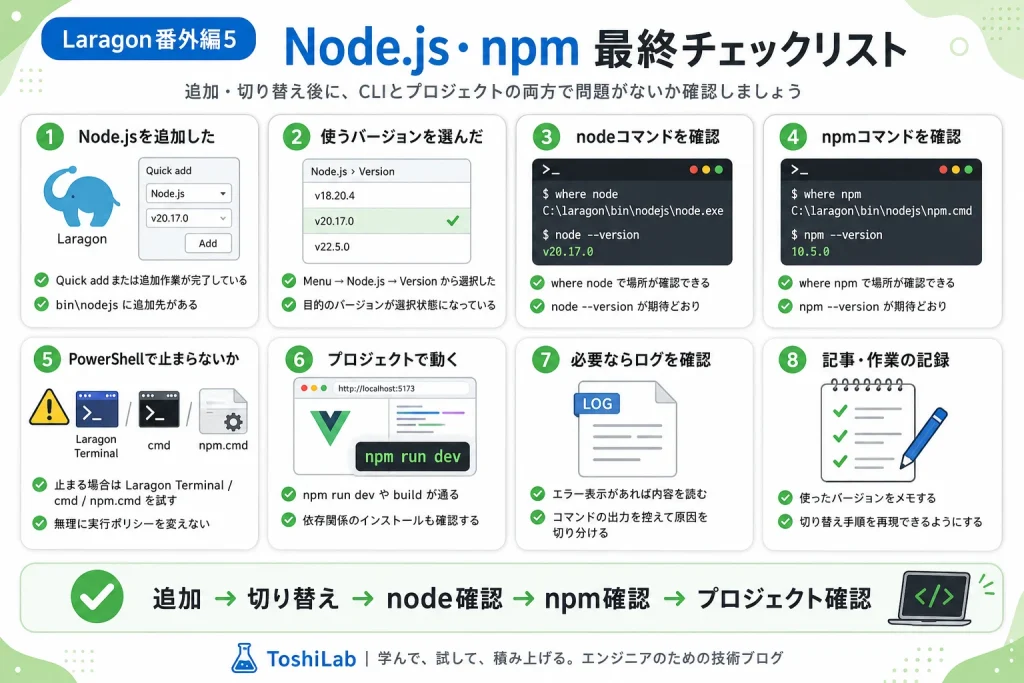
node --version が目的のバージョンになっているnpm --version が正常に動作する一通り問題がなければ、LaragonでのNode.js追加・バージョン切り替え・npm・プロジェクトの動作確認は完了です。
Laragonでは、Node.jsも複数のバージョンを追加して使い分けることができます。
初学者の場合は、
Quick addでNode.jsを追加 → 使用するバージョンを選択 →
Node.jsを確認 → npmを確認 → プロジェクトで確認
という流れから覚えると分かりやすくなります。
特に重要なのは、メニューでNode.jsを選択しただけで終わらせず、
Node.jsの参照先 → Node.jsバージョン → npmの参照先・バージョン → プロジェクト
まで確認することです。
PowerShellでnpmが動かない場合も、すぐに実行ポリシーを変更するのではなく、Laragon Terminalやコマンドプロンプト、npm.cmd などから動作を切り分けると原因を整理しやすくなります。
Node.jsの切り替えは、単に新しいバージョンを使うためだけの機能ではありません。
プロジェクトごとの要件に合わせて必要なNode.jsを選び、問題があれば以前の環境へ戻して検証できることが、複数バージョンを管理する大きなメリットです。
PR:『Node.jsプロジェクト ― 実践的なWebアプリケーションとバックエンドAPIの構築』
LaragonでNode.jsとnpmを利用できる環境を整えたら、次は実際のNode.jsプロジェクトを作る段階へ進んでみませんか? npmを使ったプロジェクトの初期化から、WebアプリケーションやバックエンドAPIの構築まで、Node.jsを実践的に使ってみたい方におすすめです。
※本書は2026年刊です。価格や在庫、版数は変わるため、最終確認はリンク先でお願いします。
今回のLaragon番外編5では、Node.jsを追加・切り替え、npmや実際のプロジェクトまで確認する方法を整理しました。
1つ前のLaragon番外編4では、PHPを追加・切り替え、CLI・Web・php.ini・拡張機能・WordPressやLaravelで確認する流れを解説しています。
PHP側の複数バージョン管理を確認したい場合は、番外編4へ戻って確認できます。
Laragon番外編では、Webサーバー、データベース、PHP、Node.js、Python、Go、Rubyなど、ローカル開発環境を構成する各ツールや実行環境を順番に確認しています。
シリーズ全体の仕組みをもう一度確認したい場合は、Laragon番外編1へ戻って確認できます。
Laragon番外編1では、Laragonで複数バージョンを追加・切り替える基本的な仕組みを整理しています。
Apache、nginx、MySQL、PHP、Node.js、Python、Go、RubyなどをLaragonがどのように管理するのか確認したい場合は、シリーズの入口から見直してみてください。

Node.jsとnpmの環境を確認できたら、次はPythonの環境へ進みます。
Pythonでは、本体のバージョンだけではなく、pip によるパッケージ管理や、venv を使った仮想環境も重要になります。
LaragonへPythonを追加し、使用するバージョンを切り替えながら、pip・venvまで確認していきます。