Laragon番外編5|Node.js・npmを追加・切り替える|バージョン確認とPowerShell対策
toshi
ToshiLab

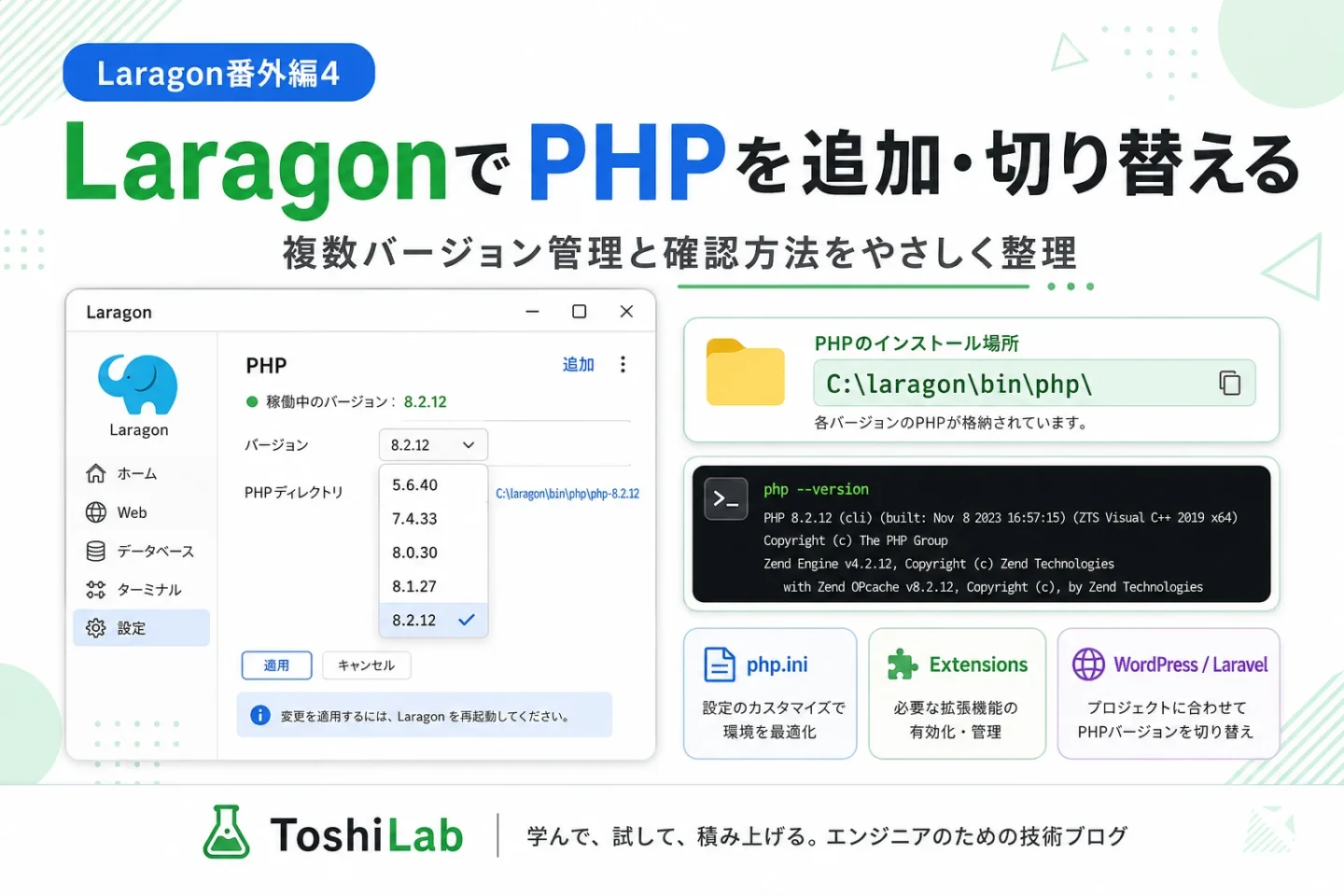
Laragonでは、PHPも複数のバージョンを追加し、必要に応じて切り替えて使用できます。
前回のLaragon番外編3では、MySQLの追加・バージョン切り替えを中心に、phpMyAdminやWordPressから接続を確認するところまで進めました。
今回は、Webアプリケーションを動かすうえで重要になるPHPの実行環境へ進みます。
WordPressやLaravelでは、使用するPHPのバージョンによって利用できる機能や対応するプラグイン・パッケージが変わることがあります。
そのため、
PHPを追加する → 使用するバージョンへ切り替える → 本当に切り替わっているか確認する
ところまでを一連の作業として覚えておくことが重要です。
さらに、PHPではバージョンだけではなく、php.ini や拡張機能も環境の一部として確認する必要があります。
この記事では、Laragonで次の内容を確認します。
bin\php フォルダwhere.exe php で使用中のPHPを確認する方法php --version でPHPバージョンを確認する方法php.ini の場所と設定確認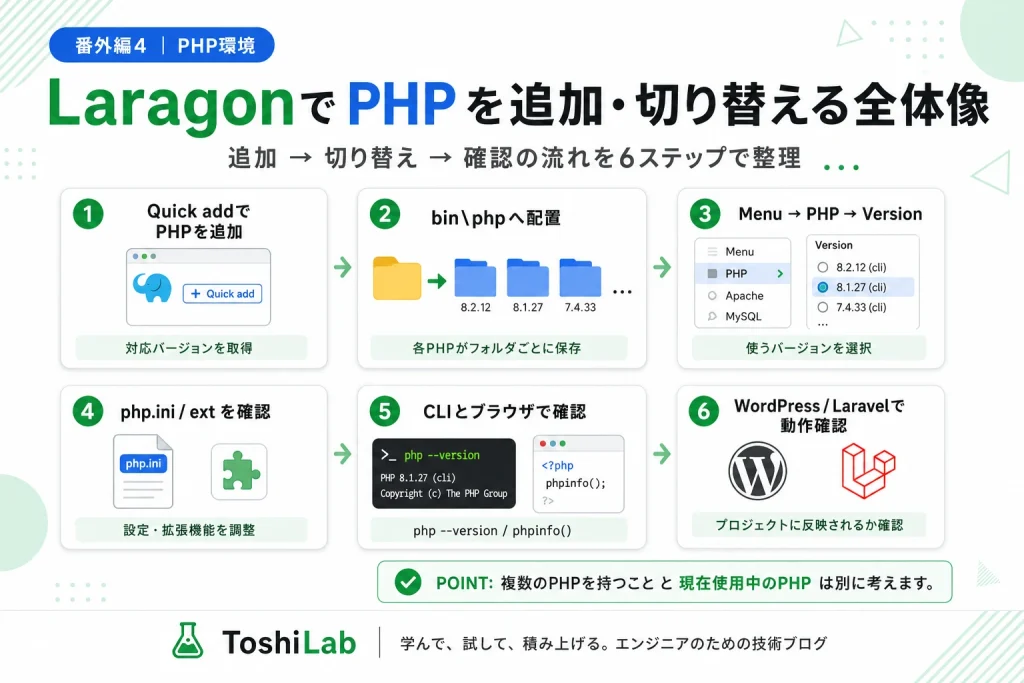
基本的な流れは、
PHPを追加 → 保存場所を確認 → 使用するPHPへ切り替え → CLI・Webで確認 → php.ini・拡張機能を確認 → 実際のプロジェクトで動作確認
です。
Laragonでは、複数のPHPをLaragonフォルダ内へ保持し、その中から使用するバージョンを選択できます。
WindowsへPHPを1つずつシステム全体へインストールし直すのではなく、Laragon内へ複数のPHPを用意して切り替えられる点が特徴です。
Laragon公式でも、複数のPHPを追加し、Menu → PHP → Version から使用するバージョンを切り替える仕組みが用意されています。
PHP本体は基本的に、
C:\laragon\bin\php\
配下で管理されます。
たとえば複数のPHPを追加すると、バージョンごとのフォルダが並びます。
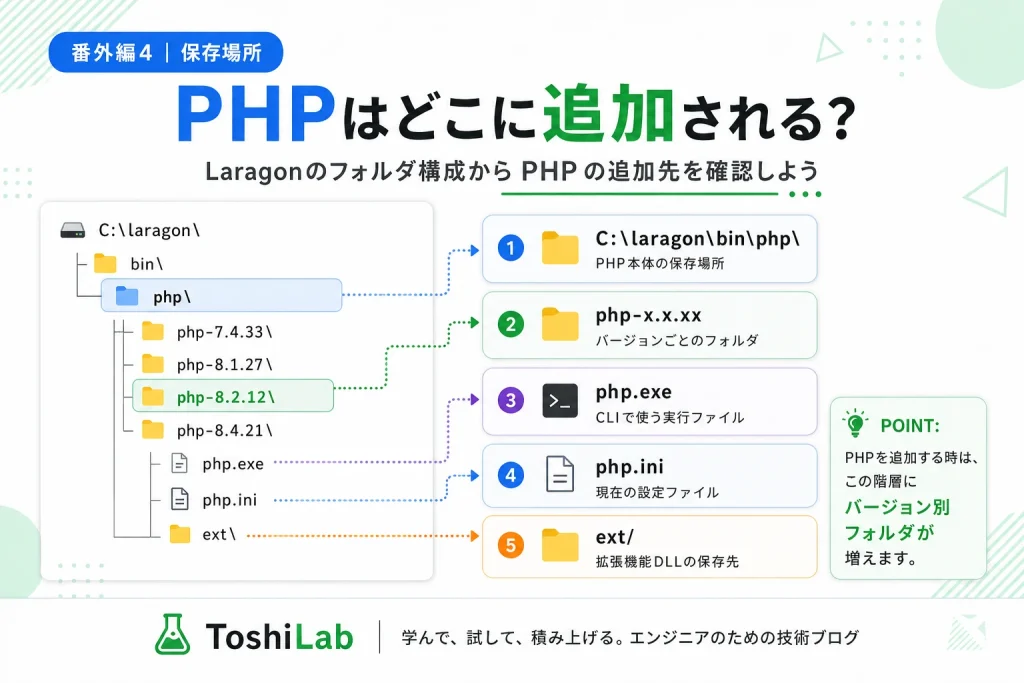
PHPのバージョンを切り替えるには、まず使用したいPHPがLaragonから利用できる状態になっている必要があります。
初学者の場合は、まずLaragonのQuick addを利用する方法が分かりやすいです。
Laragonを起動したら、
Menu → Tools → Quick add
を開きます。
表示された一覧に目的のPHPがある場合は、追加したいバージョンを選択します。
ダウンロードと展開が完了すると、LaragonがPHPを認識し、PHPのバージョン選択メニューから利用できるようになります。
Laragon公式でも、PHPはQuick addから追加できるパッケージとして案内されています。
Quick addに表示されるパッケージは、Laragon側の設定によって管理されています。
設定内容は、
Menu → Tools → Quick add → Configuration
から確認できます。
代表的な設定ファイルは、
C:\laragon\usr\packages.conf
です。
目的のPHPがQuick addにない場合でも、単純にバージョン番号だけを書き換えるのではなく、実際に利用できるWindows向けPHPパッケージや構成を確認してから追加します。
またLaragonでは、目的のPHPを展開して bin\php 配下へ配置し、複数バージョンとして利用する方法もあります。
複数のPHPを追加したら、Laragonで使用するPHPを選択します。
Laragonで、
Menu → PHP → Version
を開きます。
追加済みのPHPバージョンが表示されたら、使用したいバージョンを選択します。
選択したPHPにチェックが付いていることを確認します。
Laragonではこの操作によって、現在利用するPHPを切り替えられます。
ただし、ここで作業を終了しないでください。
実際に切り替えたPHPがCLIとWebの両方へ反映されていることを確認します。
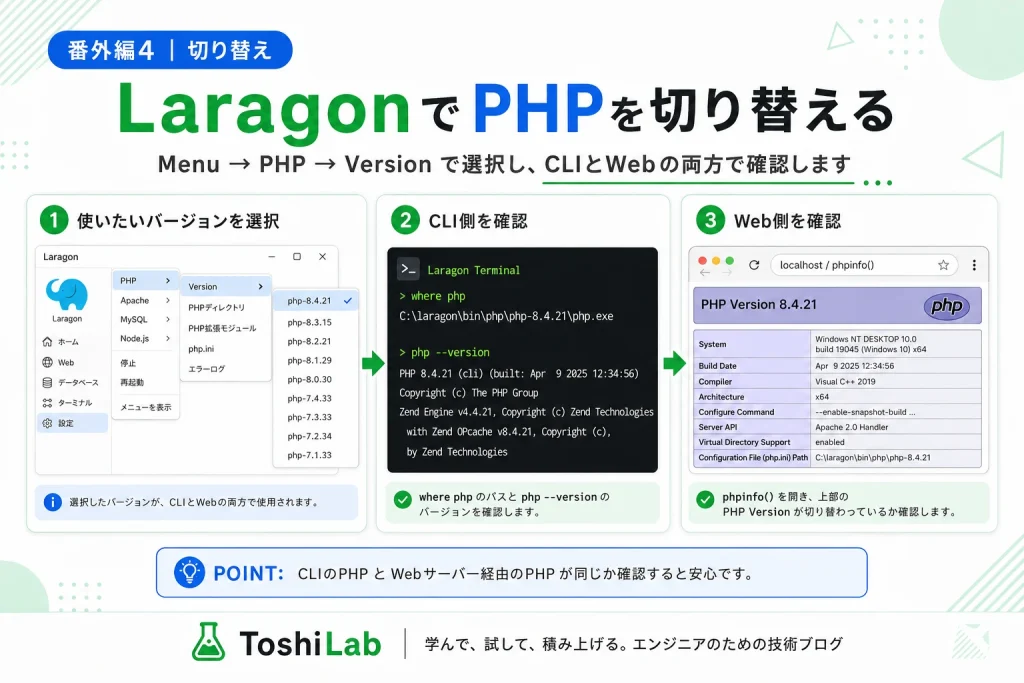
最初に、Laragon TerminalなどからCLI側のPHPを確認します。
次のコマンドを実行します。
where.exe phpwhere.exe php を使うと、現在コマンドから参照されている php.exe の場所を確認できます。
Laragon内のPHPを使用している場合は、
C:\laragon\bin\php\...
配下の php.exe が確認できます。
複数のPHPパスが表示される場合は、どのphp.exeが優先されているかにも注意してください。
続いて、PHPのバージョンを確認します。
php --version選択したPHPと同じバージョンが表示されていることを確認します。
Webサーバー経由で実際に使用されているPHPも確認します。
確認方法の一つが phpinfo() です。
確認用PHPファイルを作成し、次の内容を記述します。
<?php
phpinfo();ブラウザからそのファイルを開くと、現在Web側で使用しているPHPの情報を確認できます。
ページ上部に表示されるPHP Versionが、Laragonで選択したPHPと一致しているか確認します。
さらに、
などを確認すると、どのPHP環境が使用されているか判断しやすくなります。
PHPでは、バージョンだけでなくどの php.ini が読み込まれているかも重要です。
CLIから確認する場合は、次のコマンドを使用できます。
php --ini表示された情報から、現在読み込まれている php.ini を確認します。
Web側では phpinfo() の、
Loaded Configuration File
から確認できます。
CLIとWebで異なる php.ini を参照していると、設定を変更したのに片方へしか反映されないことがあります。
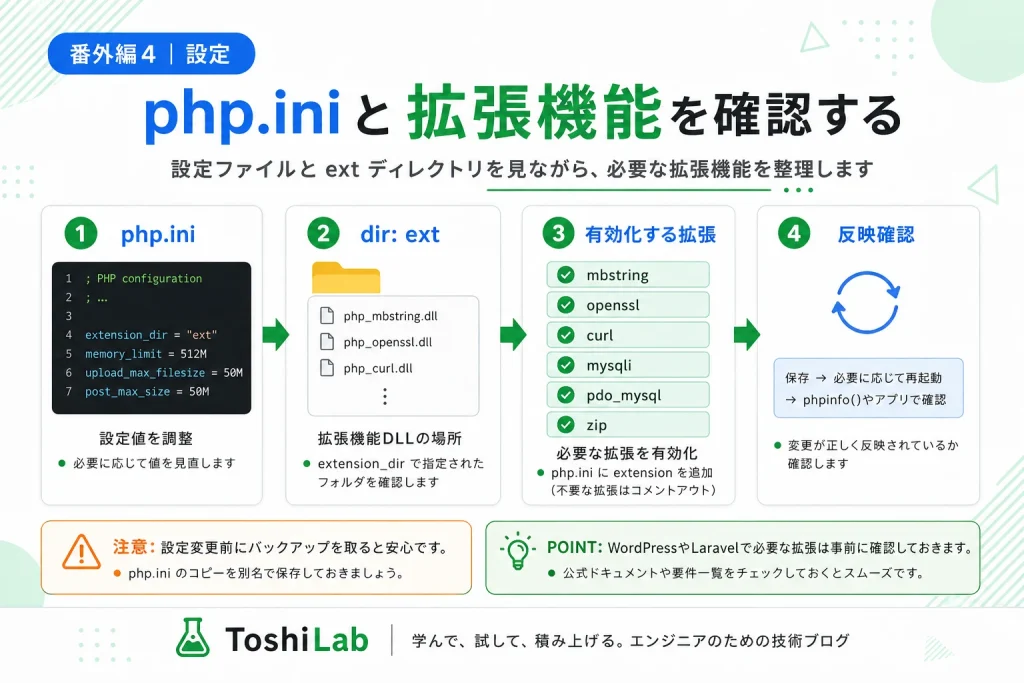
php.ini を変更する場合は、変更前にコピーを保存しておきます。
たとえば、
memory_limitupload_max_filesizepost_max_sizeなどを変更することがあります。
しかし、PHPを切り替えるとバージョンごとに異なるphp.iniを使用する場合があります。
以前のPHPで変更した設定が、新しいPHPへそのまま引き継がれるとは限りません。
PHPを切り替えたあとに問題になりやすいのが拡張機能の違いです。
PHP本体のバージョンが正しくても、アプリケーションが必要とする拡張機能が有効になっていなければ正常に動作しないことがあります。
CLIから読み込まれているPHPモジュールを確認する場合は、
php -m環境やアプリケーションによって必要な拡張機能は異なりますが、例として、
などを使用することがあります。
必要な拡張機能は、使用するWordPressプラグイン、Laravel、Composerパッケージなどの要件を基準に確認してください。
Windows版PHPでは、多くの拡張機能が php.ini の設定によって読み込まれます。
設定を変更した場合は、必要に応じてWebサーバーやLaragon側を再起動し、反映後の状態をもう一度確認します。
PHPのCLIとWeb側を確認できたら、実際に使用するプロジェクトでも動作を確認します。
WordPressを使用している場合は、まずトップページを開きます。
続いて管理画面へログインし、
といった点を確認します。
Laravelプロジェクトを使用している場合も、PHP切り替え後の動作を確認します。
まずプロジェクトディレクトリで、LaravelのArtisanコマンドを実行できるか確認できます。
php artisan --versionComposerを利用している場合は、Composer側も確認しておきます。
composer --versionLaravelやComposerパッケージにはPHPバージョンや拡張機能の要件が設定されている場合があります。
PHPを新しいバージョンへ変更するときだけでなく、古いPHPへ戻す場合にも互換性の確認が必要です。
LaragonでPHPを選択したのに、期待したバージョンへ変わらない場合は、一つずつ確認します。
Menu → PHP → Version で選択中のPHPを確認するwhere.exe php で参照しているphp.exeを確認するphp --version でCLI側を確認するphpinfo() でWeb側を確認するphp.ini を確認する特に、Windows側へ別のPHPや開発環境をインストールしている場合は、where.exe php で複数のPHPが表示されることがあります。
その場合は、Laragonで選択したPHPとCLIが参照しているPHPが同じかを確認すると原因を絞り込みやすくなります。
PHPの切り替え後にWordPressやLaravelが動かなくなった場合は、無理に新しいPHPのまま修正を続ける必要はありません。
Laragonで、
Menu → PHP → Version
から、以前使用していたPHPへ戻します。
そのうえで、
を再確認します。
最後に、PHPだけでなく実際のプロジェクトまで含めて確認します。
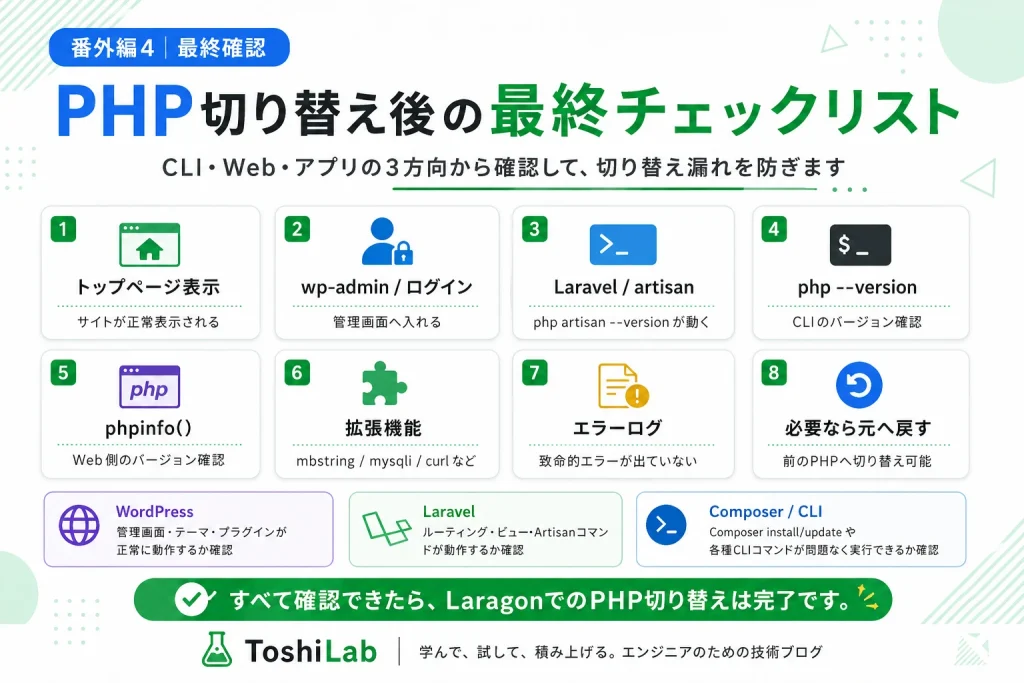
Menu → PHP → Version で目的のPHPが選択されているwhere.exe php がLaragon内のPHPを参照しているphp --version が目的のバージョンになっているphp.ini を確認できているここまで問題がなければ、LaragonでのPHP追加・バージョン切り替え・動作確認は完了です。
Laragonでは、複数のPHPバージョンを bin\php 配下で管理し、必要なPHPを選択して使用できます。
初学者の場合は、
Quick addからPHPを追加 → Menuから切り替える → CLIとWebで確認する
という流れから覚えると分かりやすくなります。
PHPを切り替えたあとは、
where.exe php → php --version → Web側 → php.ini →
拡張機能 → WordPress・Laravel
という順番で確認すると、問題が起きた場所を切り分けやすくなります。
PHP本体のバージョンだけが合っていても、php.ini や拡張機能、WordPressテーマ・プラグイン、LaravelやComposerパッケージとの組み合わせによっては正常に動かない場合があります。
そのため、Laragonで複数PHPを扱うときは、
「切り替えること」よりも「切り替えたあとに確認すること」
までをセットで覚えておくことが重要です。
今回の番外編4では、PHPの追加・バージョン切り替えから、CLI・Web・php.ini・拡張機能・WordPressやLaravelでの確認まで進めました。
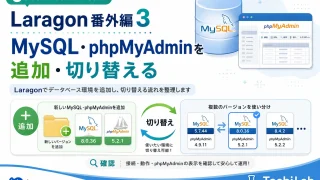
1つ前のLaragon番外編3では、MySQLを追加・切り替え、phpMyAdminとWordPressから接続を確認する方法を解説しています。
データベース側のバージョン管理を確認したい場合は、番外編3へ戻って確認できます。
PR:『PHPクックブック ― モダンPHPによるWebアプリケーション実用レシピ集』
Laragonで複数のPHPバージョンを追加・切り替える仕組みを理解したら、次はPHPそのものを、より実践的に使いこなす段階へ進んでみませんか? 型、エラー処理、デバッグ、セキュリティ、データベースなど、PHP 8時代の実践的な書き方を必要なテーマから確認したい方におすすめです。
※本書は2024年刊のPHP 8対応書籍です。価格や在庫、版数は変わるため、最終確認はリンク先でお願いします。
Laragon番外編では、Webサーバー、データベース、PHPなど、ローカル開発環境を構成する各ツールを順番に確認しています。
シリーズ全体の仕組みをもう一度確認したい場合は、Laragon番外編1から見直すことができます。
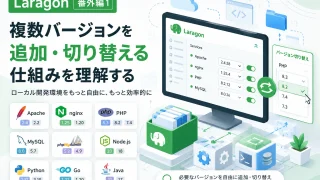
Laragon番外編1では、Laragonで複数バージョンを追加・切り替える基本の仕組みを整理しています。
Apache、nginx、MySQL、PHPなどがLaragonの中でどのように管理されているのか確認したい場合は、番外編1へ戻ってみてください。
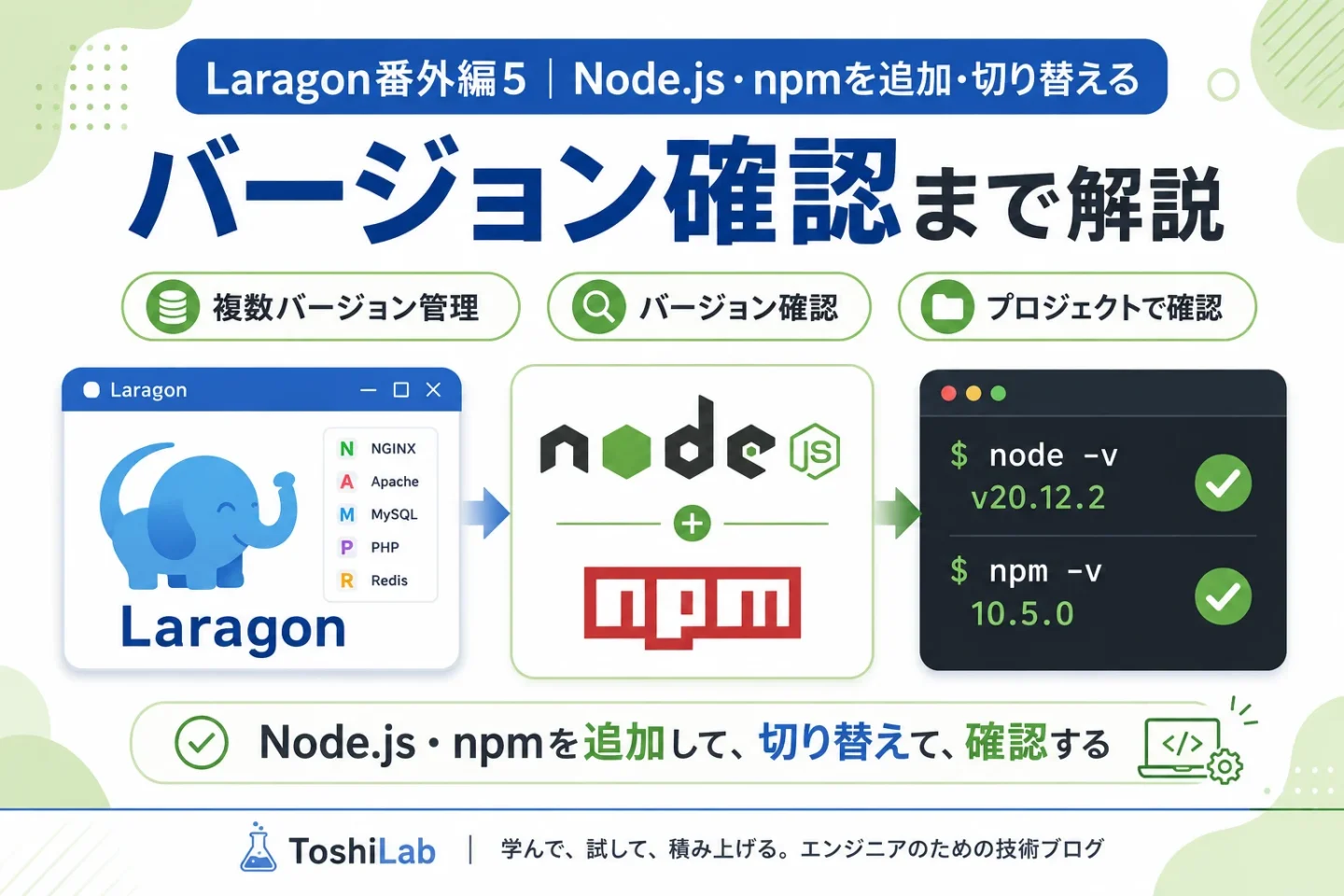
PHPの追加・バージョン切り替えを確認できたら、次はNode.jsとnpmの環境へ進みます。
JavaScript開発では、Node.jsのバージョンによって利用できる機能やパッケージとの互換性が変わります。
LaragonでNode.jsを追加・切り替え、npmまで正常に利用できることを確認していきます。