【Laragon番外編11】Spring Boot 4.1.1を動かす|Java 25・Maven 3.9.16でWebアプリとREST APIを確認
toshi
ToshiLab

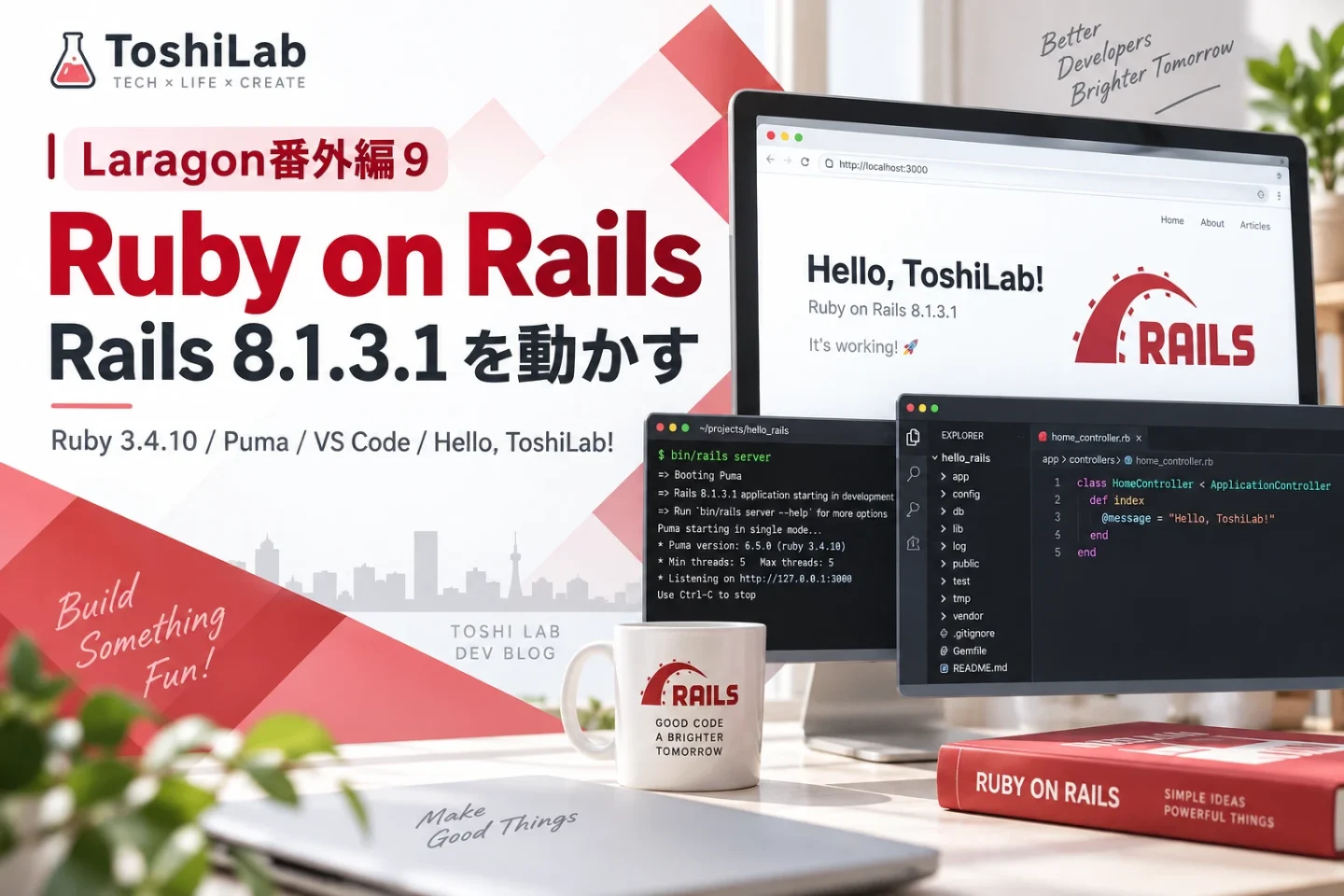
Laragon番外編8では、LaragonへRubyを追加し、RubyGems・Bundler・Rake・VS Code・Ruby LSPまで動作を確認しました。
今回はその続きとして、Ruby 3.4.10の環境へRuby on Rails 8.1.3.1を導入し、実際にRailsアプリを作成してブラウザへ表示するところまで進めます。
Railsをインストールして終わりではありません。
実際にRailsアプリを作成し、Pumaで開発サーバーを起動し、Homeコントローラーとビューを作成します。その後、http://127.0.0.1:3000/だけで自作ページを表示できるところまで確認します。
さらに今回の実機検証では、Bootsnap、VIPS、Ruby LSP、そして500 Internal Server Errorにも遭遇しました。
正常に動いた部分だけではなく、Windows + Laragon環境で実際に発生した問題と、その切り分け・対処まで順番に確認していきます。
この記事の最終目標は、Railsアプリを起動してブラウザに 「Hello, ToshiLab!」 と表示し、Ruby 3.4.10とRails 8.1.3.1が実際に動いていることを確認することです。
Railsへ進む前に、Rubyそのものの追加・切り替えやRuby LSPの設定を確認したい場合は、前回の記事から確認できます。
macOSについて
本記事はWindows版Laragonを使ったRuby開発環境の構築を対象としています。macOSではHomebrewやRubyのバージョン管理ツールを利用する方法が一般的で、手順が大きく異なるため、本記事では解説を省略します。
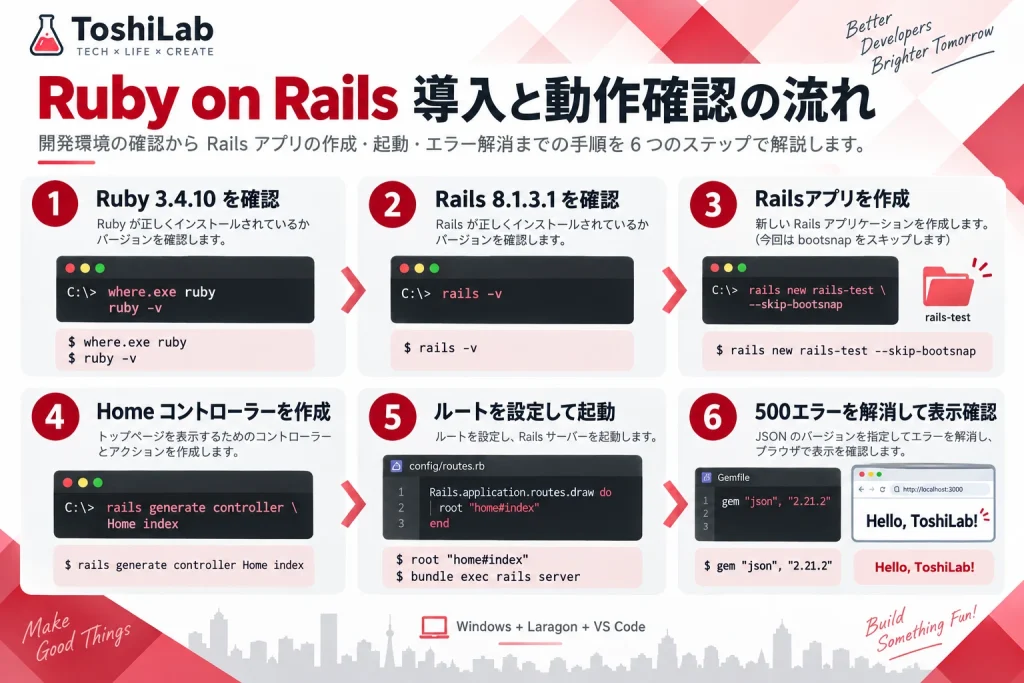
今回、実機で確認した主な環境は次のとおりです。
| 項目 | 使用環境 |
|---|---|
| OS | Windows 11 |
| Laragon | Laragon 2026 v8.6.1 |
| Ruby | 3.4.10 |
| RubyGems | 3.6.9 |
| Bundler | 4.0.16 |
| Rails | 8.1.3.1 |
| Puma | 8.0.2 |
| エディター | Visual Studio Code |
| Ruby拡張 | Ruby LSP |
前回の記事ではRuby 4.0.6とRuby 3.4.10の両方をLaragonへ追加しましたが、今回のRails編ではRuby 3.4.10を選択した状態から作業を開始しています。
最初に、Laragon TerminalがどのRubyを使用しているのか確認します。
LaragonでRubyを切り替えていても、以前から開いていたTerminalには古い環境が残っていることがあります。
そのため、Rubyを切り替えた場合はLaragonを再起動し、新しいLaragon Terminalを開いてから確認するのが安全です。
where.exe ruby
ruby -v
gem -v
bundle -v

今回の確認値は、Ruby 3.4.10 / RubyGems 3.6.9 / Bundler 4.0.16です。今回の環境では、Ruby本体の場所として、
C:\laragon\bin\ruby\ruby-3.4.10\bin\ruby.exeが表示されました。
あわせてRuby 3.4.10、RubyGems 3.6.9、Bundler 4.0.16を確認しています。
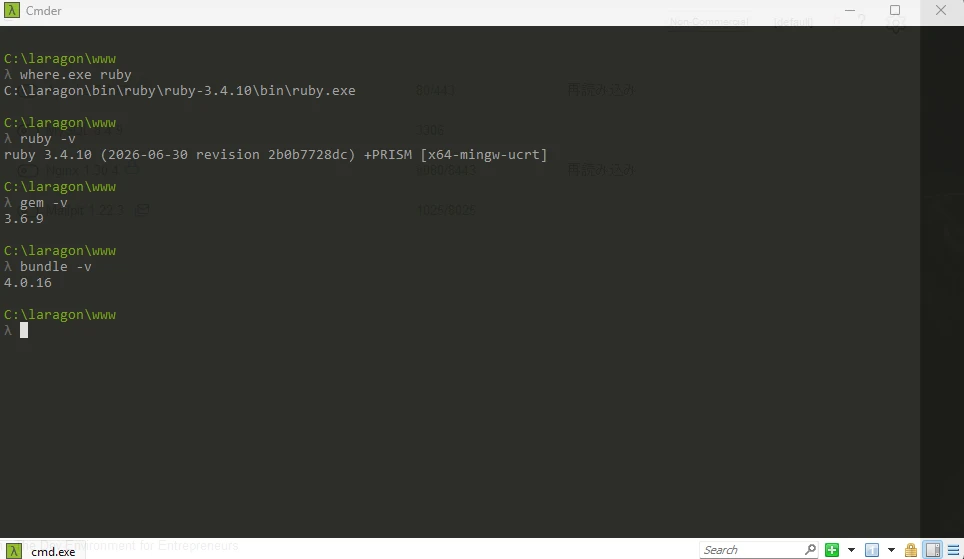
LaragonでRubyを切り替えたあとは、既に開いているTerminalを使い続けるのではなく、新しいLaragon Terminalでruby -vを確認してから作業を進めると、バージョン違いによるトラブルを減らせます。
Ruby 3.4.10を確認できたら、Railsをインストールします。
今回はRails 8.1.3.1を指定しました。
gem install rails -v 8.1.3.1インストールには少し時間がかかります。
処理が完了したら、Railsのバージョンを確認します。
rails -v今回の環境では、
Rails 8.1.3.1
と表示されました。
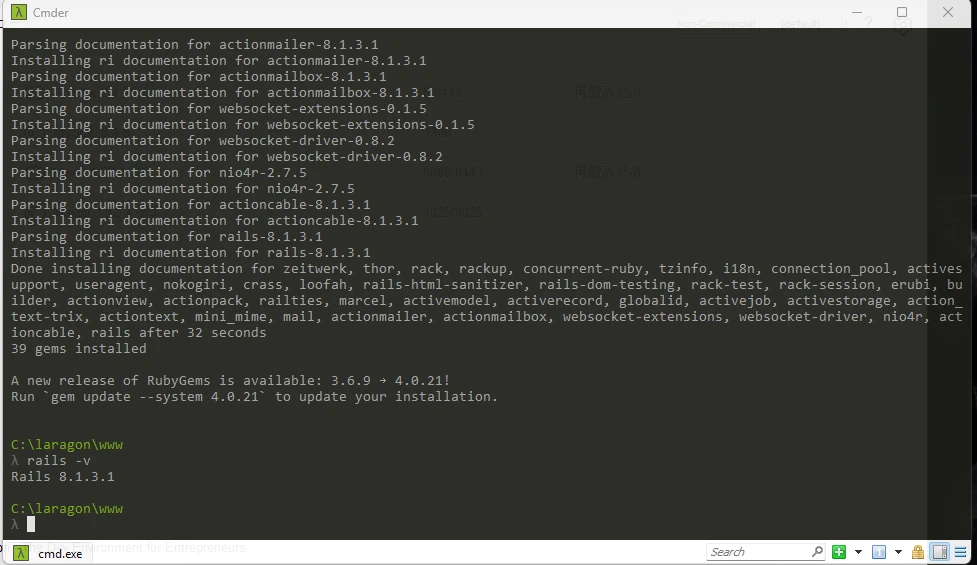
今回のRailsインストール時には、RubyGemsの新しいバージョンが利用できるという通知も表示されました。
ただし、この時点でRubyGemsまで更新すると、Railsの動作確認途中で環境そのものが変わってしまいます。
今回は原因を切り分けやすくするため、RubyGemsの更新は行わず、そのままRailsの検証を続けました。
RubyGemsの更新通知が出ても、Railsのインストールに失敗したことを意味するわけではありません。
まずはrails -vでRailsそのものが利用できることを確認してから、次へ進みます。
Rails本体を確認できたので、実際にアプリケーションを作成します。
今回はLaragonの、
C:\laragon\wwwの下へ、
rails-testという名前のRailsアプリを作成しました。
まずは通常のRailsアプリ作成を試しました。
cd C:\laragon\www
rails new rails-testところが今回のWindows環境では、この途中でBootsnapに関するエラーが発生しました。
エラー内容を確認すると、bootsnap.soの読み込みがWindows Application Controlによってブロックされていました。
※今回はWindows11 での実証です。Windows10の場合はBootsnapをスキップしなくても
構築できるかもしれません、それならそのまま一度削除する工程は省いてください。
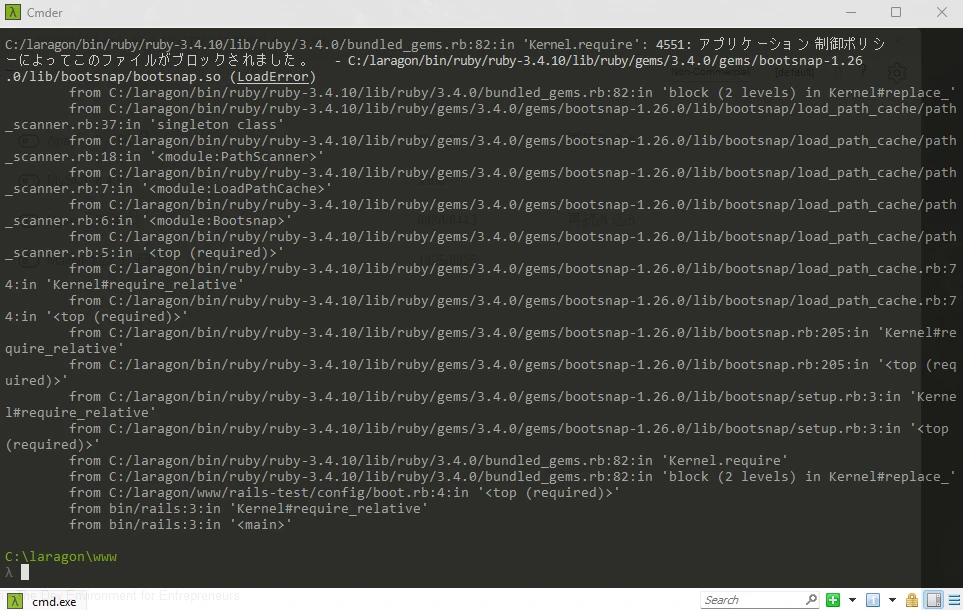
作成途中のrails-testをいったん削除し、Bootsnapをスキップして作り直します。
cd C:\laragon\www
Remove-Item -Recurse -Force .\rails-test
rails new rails-test --skip-bootsnap今回重要なのは、
--skip-bootsnapを付けている点です。
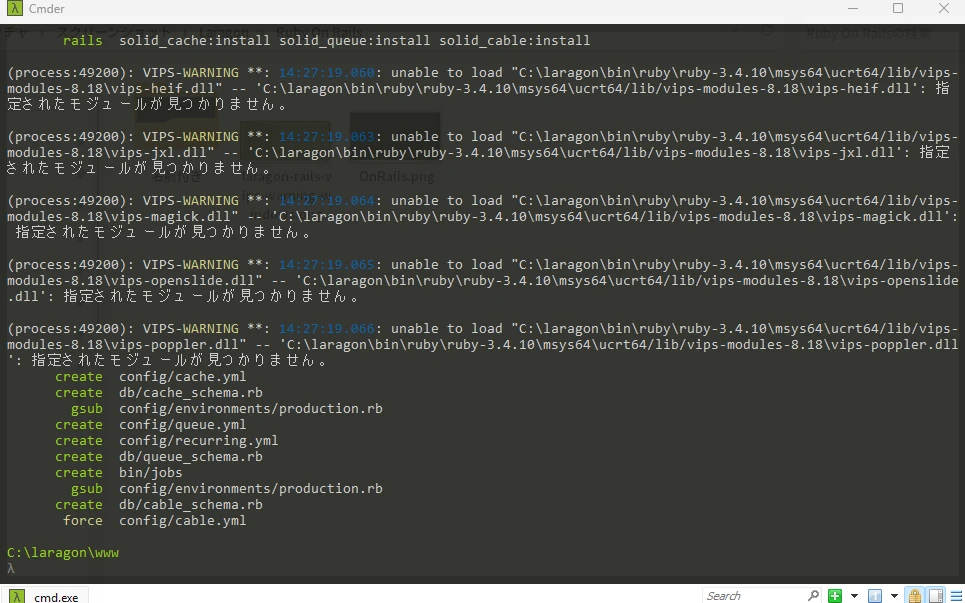
Railsアプリの生成中には、VIPS関連の警告も表示されました。
今回確認したものには、vips-heif.dll、vips-jxl.dll、vips-magick.dll、vips-openslide.dll、vips-poppler.dllなどがあります。
かなり目立つ警告ですが、その後もRailsの生成処理は続き、最終的にはTerminalのプロンプトへ戻りました。
警告が表示されたときは、警告文だけを見てすぐ失敗と判断せず、処理が最後まで進んだか、Terminalのプロンプトへ戻ったかも確認します。
今回の環境ではVIPS警告が出た状態でもRailsアプリの生成自体は完了しました。
Railsアプリ生成中のkamal initでは、fiddleに関する警告も表示されました。
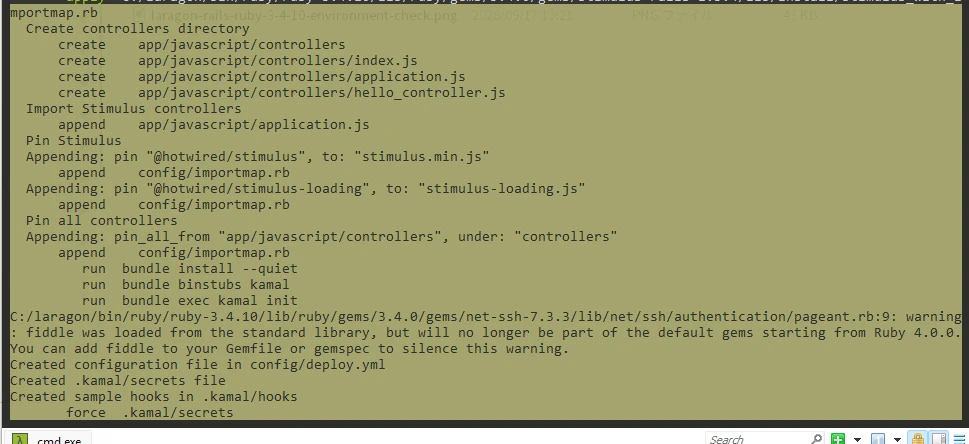
今回も警告は表示されましたが、Kamal関連の設定ファイルやhooksなどの生成は最後まで進んでいます。
Railsアプリの生成が完了したら、作成したプロジェクトへ移動してデータベースを準備します。
cd C:\laragon\www\rails-test
bundle exec rails db:prepare今回もVIPS関連の警告が表示されましたが、処理後にプロンプトへ戻りました。
このあとRailsサーバーを起動できるか確認します。
Railsには開発用WebサーバーとしてPumaが組み込まれています。
Railsアプリのディレクトリで、Railsサーバーを起動します。
bundle exec rails server正常に起動すると、今回の環境では、
Rails 8.1.3.1 application starting in development
Puma version: 8.0.2
Ruby version: ruby 3.4.10
Listening on http://127.0.0.1:3000
といった情報を確認できました。
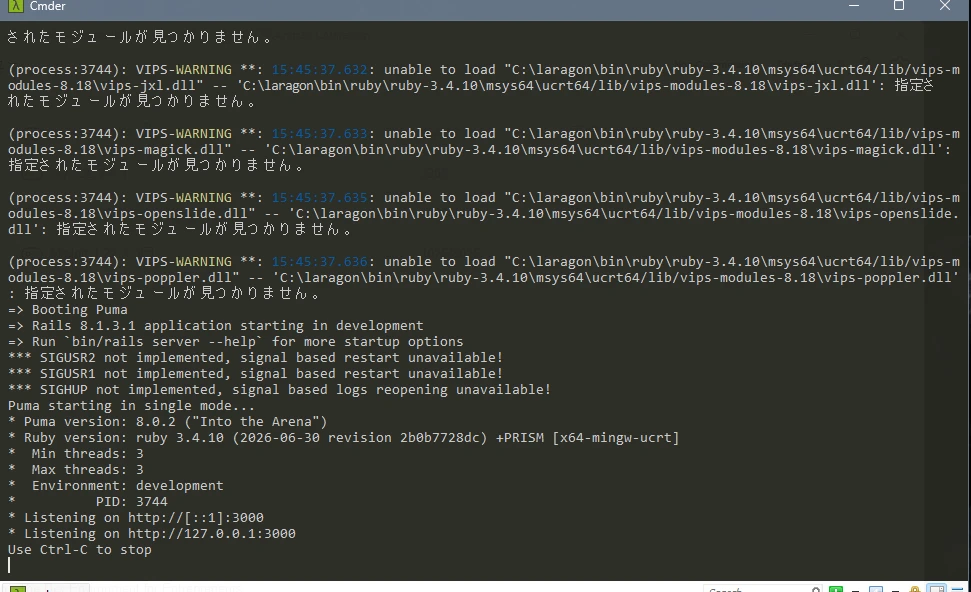
Pumaを起動したTerminalは、このあとも停止せず、そのまま開いておきます。
ブラウザを開いて、
http://127.0.0.1:3000へアクセスします。
Railsの初期ページが表示されれば、RailsアプリとPumaの基本的な起動確認は成功です。
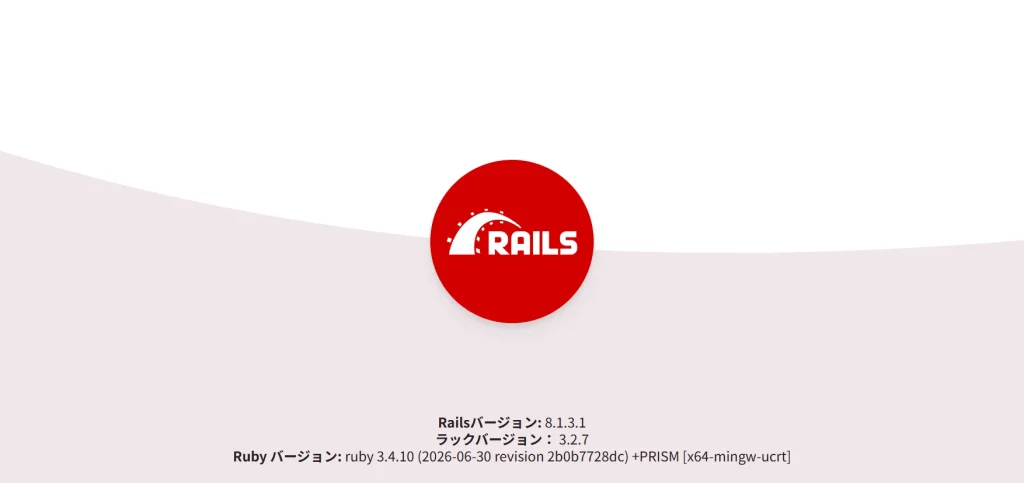
今回表示された画面から、Rails 8.1.3.1、Rack 3.2.7、Ruby 3.4.10を確認できました。
Railsの初期画面だけではなく、ここからは自分で作成したページを表示してみます。
Pumaを起動しているTerminalはそのまま残し、別のLaragon Terminalを開きます。
rails-testディレクトリへ移動した状態で、Homeコントローラーとindexアクションを生成します。
cd C:\laragon\www\rails-test
bundle exec rails generate controller Home index実行すると、HomeControllerだけでなく、app/views/home/index.html.erbやテスト・ヘルパーファイルも生成されます。
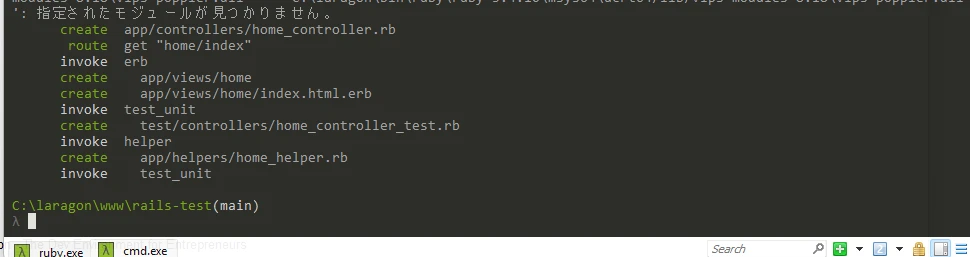
RailsアプリのディレクトリからVS Codeを開きます。
code .Laragon Terminalからcode .で開くことで、そのTerminalが利用している開発環境を引き継ぎやすくなります。
VS Codeで、
app/views/home/index.html.erbを開きます。
今回は、Railsが本当に動いていることを分かりやすく確認するため、「Hello, ToshiLab!」とRuby・Railsのバージョンを表示するページにしました。
<h1>Hello, ToshiLab!</h1>

<p>LaragonでRuby on Railsが正常に動作しています。</p>

<ul>
  <li>Ruby:<%= RUBY_VERSION %></li>
  <li>Rails:<%= Rails.version %></li>
</ul>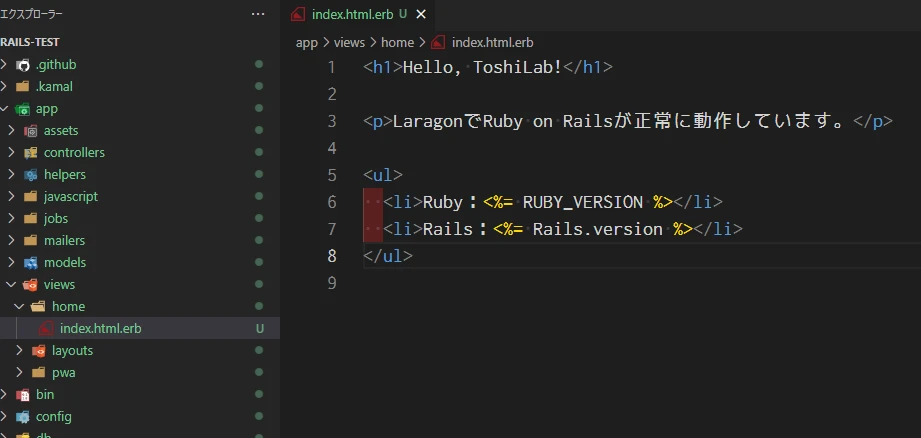
ここでは固定文字だけではなく、RUBY_VERSIONとRails.versionを使っています。
そのため、実際に動作中のRubyとRailsのバージョンをブラウザへ表示できます。
ファイルを保存したら、ブラウザで、
http://127.0.0.1:3000/home/indexへアクセスします。
今回の環境では、
Hello, ToshiLab!

LaragonでRuby on Railsが正常に動作しています。

Ruby:3.4.10
Rails:8.1.3.1
と表示されました。
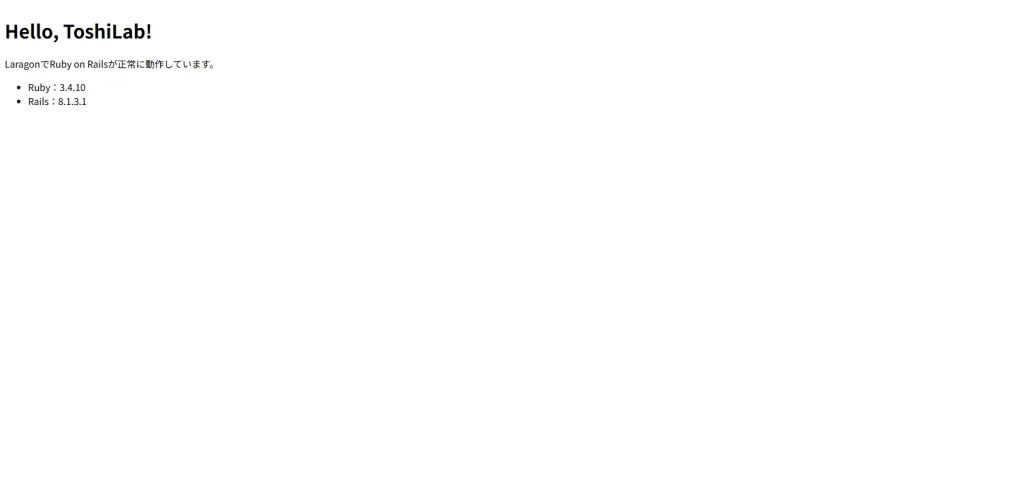
ここまで表示できれば、Railsのインストールだけでなく、Controller → View → Browserまで実際に動作したことを確認できています。
現在は/home/indexへアクセスしてHome画面を表示しています。
次は、
http://127.0.0.1:3000/だけで同じHome画面が表示されるようにします。
VS Codeでconfig/routes.rbを開き、rootルートを追加します。
対象ファイル:
config/routes.rbRails.application.routes.draw do ~ end の内側へ追加します。
root "home#index"今回のroutes.rbでは、既にController生成時の
get "home/index"も存在するため、最終的には次の2つを確認できます。
get "home/index"

root "home#index"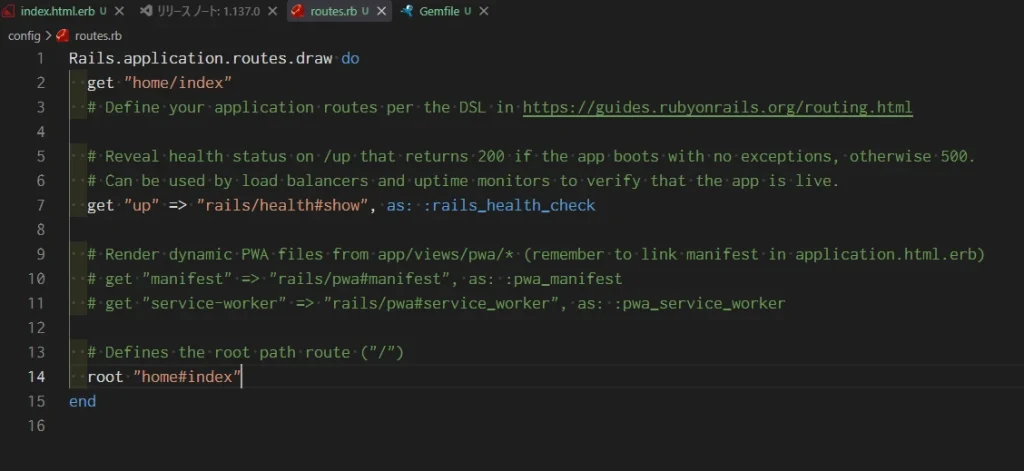
routes.rbを書き換えたあと、Railsが実際にどのControllerへ/を割り当てているか確認できます。
bundle exec rails routes | findstr /I root正しく設定できていれば、
root GET  /
home#index
という組み合わせを確認できます。
今回の検証中には、編集内容が実ファイルへ反映されておらず、意図しないルートを参照していた場面もありました。
ブラウザでエラーになった場合は、routes.rbの見た目だけでなく、rails routesで実際に認識されているルートを確認すると切り分けやすくなります。
rootルートを確認したあと、ブラウザへアクセスしたところ、今回の検証では500 Internal Server Errorが発生しました。
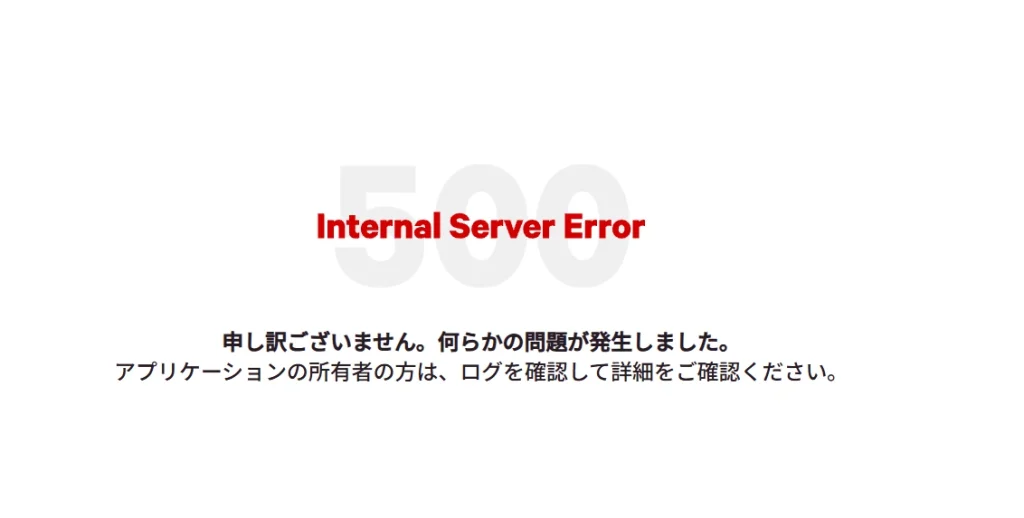
500エラーの場合、ブラウザ画面だけでは原因を判断できません。
Pumaを起動しているTerminalのログを確認します。
今回のログでは、application.html.erb内のcsp_meta_tag付近で、
wrong number of arguments (given 2, expected 1)というエラーが出ていました。
ログを確認したあと、Rails環境で利用されているjsonのバージョンを調べました。
bundle exec ruby -rjson -e "puts JSON::VERSION"今回の環境では、
3.0.2と表示されました。
そこで、検証としてjsonを2.21.2へ固定して動作を確認します。
VS CodeでGemfileを開きます。
今回はgem "jbuilder"のすぐ下へjsonの指定を追加しました。
これはTerminalで実行するコマンドではありません。
対象ファイル:
Gemfile今回はgem "jbuilder"の下へ追加します。
gem "json", "2.21.2"該当部分は、
# Build JSON APIs with ease [https://github.com/rails/jbuilder]
gem "jbuilder"
gem "json", "2.21.2"となります。
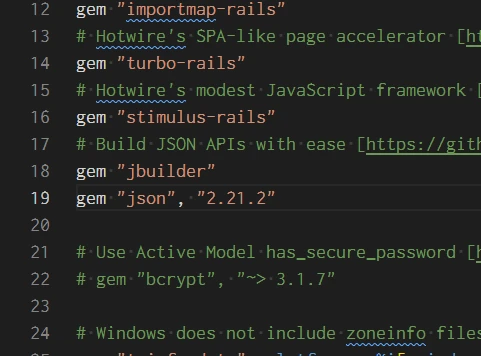
gem "json", "2.21.2"はTerminalへ入力するコマンドではありません。
Gemfileへ記述するGemの指定です。
Gemfileを保存したら、Pumaをいったん停止してからBundlerでjsonを戻します。
bundle update json今回の結果では、
json 3.0.2 → 2.21.2Fetching json 2.21.2 (was 3.0.2)
Installing json 2.21.2 (was 3.0.2) with native extensions
Note: json version regressed from 3.0.2 to 2.21.2
Bundle updated!へ変更され、最後にBundle updated!と表示されました。
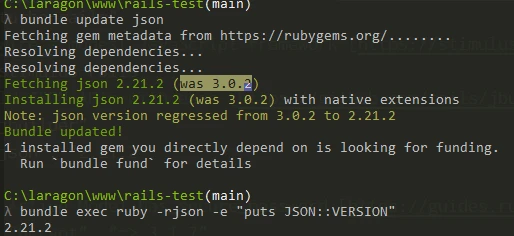
続けて、実際に使われているjsonのバージョンを確認します。
bundle exec ruby -rjson -e "puts JSON::VERSION"2.21.2今度は、
2.21.2と表示されました。
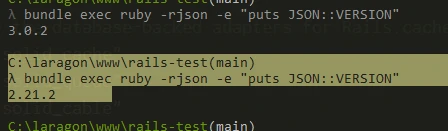
jsonの変更後、もう一度Railsサーバーを起動します。
ここでは、先ほど使用したbundle exec rails serverをもう一度実行します。
bundle exec rails serverまず、
http://127.0.0.1:3000/home/indexを確認したところ、「Hello, ToshiLab!」が再び表示されました。
続いて、
http://127.0.0.1:3000/へアクセスします。
こちらも正常に表示されました。
今回の実機環境では、jsonが3.0.2の状態で発生していた500エラーが、2.21.2へ戻してRailsを再起動したあと解消しました。
これは今回の環境で確認できた結果です。500エラーすべての原因がjsonという意味ではありません。
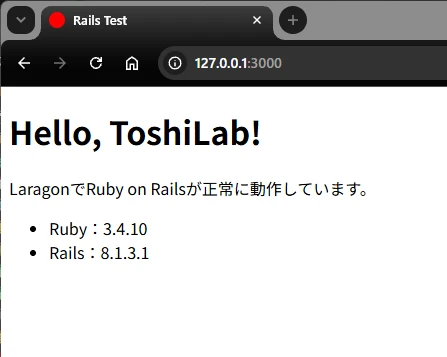
これで、/home/indexを付けなくてもHome画面へアクセスできるようになりました。
VS Codeを開いた際、今回の環境ではRuby LSPから、
Automatic Ruby environment activation with rbenv failedという通知も表示されました。
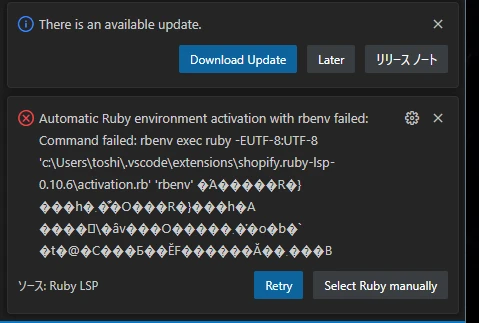
今回のLaragon環境ではrbenvでRubyを管理していません。
そこでRuby LSPの「Select Ruby manually」から手動設定を行い、workspaceへ、
C:\laragon\bin\ruby\ruby-3.4.10\bin\ruby.exeを指定しました。
指定後は、先ほどのRuby LSPエラー通知が表示されなくなりました。
Ruby LSPの問題と、Railsアプリそのものが動くかどうかは別に考えます。
ブラウザではRailsが正常動作していても、VS Code側のRuby LSPだけがRuby環境を正しく認識していない場合があります。
PR:『Rubyフレームワーク Ruby on Rails 8入門』
LaragonでRuby on Railsを動かせる環境を整えたら、次はRailsを使ったWebアプリケーション開発をもう少し深く学んでみませんか?
本書では、Rails 8の開発環境からController・View・Modelの基本、データベースとの連携、さらにHotwire(Turbo・Stimulus)を使ったモダンなフロントエンド開発まで段階的に学ぶことができます。
今回の記事ではRails 8.1.3.1をLaragon上で起動し、Home画面の作成やルーティングまで確認しました。その先で、Railsを使って実際のWebアプリケーションを作ってみたい方におすすめの一冊です。
※本書はRuby on Rails 8を対象とした書籍です。本記事ではRails 8.1.3.1を使用しているため、細かなバージョン差によって画面やコマンド、動作が異なる場合があります。最新仕様についてはRails公式ドキュメントもあわせてご確認ください。
※価格や在庫、版数は変わるため、最終確認はリンク先でお願いします。
今回のLaragon番外編9では、Ruby環境の確認からRailsアプリを実際に表示するところまで進めました。
今回は、前回Laragonへ追加したRuby 3.4.10を使い、Ruby on Rails 8.1.3.1を実際に動かしました。
Rails本体のインストールだけではなく、Railsアプリの生成、データベース準備、Puma起動、Controller・Viewの作成、Routingの設定まで進めています。
最終的には、
Ruby 3.4.10
Rails 8.1.3.1
Puma 8.0.2
json 2.21.2
の環境で、
Hello, ToshiLab!
をブラウザへ表示できました。
Windows + Laragonでは、すべてが何も警告なく進むとは限りません。
今回もBootsnap、VIPS、Ruby LSP、500 Internal Server Errorと複数の問題に遭遇しました。
ただし、エラーが出たときに設定を無闇に変更するのではなく、TerminalやPumaのログを確認しながら一つずつ切り分けることで、最終的にRailsアプリを動かせる状態まで到達できました。
/home/indexroot "home#index“まで確認できれば、今回の作業は完了です。
Laragon番外編を最初から確認したい場合は、番外編1で複数バージョンを追加・切り替える基本的な仕組みから確認できます。

RubyとRuby on Railsまで確認できたので、次のLaragon番外編ではJava環境へ進む予定です。
JavaをLaragonでどのように扱うか、JDKの導入・バージョン確認・実際のプログラム実行まで、今回と同じように実機で確認していきます。