Laragon番外編2|Apache・nginxを追加・切り替える|WordPressをnginxで動かす
toshi
ToshiLab

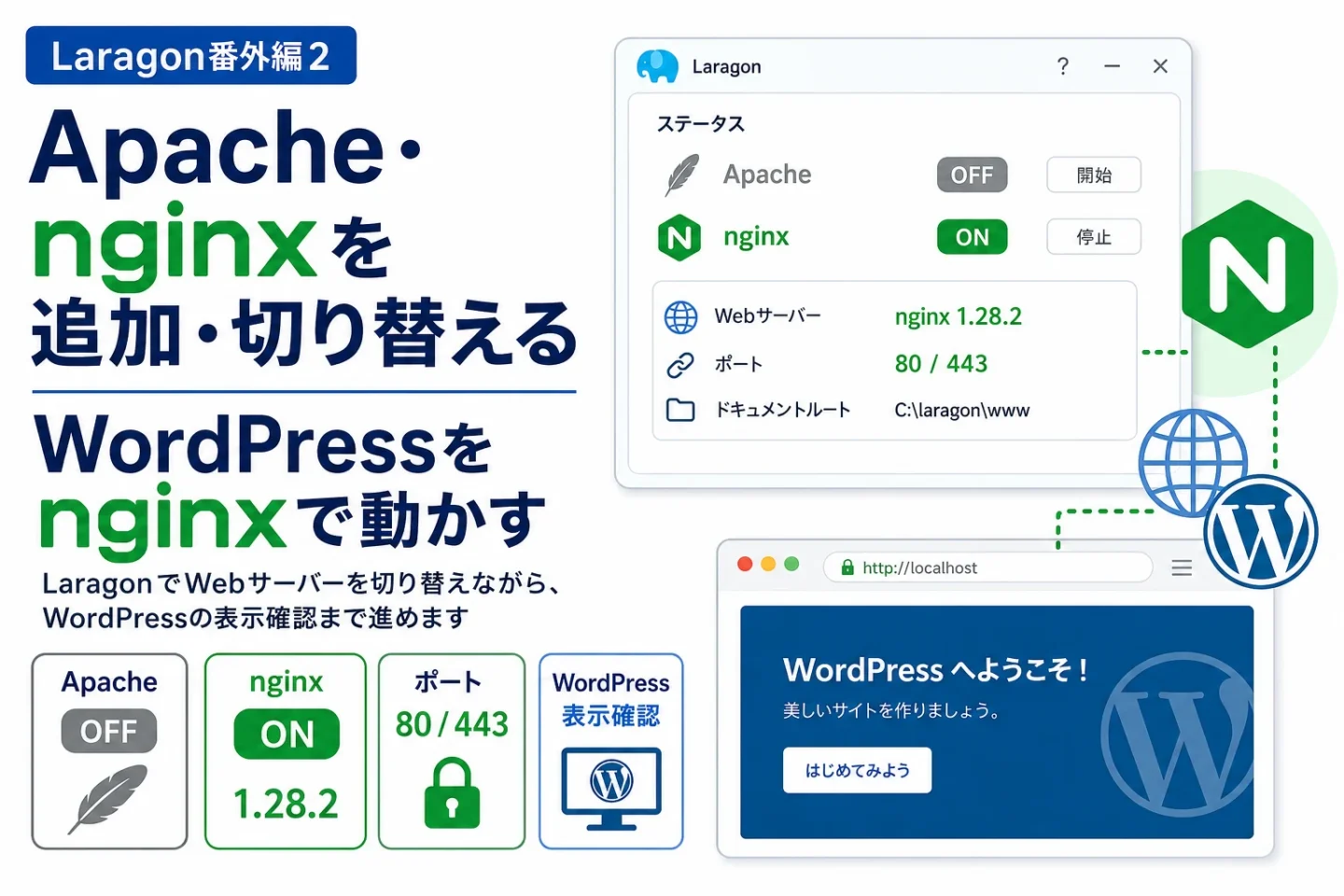
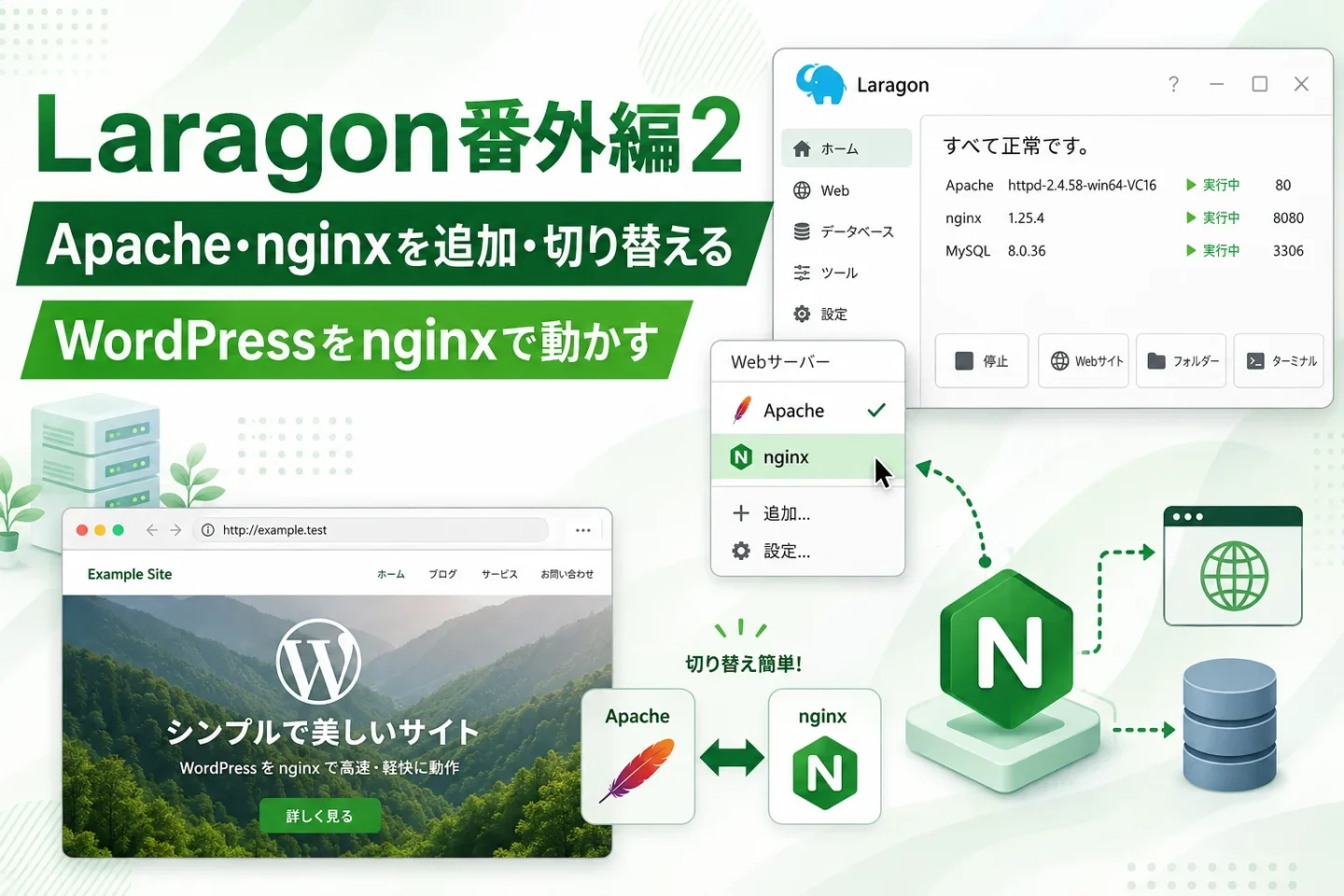
Laragonでは、Apacheだけでなくnginxを使ってローカルサイトを動かすこともできます。
WordPressを普段Apacheで動かしていると、「nginxへ切り替えると何が変わるのか」「どの設定ファイルを見ればよいのか」が少し分かりにくく感じるかもしれません。
この記事では、実際にToshiLabのローカルWordPress環境をApacheからnginxへ切り替えながら、設定ファイルの場所、Virtual Host、PHP/FastCGIとの接続、発生したエラー、確認方法まで順番に整理します。
単に「nginxを起動できた」で終わらず、WordPressが正常に表示され、CSS・JavaScript・画像・管理画面まで問題なく動作するところまで確認していきます。
この記事には、切り替え途中でnginxを8080/8443ポートで検証した画像も登場します。
最終的な現在の構成は、Apacheを停止し、nginxを80/443で動作させる構成です。
途中経過と現在の設定を区別しながら紹介します。
今回確認するポイントは、大きく分けると次のとおりです。
nginx -t、アクセスログ、WordPress全体の動作を確認するnginxそのものを完全に理解することが目的ではありません。
LaragonでWordPressを動かすときに、どこを確認すればよいのか分かる状態を目指します。
今回の最終的なゴールは、Apacheを停止した状態で、nginxがHTTPの80番ポート、HTTPSの443番ポートを使用し、WordPressを正常に表示できる状態です。
nginxへの切り替え後、WordPressトップページだけでなく、CSS・画像・レイアウトまで正常に読み込めることを確認しました。
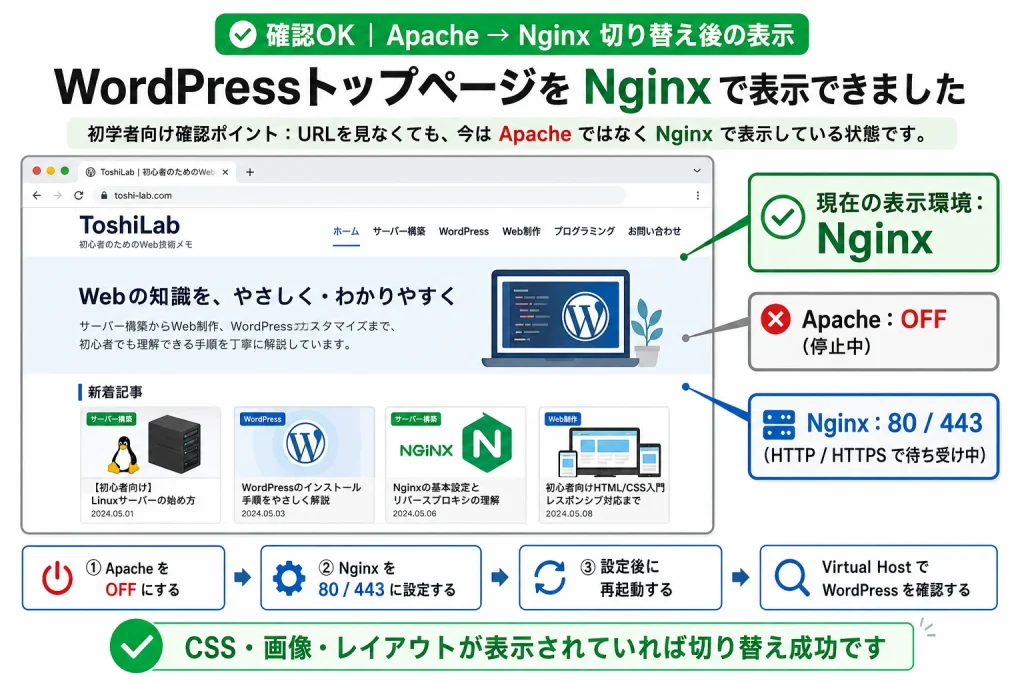
ここが、この記事で最終的に目指す状態です。
ただし、最初からnginxへ80/443を割り当てたわけではありません。
Apacheが80/443を使用している状態で、nginxまで同じポートを使用するとポートが競合します。
そこで切り替え作業の途中では、まずnginxを8080/8443で起動し、nginx自体が正常に動くかを確認しました。
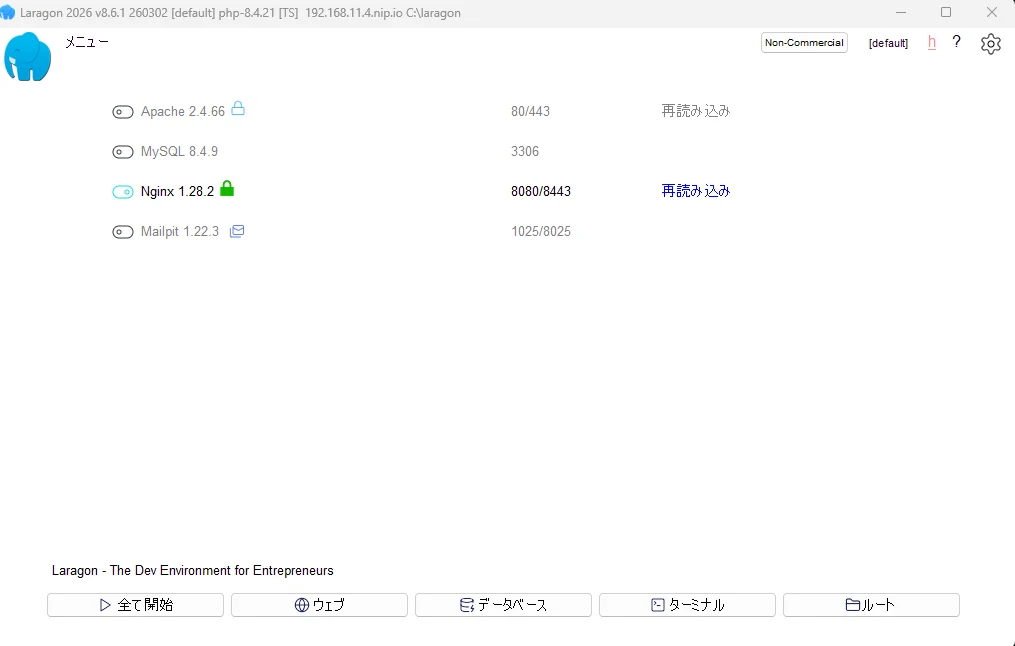
この段階は、あくまで動作確認用の途中構成です。
Virtual Host側でも、この時点では8080/8443を使用していました。
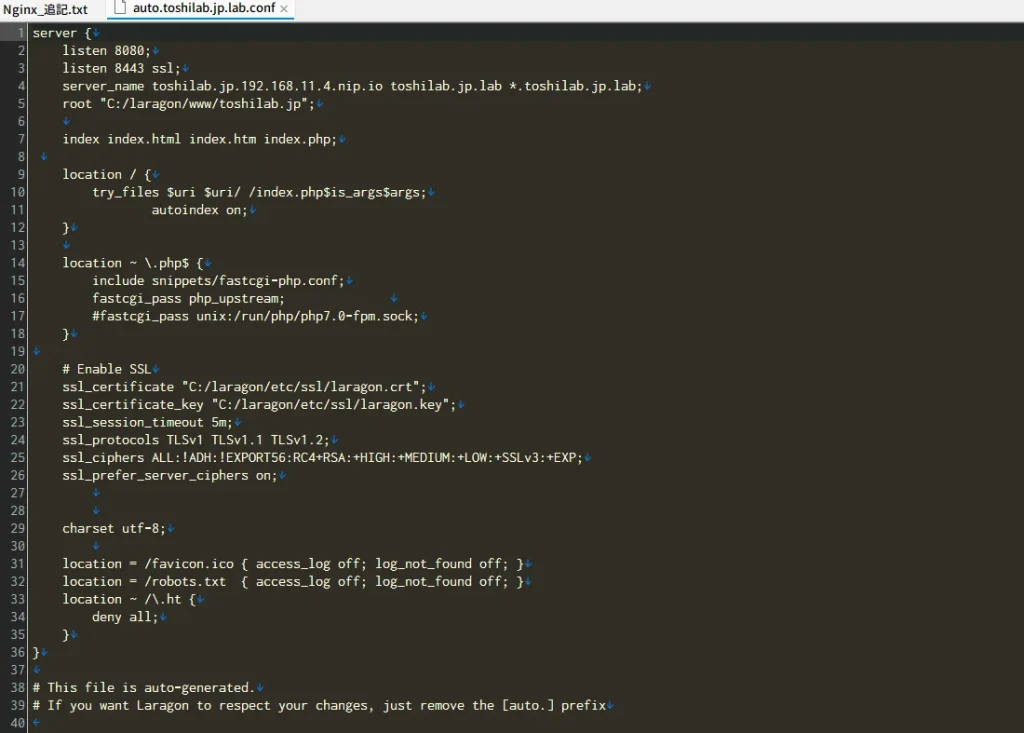
nginxでWordPressが動作することを確認したあと、Apacheを停止し、最終的にnginxを80/443へ変更しました。
この流れを押さえておけば、この記事内に8080/8443と80/443の両方が登場しても混乱しにくくなります。
nginxを使い始めたときに最初につまずきやすいのが、どの設定ファイルを見ればよいのかという点です。
Laragonでは、nginx本体の設定、PHPへの接続設定、プロジェクトごとのVirtual Host設定などが分かれています。
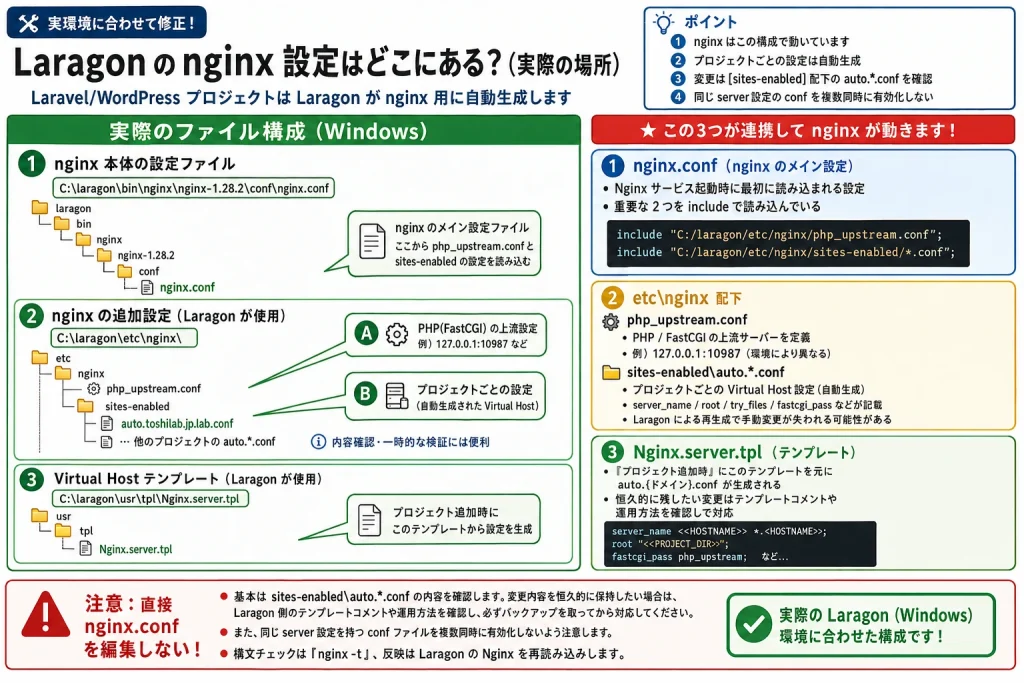
主に確認するのは、次の4か所です。
nginx.confphp_upstream.confsites-enabled 配下のVirtual Host設定Nginx.server.tpl順番に見ていきます。
Laragonでは、プロジェクトごとのnginx設定が sites-enabled 配下に配置されます。
実際のフォルダを見ると、複数の auto.*.conf が並んでいます。
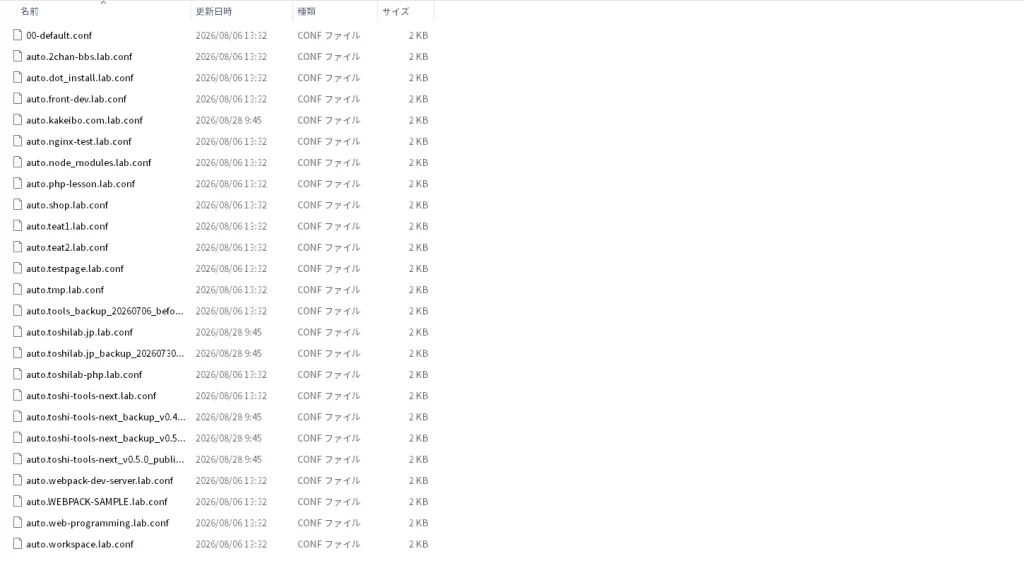
ToshiLabのローカル環境では、auto.toshilab.jp.lab.conf がWordPress用Virtual Hostの設定ファイルとして生成されていました。
ここで注意したいのが、ファイル名に付いている auto. です。
nginx本体のメイン設定ファイルは nginx.conf です。
Laragonでは、このファイルからPHP用設定とVirtual Host設定が読み込まれています。
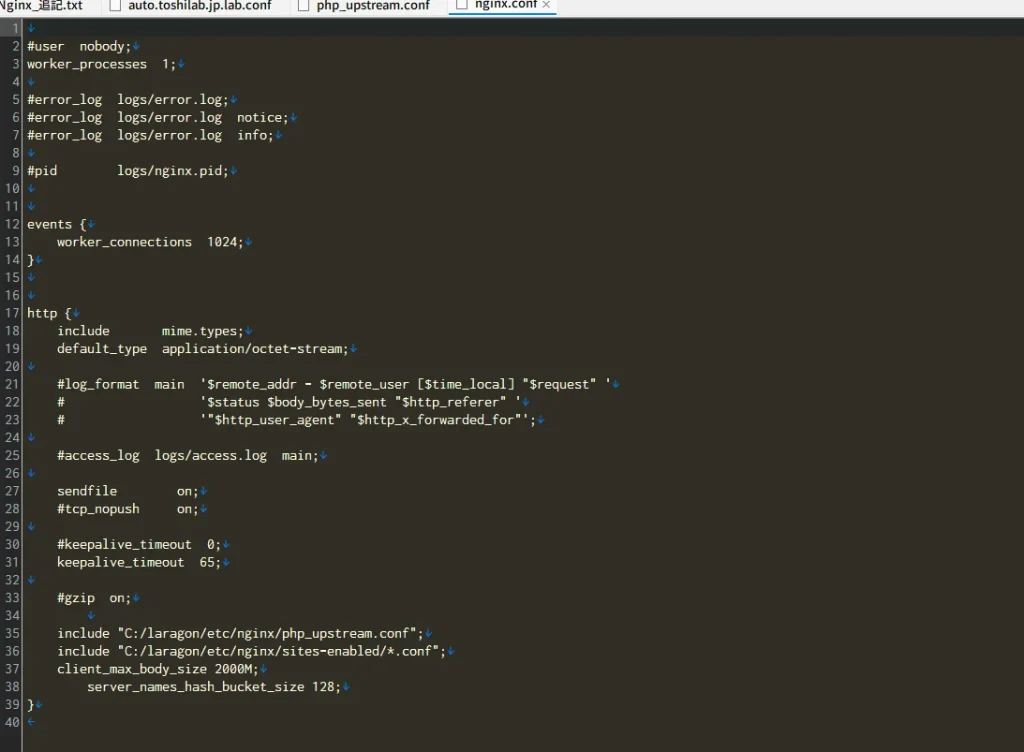
実際には、nginx.conf から追加の設定ファイルが include されています。
include "C:/laragon/etc/nginx/php_upstream.conf";
include "C:/laragon/etc/nginx/sites-enabled/*.conf";この関係が分かると、nginx.conf だけを開いてもWordPress用設定がすべて書かれていない理由が分かります。
今回確認したLaragon環境では、Nginx.server.tpl というテンプレートを確認できました。
このファイルには、PORT、HOSTNAME、PROJECT_DIR などの変数が用意されており、
LaragonがプロジェクトごとのVirtual Host設定を生成するときに使用します。
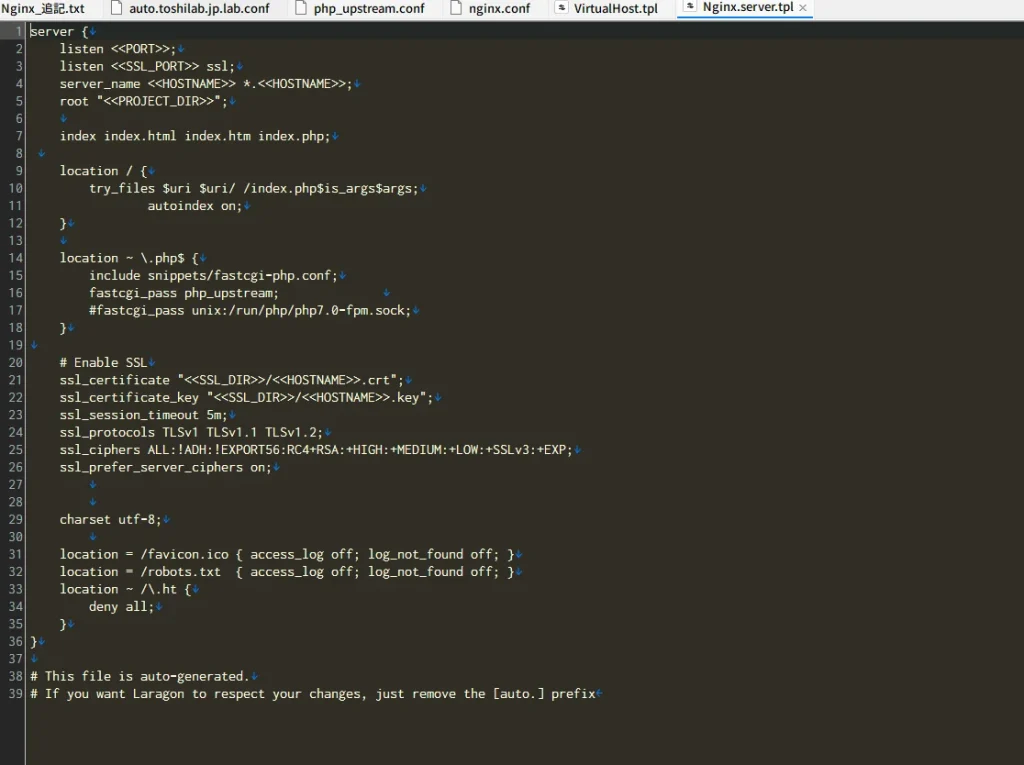
sites-enabled にある設定だけではなく、その設定がどこから生成されているのかまで確認しておくと、Laragonのnginx構成を追いやすくなります。
WordPressはPHPで動くため、nginxからPHPへ処理を渡す必要があります。
Laragonでは、その接続先を php_upstream.conf で管理しています。
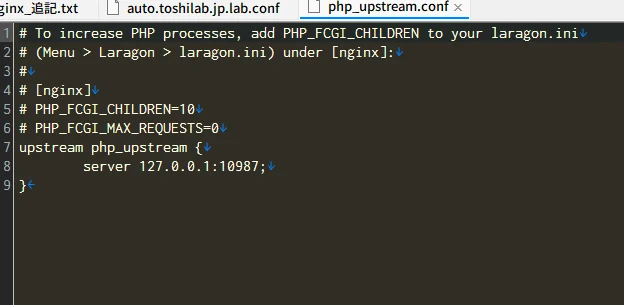
今回確認した環境では、127.0.0.1:10987 が使用されていました。
upstream php_upstream {
    server 127.0.0.1:10987;
}このポート番号はLaragonの環境によって異なる場合があります。
インターネット上の設定例にある 9000 などへ、理由なく書き換えないことが重要です。
ここまで設定ファイルの関係が分かったところで、実際のWordPress用Virtual Hostを見ていきます。
現在の最終構成では、Apacheを停止し、nginxが80/443を使用しています。
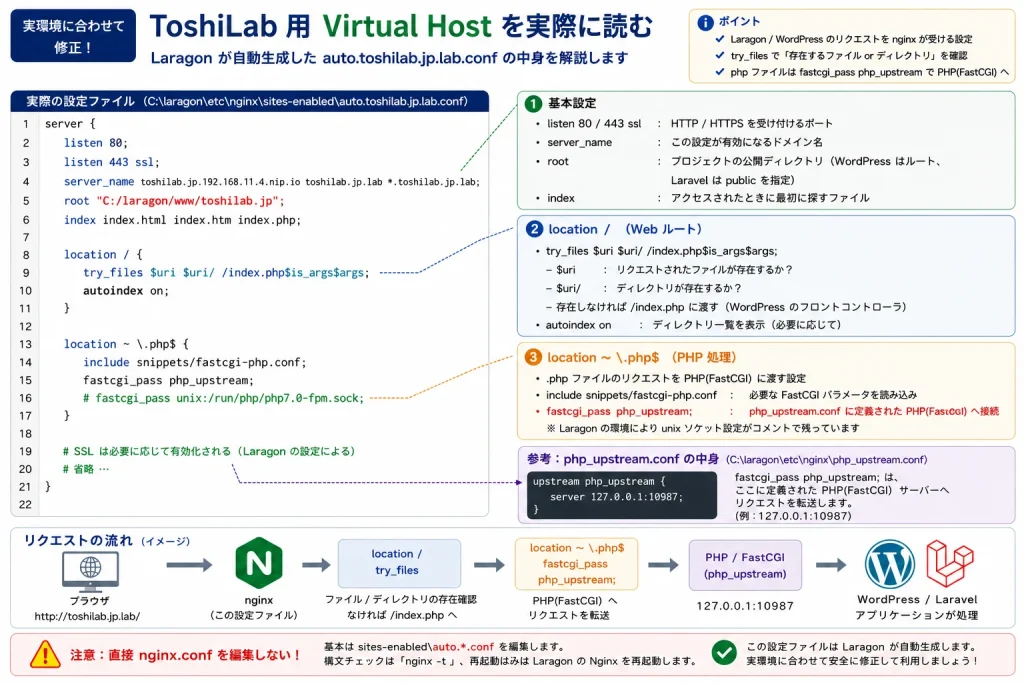
現在の最終構成では、HTTPを80、HTTPSを443で受け付けます。
今回のようにApacheとnginxが同じIPアドレスで待ち受ける構成では、両方へ同じ80/443番ポートを割り当てて同時に起動することはできません。
今回の構成では、Apacheを停止し、nginxへ80/443を割り当てています。
HTTPSでWordPressを表示する場合は、443番ポートを待ち受ける設定だけでなく、SSL証明書の設定も確認します。
今回のLaragon環境では、Virtual Host内にLaragon用のSSL証明書と秘密鍵が設定されています。
実際の設定では、ssl_certificate と ssl_certificate_key が使用されており、LaragonのSSLファイルを参照しています。
そのため、nginxを443番ポートで起動できても、HTTPSでページやCSS・JavaScript・画像が正常に読み込めない場合は、SSL設定も確認対象になります。
ブラウザから https:// でWordPressへアクセスし、ページ全体が正常に表示されることまで確認しておきましょう。
server_name には、このVirtual Hostで受け付けるホスト名を指定します。
Laragonのローカルドメインだけでなく、検証用のホスト名を使用する場合も、この設定との対応を確認します。
今回のWordPress環境では、ドキュメントルートをWordPress本体が置かれている場所へ設定しています。
root "C:/laragon/www/toshilab.jp";今回の記事では、Laravelで使用するような /public ディレクトリをWordPressのrootには指定しません。
WordPress本体が置かれているディレクトリを使用します。
ApacheでWordPressを動かしている場合、パーマリンクなどのURL書き換えには .htaccess が使われます。
一方、nginxは .htaccess を読み込みません。
そのため、Apacheで使っていた .htaccess の設定をそのままnginxへコピーするのではなく、Virtual HostなどのNginx設定ファイル側でルーティングを設定します。
WordPressでは、この役割を担う重要な設定の1つが try_files です。
リクエストされたファイルやディレクトリが存在するか確認し、見つからない場合は index.php へ処理を渡すことで、WordPressのパーマリンクを動作させます。
WordPressでは、実際のファイルやディレクトリが存在しないURLも多数使用します。
そこで重要になるのが、location / の try_files です。
location / {
    try_files $uri $uri/ /index.php$is_args$args;
}リクエストされたファイルやディレクトリが存在しない場合は、index.php へ処理を渡します。
WordPressのパーマリンクをnginxで動かすうえでも重要な設定です。
PHPファイルへのリクエストは、PHP/FastCGIへ渡されます。
location ~ \.php$ {
    include snippets/fastcgi-php.conf;
    fastcgi_pass php_upstream;
}ここで、先ほど確認した php_upstream.conf がつながります。
設定ファイルを個別に暗記するより、
ブラウザ → nginx → Virtual Host → php_upstream → PHP → WordPress
という流れで考えると理解しやすくなります。
nginxへの切り替え途中では、WordPress本体のページは表示できても、CSS・JavaScript・画像・フォントなどが読み込めない状態になることがあります。
今回もDevToolsで、多数の ERR_CONNECTION_REFUSED が確認されました。
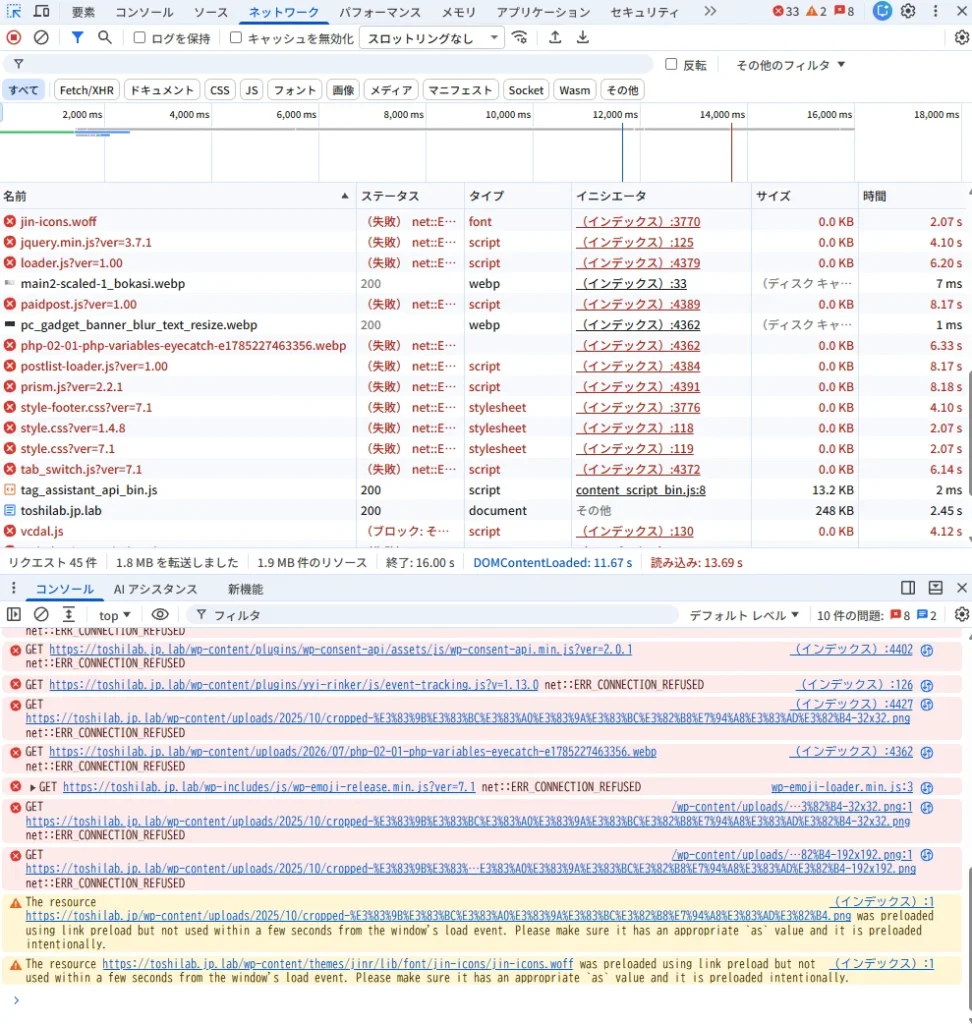
この状態になったら、見た目だけで原因を決めつけず、ブラウザのDevToolsでNetworkやConsoleを確認します。
特に見るのは次の部分です。
ERR_CONNECTION_REFUSED の有無8080/8443から80/443へ切り替えた直後であれば、古いポート番号を参照しているURLが残っていないかも確認します。
また、HTML本体は表示できているのにCSS・JavaScript・画像などの読み込みだけ失敗している場合は、HTTPS側の443番ポートも確認します。
特に、アセットのRequest URLが https:// になっている場合は、nginxが443番ポートで待ち受けているか、SSL設定が正しく読み込まれているかを確認してください。
HTTP側の80番ポートが正常でも、HTTPS側の443番ポートやSSL設定に問題があると、一部のアセットだけ ERR_CONNECTION_REFUSED になることがあります。
ページ本体が表示された=nginxへの切り替えが完全に成功したとは限りません。
今回の作業では、nginx起動時に server_names_hash 関連のエラーも発生しました。

長いホスト名や複数の server_name を扱った場合、nginxから server_names_hash_bucket_size の値を増やすよう求められることがあります。
今回の環境では、nginx.conf の http ブロック内で値を調整しました。
server_names_hash_bucket_size 128;設定値を変更したら、いきなりnginxを再読み込みせず、先に構文チェックを行います。
nginxの設定ファイルは、1文字の間違いでもnginxが起動できなくなる原因になります。
そこで、設定変更は決まった順番で行うのがおすすめです。
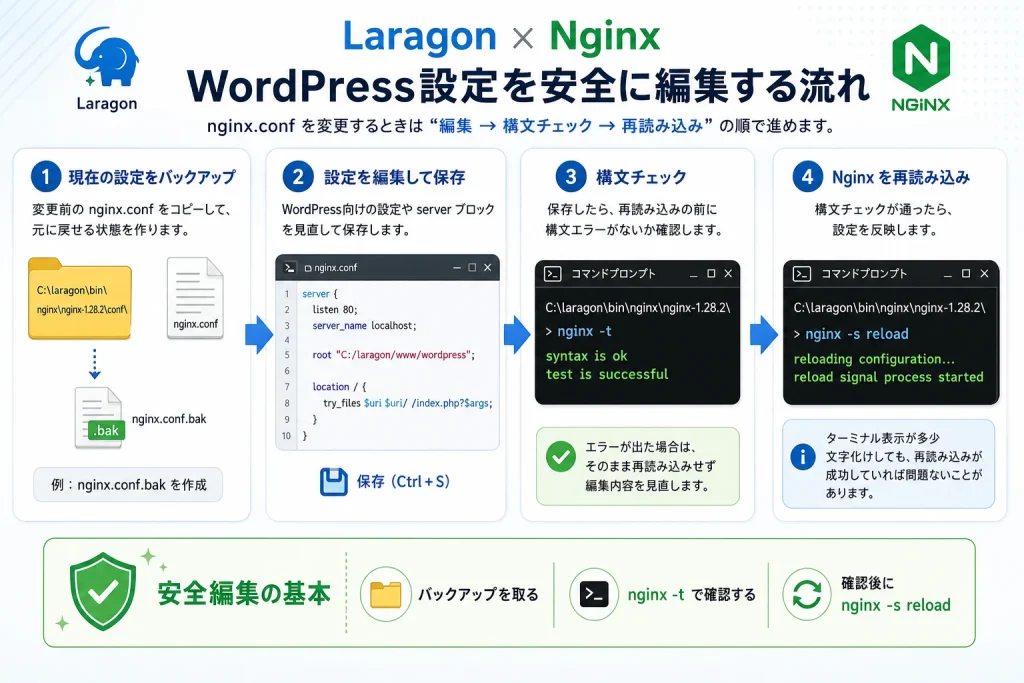
基本的な流れは次のとおりです。
nginx -t を実行するerror.log を確認する設定変更と再読み込みを一気に進めないことが大切です。
nginxには、設定ファイルの構文を確認するための -t オプションがあります。
※今回の検証環境では nginx-1.28.2 を使用していたため、次のフォルダへ移動して確認しました。使用しているnginxのバージョンに合わせてフォルダ名を読み替えてください。
cd C:\laragon\bin\nginx\nginx-1.28.2
.\nginx.exe -t正常なら、
syntax is ok
test is successful
と表示されます。
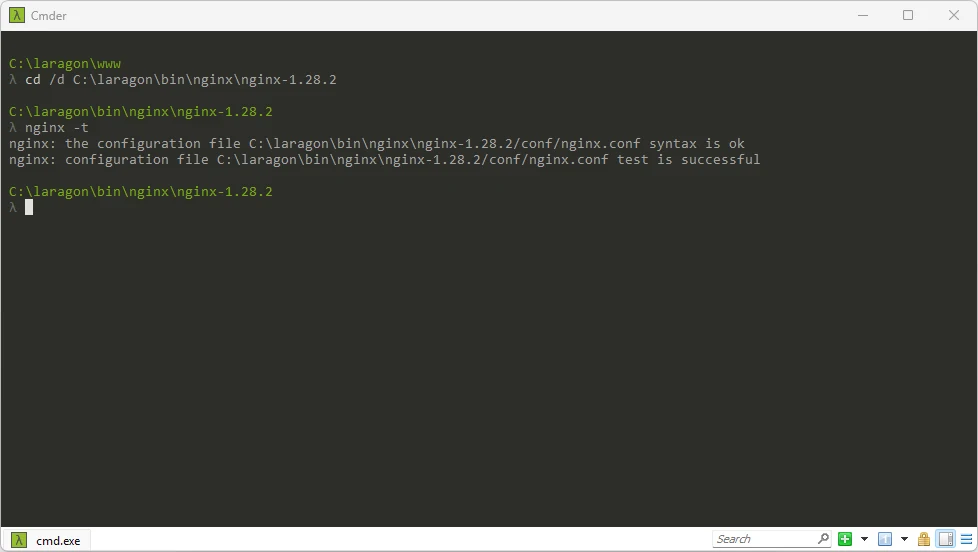
エラーが表示された場合は、再読み込みせず、表示されたファイル名や行番号を確認して修正します。
構文チェックが成功したら、設定を再読み込みします。
.\nginx.exe -s reloadreload はnginxの設定を再読み込みする操作です。
ログファイルを再オープンする reopen とは用途が異なるので、混同しないようにします。
ブラウザでページを表示できたら、アクセスログも確認しておくと安心です。

200 が記録されていれば、そのリクエストに対してnginxからHTTP 200のレスポンスが返されたことを確認できます。
表示がおかしい場合は、access.log だけではなく error.log も合わせて確認します。
nginxでの検証後、元のApache環境へ戻したい場合は、先にnginxを停止してからApacheを起動します。
今回の最終構成ではnginxが80番・443番ポートを使用しているため、nginxを動かしたままApacheを同じポートで起動するとポートが競合します。
Laragonでnginxを停止し、Apacheを80番・443番ポートで起動したあと、WordPressのトップページや管理画面が正常に表示されることを確認してください。
切り替え後に表示できない場合は、Apacheとnginxの両方が同じポートを使用していないかも確認します。
最後に、トップページが表示されたことだけで作業完了にはしません。
WordPressでは、管理画面、投稿、固定ページ、パーマリンク、画像、CSS、JavaScript、プラグインまで確認します。
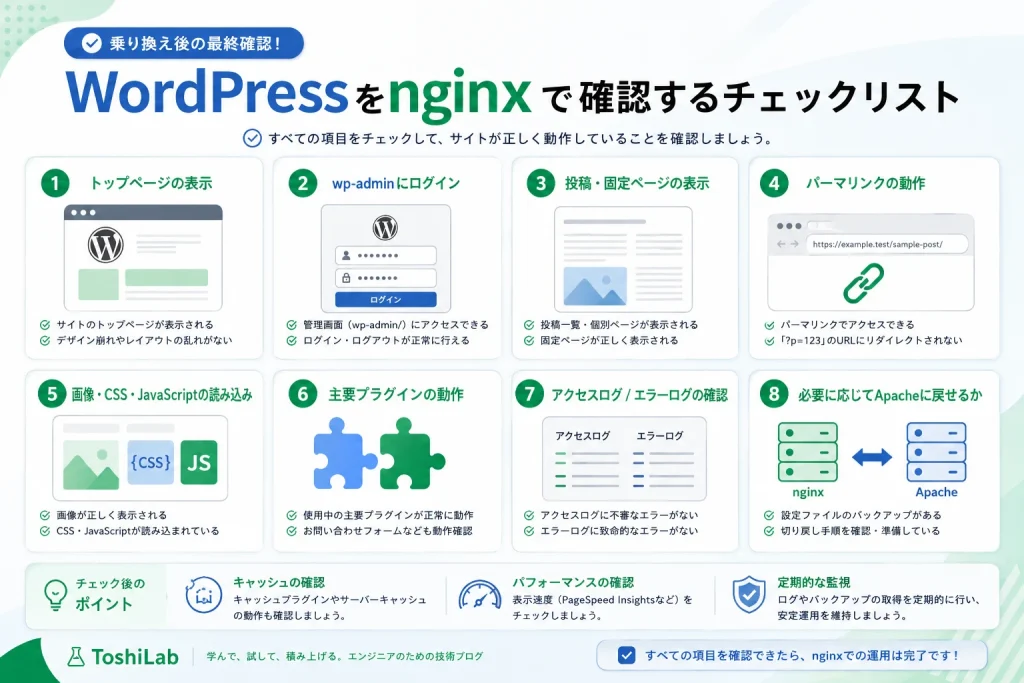
少なくとも、次の項目を確認します。
/wp-admin/access.logerror.logここまで問題がなければ、Apacheからnginxへの切り替え確認は完了です。
LaragonでWordPressをnginxへ切り替える場合、単にApacheを停止してnginxを起動するだけではありません。
大切なのは、どの設定ファイルが使われているのか、Virtual HostがどのようにWordPressへ処理を渡しているのか、PHP/FastCGIへどのようにつながっているのかまで確認することです。
今回の実作業では、8080/8443を使った途中検証から始め、最終的にApacheを停止してnginxを80/443で稼働させました。
途中では、静的ファイルの ERR_CONNECTION_REFUSED や server_names_hash エラーも発生しました。
こうしたトラブルも、設定ファイルの関係とログの場所が分かっていれば、一つずつ原因を追っていけます。
nginxの設定を変更するときは、
バックアップ → 編集 → nginx -t → 再読み込み → ログ確認 → ブラウザ確認
という流れを崩さないようにしましょう。
PR:LaragonでWebサーバーの違いを確認したら、次は実際のLinuxサーバーへ。Webサーバー構築からWordPress、クラウド、Dockerまで、ローカル環境の先を学びたい方におすすめです。
※価格や在庫、版数は変わるため、最終確認はリンク先でお願いします。
Laragon番外編では、nginxだけでなく、MySQL・phpMyAdmin・PHP・Node.js・Python・Go・Javaなど、開発環境を構成する各ツールを順番に扱っていきます。
今回の位置を確認したい場合は、「開発環境」の入口へ戻れます。
Laragon番外編では、Nginxだけでなく、複数バージョンの追加や切り替えなど、ローカル開発環境を扱うためのポイントを順番に整理しています。

次は、MySQLとphpMyAdminをLaragonで追加・切り替える仕組みを確認していきます。