【Laragon番外編12】開発環境を総まとめ|PHP・Node.js・Python・Go・Ruby・Java・Spring Bootまで
toshi
ToshiLab

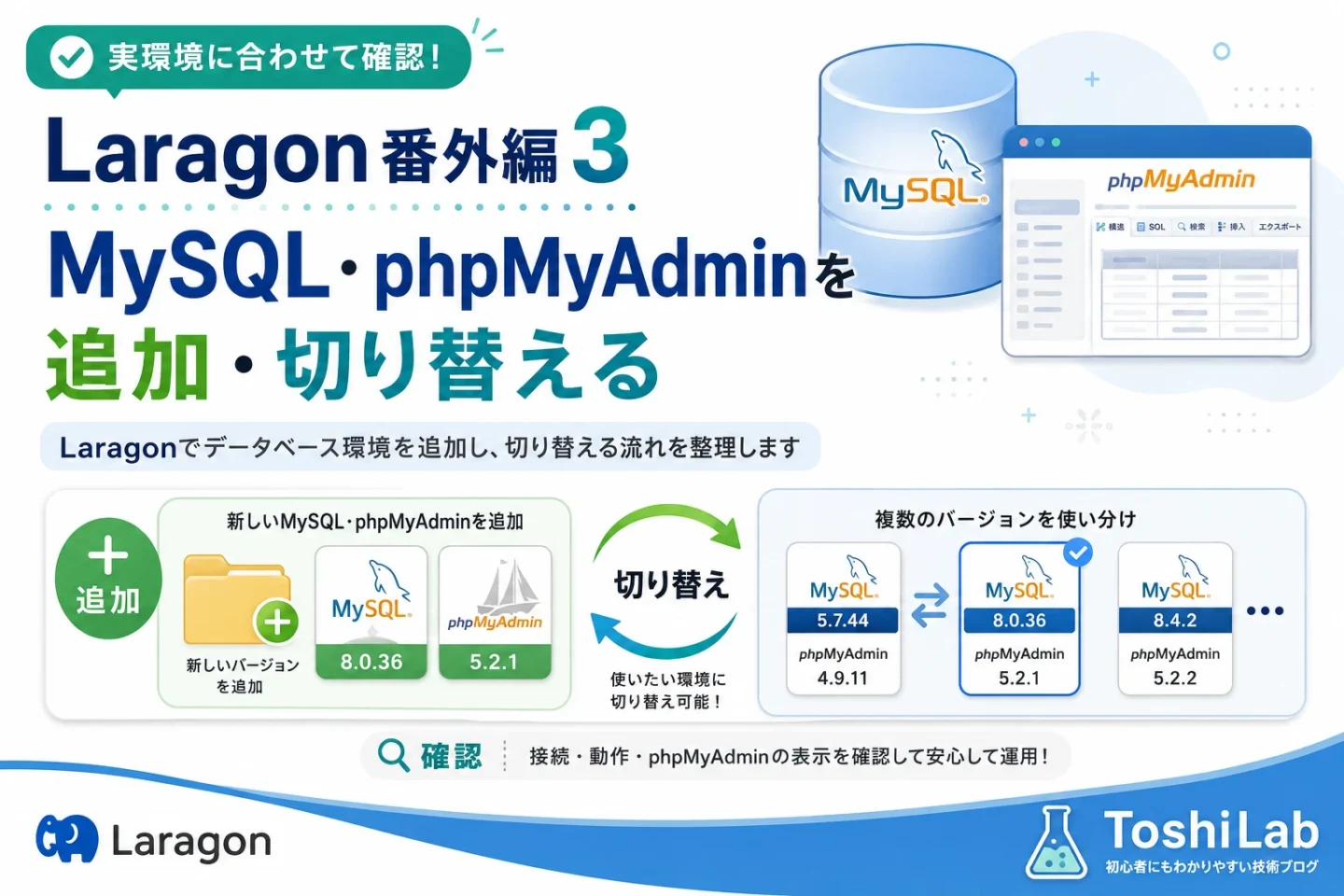
Laragonでは、WebサーバーやPHPだけでなく、MySQLも複数のバージョンを追加して使い分けることができます。
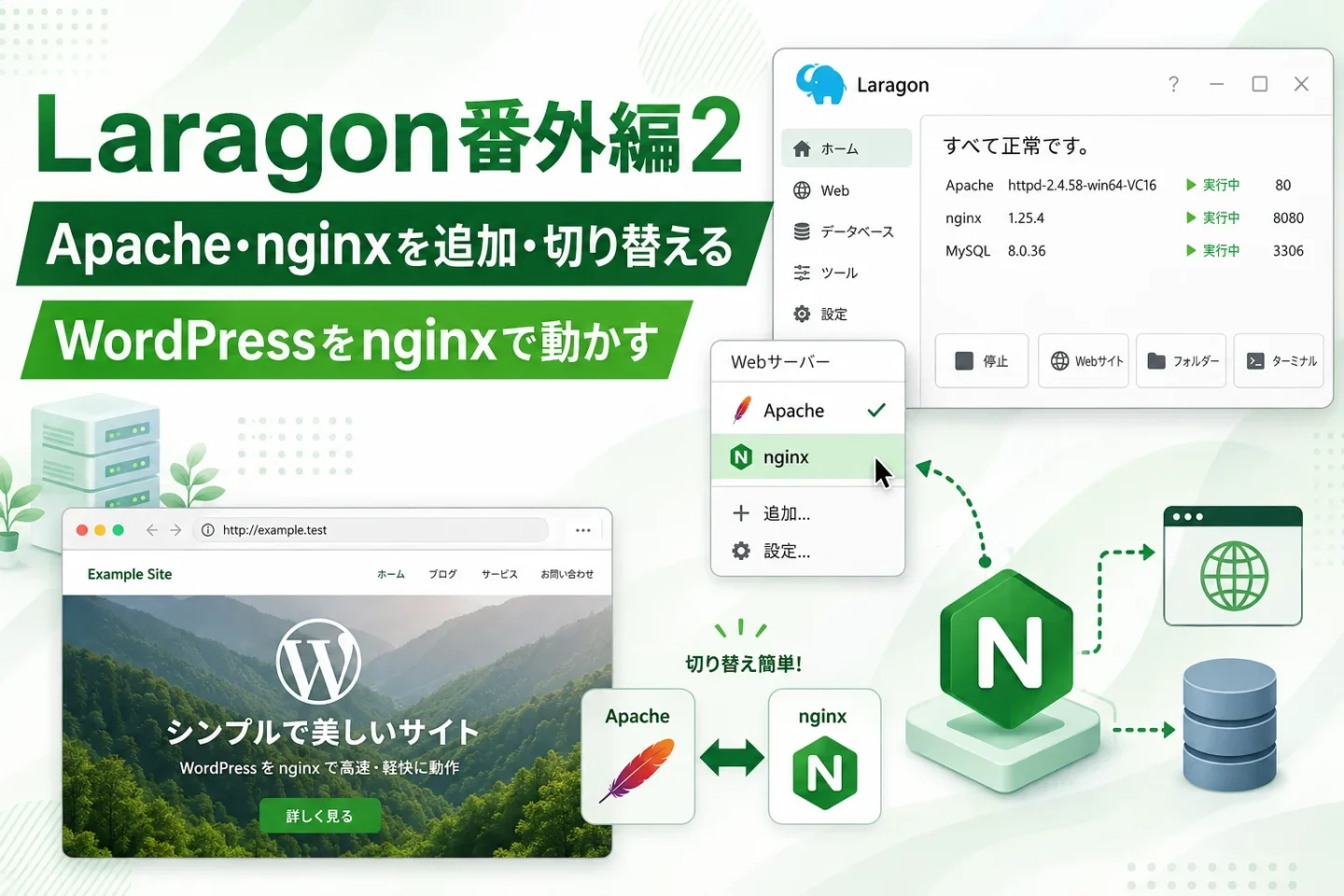
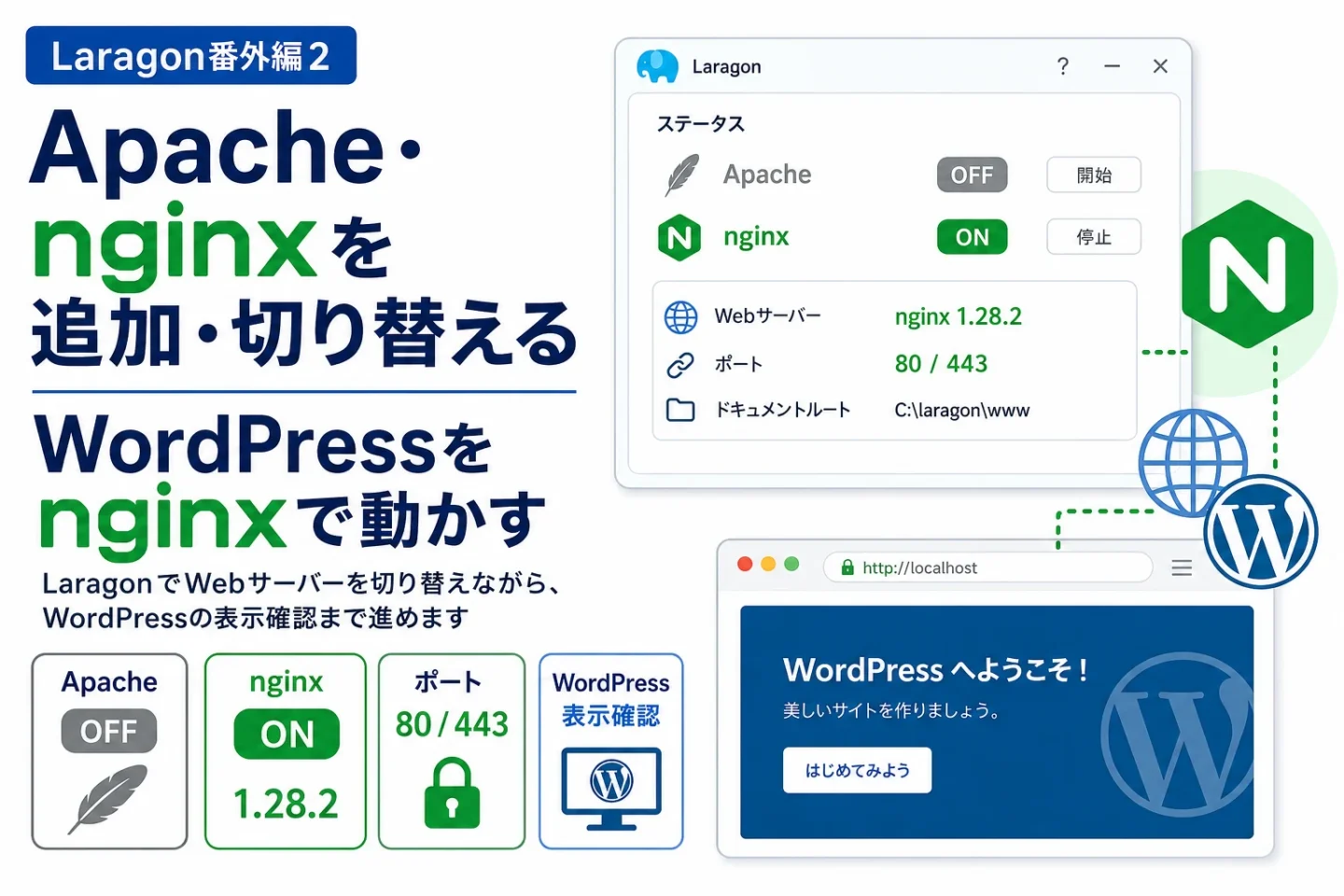
前回のLaragon番外編2では、Apacheからnginxへ切り替え、WordPressをnginxで動かすところまで確認しました。
今回はWebサーバーからデータベース側へ進みます。
この記事では、LaragonへMySQLを追加し、使用するバージョンを切り替える方法を中心に確認します。
さらに、切り替えたMySQLへphpMyAdminから接続し、最後にWordPressまで正常に動作することを確認します。
MySQLはWordPressの記事、設定、ユーザー情報などのデータを保存する重要な部分です。
そのため、単純にバージョンを選び直すだけではなく、切り替え前のバックアップから、切り替え後のバージョン・接続・WordPressの確認までを一連の作業として考えることが重要です。
この記事では、Laragonで次の内容を確認します。
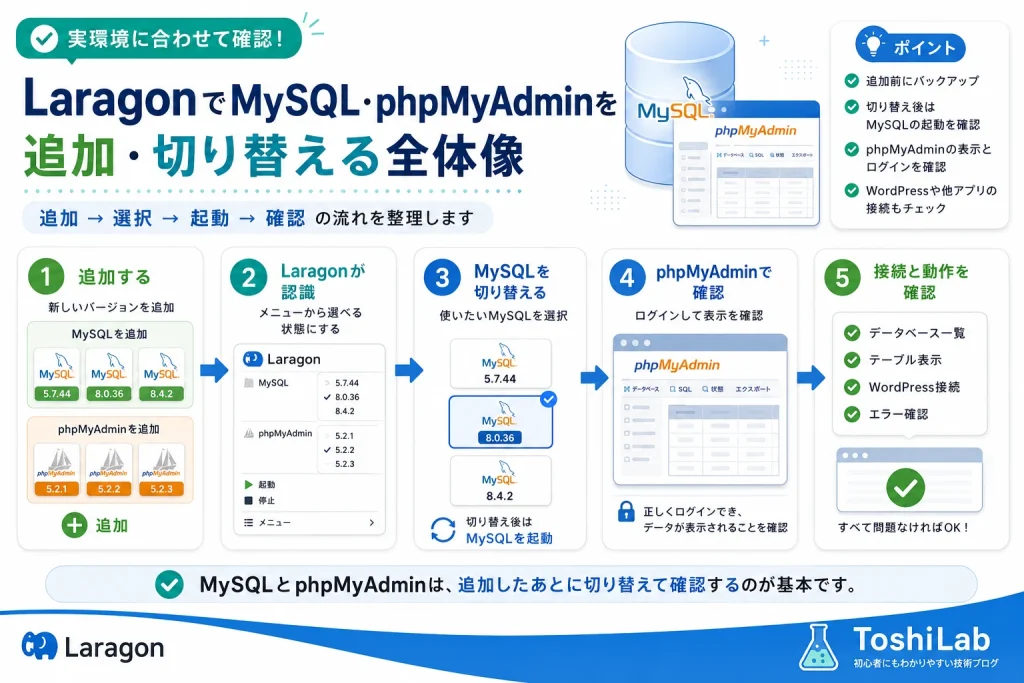
基本的な流れは、
バックアップ → MySQLを追加 → バージョンを選択 → 起動 → バージョン確認 → phpMyAdminで接続確認 → WordPressで最終確認
です。
最初に、今回扱うMySQLとphpMyAdminの違いを整理しておきます。
MySQLはデータベースを動かす本体です。
WordPressでは、記事本文だけでなく、設定、ユーザー情報、コメントなど多くのデータがMySQLへ保存されています。
一方のphpMyAdminは、MySQLへブラウザから接続してデータベースやテーブルを確認・操作するための管理ツールです。
つまり、MySQLが動いていなければ、phpMyAdminだけを用意してもデータベースへ接続できません。
逆にMySQLが正常に動いていれば、phpMyAdminがなくてもWordPressやコマンドラインからMySQLを利用できます。
既にWordPressなどで使用しているMySQLを別のバージョンへ切り替える場合は、最初にデータベースのバックアップを用意します。
PHPやnginxなどの実行環境とは異なり、MySQLには実際のデータが保存されています。
そのため、
現行のLaragonでは新しいMySQLへ切り替えた場合、新しいMySQL側では別のデータ環境が作成されることを想定してください。
そのため、旧MySQLに保存されていたWordPressのデータベースやMySQLユーザー・権限などが、そのまま新しいMySQLへ自動的に引き継がれない可能性が高いです。
新しいMySQLでも同じWordPressデータを使用したい場合は、旧環境からデータベースをエクスポートし、新しいMySQL環境へインポートする「データ移行」として考えます。
つまり、LaragonでのMySQL切り替えでは、
MySQL本体を切り替えること
と、
旧MySQLのデータを新しいMySQLへ移行すること
は別の作業です。
新しいMySQLをまず空の環境として起動・接続確認し、必要な場合だけ旧環境のデータを移行すると、問題を切り分けやすくなります。
特に大きくバージョンが変わる場合は、既存のデータをそのまま新しいMySQLで利用できるとは限りません。
大切なローカルデータがある場合は、現在の環境で正常に読み出せるうちにSQLファイルとしてエクスポートするなど、復元できる状態を作っておきます。
Laragonでは、MySQLをLaragonの管理下へ追加できます。
Windowsへ別のMySQL環境を独立してインストールするのではなく、Laragon内で複数のバージョンを管理し、必要なものを選択して利用できるのが特徴です。
Laragonを起動したら、
Menu → Tools → Quick add
を開きます。
表示されたパッケージの中から、追加したいMySQLを選択します。
ダウンロードと展開が完了すると、Laragonから利用できる状態になります。
Quick addに表示される具体的なバージョンやパッケージは、Laragon側の設定によって変わる場合があります。
そのため、追加する前に目的のMySQLバージョンを確認してください。
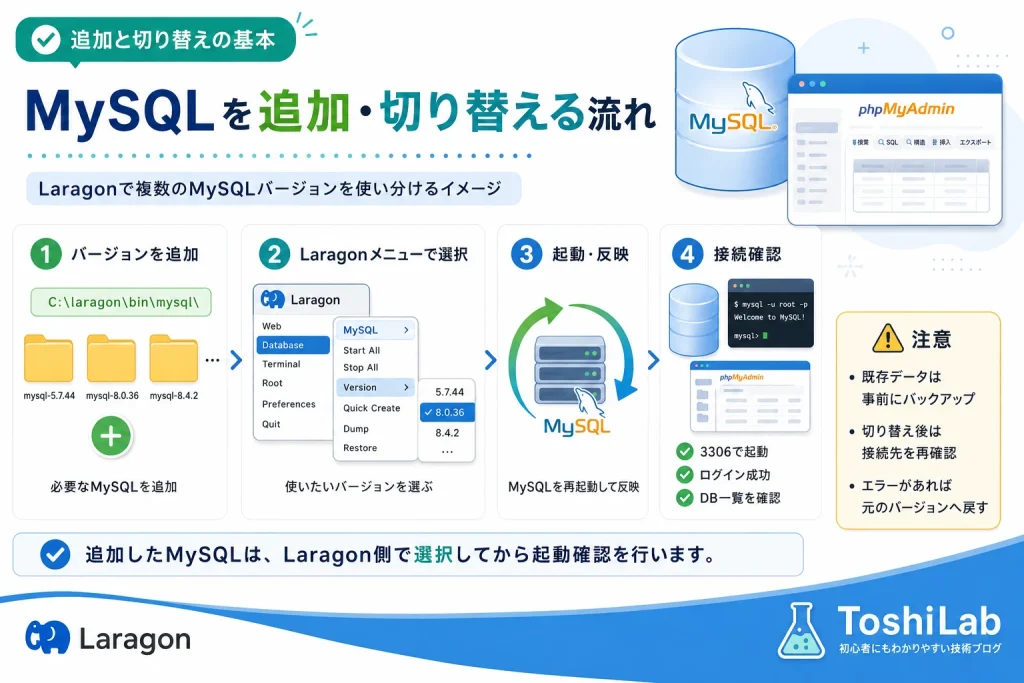
Laragonで追加したMySQL本体は、基本的に次のフォルダ配下で管理されます。
C:\laragon\bin\mysql\
複数バージョンを追加すると、この中にバージョンごとのフォルダが並びます。
Laragonでは、このフォルダ構成を利用して複数のMySQL環境を管理できます。
Quick addに目的のMySQLが表示されない場合は、Quick addの設定内容を確認できます。
Laragonで、
Menu → Tools → Quick add → Configuration
を開きます。
代表的な設定ファイルは、
C:\laragon\usr\packages.conf
です。
このファイルには、Quick addで利用するパッケージの取得先などが設定されています。
ただし、目的のバージョンを追加するためにバージョン番号だけを安易に書き換えるのは避けてください。
実際に配布されているパッケージとダウンロードURLを確認したうえで設定します。
MySQLを複数追加したら、Laragonから実際に使用するバージョンを選択します。
Laragonで、
Menu → MySQL → Version
を開きます。
追加済みのMySQLが一覧に表示されたら、使用したいバージョンを選択します。
選択したMySQLにチェックが付いていることを確認してください。
MySQLのバージョンを変更したあとは、MySQLを起動し直して変更を反映します。
既にMySQLが起動している場合は、いったん停止してから再度起動します。
ここで重要なのは、メニューで選択しただけで確認を終わらせないことです。
MySQLが正常に起動し、実際に目的のバージョンが使用されているところまで確認します。
Laragon上でチェックが付いていても、実際にどのMySQLが使われているか確認しておくとより確実です。
まずLaragonのTerminalで、どの mysql.exe が参照されているか確認できます。
where.exe mysql続いてMySQLクライアントのバージョンを確認します。
mysql --versionさらに、実際に起動しているMySQLサーバーへ接続し、サーバー側のバージョンを確認する場合は次を使用できます。
mysql -u root -p -e "SELECT VERSION();"通常のローカル環境では mysql-8.4.21-winx64 を使用しています。一方、この記事では追加検証としてMySQL 9.4.0への切り替えと接続も確認しました。MySQL 9.4は必須ではなく、新しい環境を確認した検証例の一つです。
※通常のローカル環境では mysql-8.4.21-winx64 を使用しています。MySQL 9.4は、追加検証として切り替え・接続確認を行った環境です。
MySQL本体を切り替えることと、既存データを新しいMySQLで利用することは別の問題です。
特に大きくバージョンが変わる場合は、データ形式や認証方式などの違いにも注意が必要です。
「MySQLが起動したから既存データもそのまま使える」と判断せず、必要なデータについてはバックアップを用意したうえで確認します。
重要なデータでは、旧環境からエクスポートし、新しい環境へインポートする方法も検討してください。
MySQLの追加とバージョン切り替えを確認できたら、次にphpMyAdminからデータベースへ接続します。
phpMyAdminはここで主役になるMySQLそのものではなく、MySQLが正常に動いていることをブラウザから確認・管理するためのツールとして利用します。
LaragonですでにphpMyAdminを利用できる場合は、まず現在利用できるphpMyAdminをそのまま使用する方法がおすすめです。
MySQLのデータベースやテーブルを確認するだけであれば、最初から開発版へ変更する必要はありません。
phpMyAdminをブラウザで開き、
といった点を確認します。
ログイン画面やトップ画面が表示されただけではなく、目的のデータベースとテーブルまで確認できることが重要です。
通常の利用では、Laragonで現在利用できるphpMyAdminを使用すれば問題ありません。
ここからは発展的な実例として、今回MySQL 9.4を含む新しい環境を検証した際に行った、phpMyAdmin 6.0系開発版の手動導入例を紹介します。
phpMyAdmin公式Downloadsページでは、6.0系の開発版が phpMyAdmin 6.0+snapshot として配布されています。
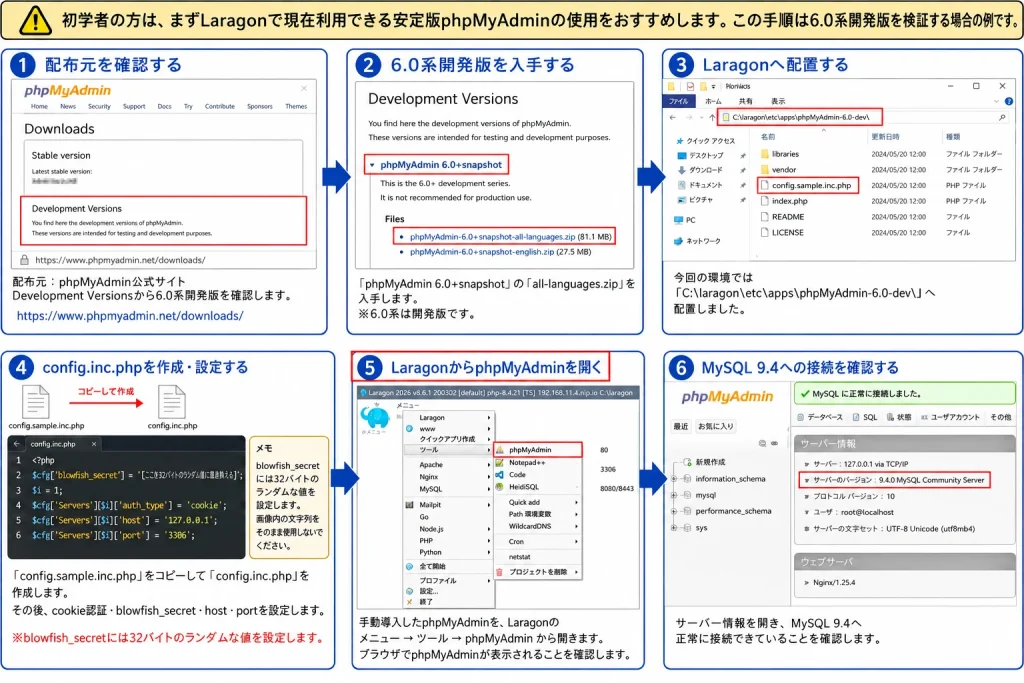
今回の検証環境では、次の流れで確認しました。
phpMyAdmin 6.0+snapshot のZIP形式を入手するconfig.sample.inc.php をコピーして config.inc.php を作成する今回の検証環境では、展開したファイルを次の場所へ配置しました。
C:\laragon\etc\apps\phpMyAdmin-6.0-dev\
これは今回実際に構築した環境で使用した配置例です。
続いて、展開したフォルダにある config.sample.inc.php をコピーし、config.inc.php を作成します。
設定例は次のとおりです。
<?php

$cfg['blowfish_secret'] = 'REPLACE_WITH_YOUR_RANDOM_32_BYTE_SECRET';

$i = 1;

$cfg['Servers'][$i]['auth_type'] = 'cookie';
$cfg['Servers'][$i]['host'] = '127.0.0.1';
$cfg['Servers'][$i]['port'] = '3306';
blowfish_secret には、画像内のプレースホルダーをそのまま使用せず、実際にはランダムな値を設定してください。
また、今回の設定では auth_type に cookie を使用しています。
今回の検証では、phpMyAdminのサーバー情報から、
9.4.0 MySQL Community Server
と表示され、MySQL 9.4へ正常に接続できることを確認しました。
ただし、MySQL 9.4を利用するためにphpMyAdmin 6.0系開発版が必須という意味ではありません。
あくまで今回実際に確認した検証環境の一例です。
MySQLとphpMyAdminだけが動いていても、WordPressまで正常に利用できるとは限りません。
MySQLを切り替えた場合は、最後にWordPress側からも接続を確認します。
WordPressでは、主に次の項目がMySQLとの接続に関係します。
DB_NAMEDB_USERDB_PASSWORDDB_HOSTMySQLを切り替えたあとも、WordPressから接続できる条件が一致している必要があります。
設定を変更する場合は、現在の wp-config.php をバックアップしてから作業してください。
まずWordPressのトップページを開き、通常どおり表示されることを確認します。
続いて管理画面へログインし、
といった点を確認します。
WordPressで、
「データベース接続確立エラー」
などが表示された場合は、MySQLが起動しているかだけでなく、使用中のMySQL、データベース、ユーザー、パスワード、ホストなどを順番に確認します。
最後に、MySQLを中心としてphpMyAdminとWordPressまで一通り確認します。
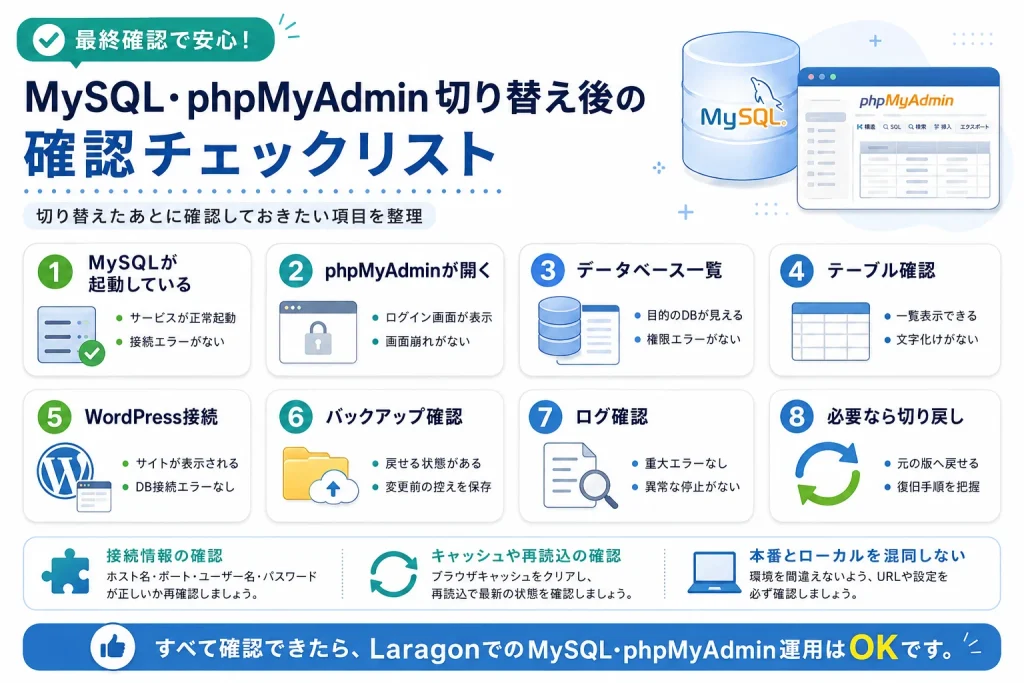
確認するポイントは次のとおりです。
一通り問題がなければ、LaragonでのMySQL環境の追加・バージョン切り替えと、phpMyAdmin・WordPressを使った接続確認は完了です。
Laragonでは、MySQLも複数のバージョンを追加して使い分けることができます。
基本の流れは、
バックアップ → MySQLを追加 → 使用するバージョンを選択 → 再起動 → 実際のバージョンを確認 → phpMyAdminで接続確認 → WordPressで最終確認
です。
MySQLには実際のデータが保存されているため、PHPやWebサーバーを切り替える場合以上に、バックアップと互換性を意識して進める必要があります。
phpMyAdminはMySQL本体ではなく、ブラウザからMySQLを管理・確認するためのツールです。
初学者の方はまずLaragonで現在利用できるphpMyAdminを使用し、必要な場合だけ6.0系開発版などの手動導入を検討すれば十分です。
今回の検証ではMySQL 9.4とphpMyAdmin 6.0系開発版を組み合わせた環境も確認しましたが、これは必須構成ではなく、新しい環境を検証した実例の一つとして紹介しています。
MySQL、phpMyAdmin、WordPressを別々に確認するのではなく、
「MySQLが動く → 接続できる → WordPressから利用できる」
という順番で確認すると、問題が発生した場所も切り分けやすくなります。
今回の番外編3では、MySQLの追加・バージョン切り替えと、phpMyAdmin・WordPressを使った接続確認を進めました。
1つ前のLaragon番外編2では、Apacheとnginxの追加・切り替えを確認し、
Laragon番外編2-1では、 WordPressをnginxで動かすところまで解説しています。
Webサーバー側の切り替えや、Apacheからnginxへ変更する流れを確認したい場合は、番外編2から振り返ることができます。
PR:『PHP&Laravelで作るWeb API開発入門』
PHPとLaravelの次は、Web APIへ。Next.jsや外部サービスとも連携できる、今後のWeb開発につながるAPI設計・実装を学びたい方におすすめです。
※価格や在庫、版数は変わるため、最終確認はリンク先でお願いします。
Laragon番外編では、Webサーバー、データベース、PHPなど、ローカル開発環境を構成する各ツールを順番に確認しています。
今回の番外編3では、MySQLの追加・バージョン切り替えを中心に、phpMyAdminとWordPressを使った接続確認まで進めました。
Laragonが複数の実行環境をどのように管理しているのか、シリーズ全体の流れを確認したい場合は番外編1へ戻って確認できます。
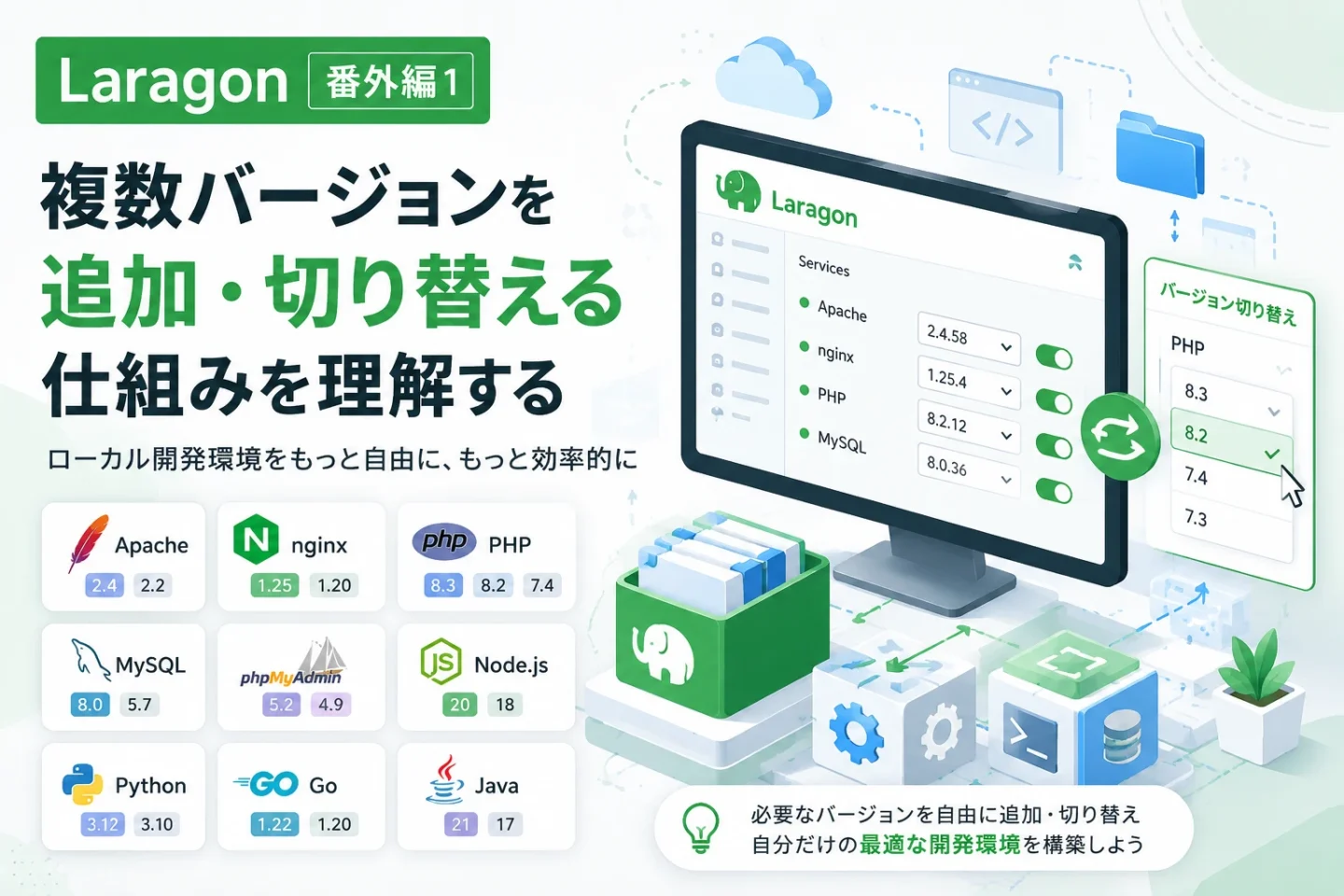
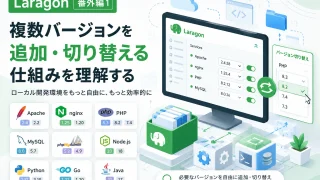
Laragon番外編1では、Laragonで複数バージョンを追加・切り替える基本の仕組みをまとめています。
MySQLだけでなく、Apache・nginx・PHPなども含めて、Laragonが複数環境をどのように管理しているのか確認したい場合は、番外編1から流れを見直してみてください。
MySQLとphpMyAdminの環境を確認できたら、次はPHPそのもののバージョン管理へ進みます。
WordPressやLaravelなどを扱う場合、PHPのバージョンによって利用できる機能や互換性が変わります。
Laragonへ複数のPHPを追加し、必要なバージョンへ切り替えられる仕組みを確認していきます。
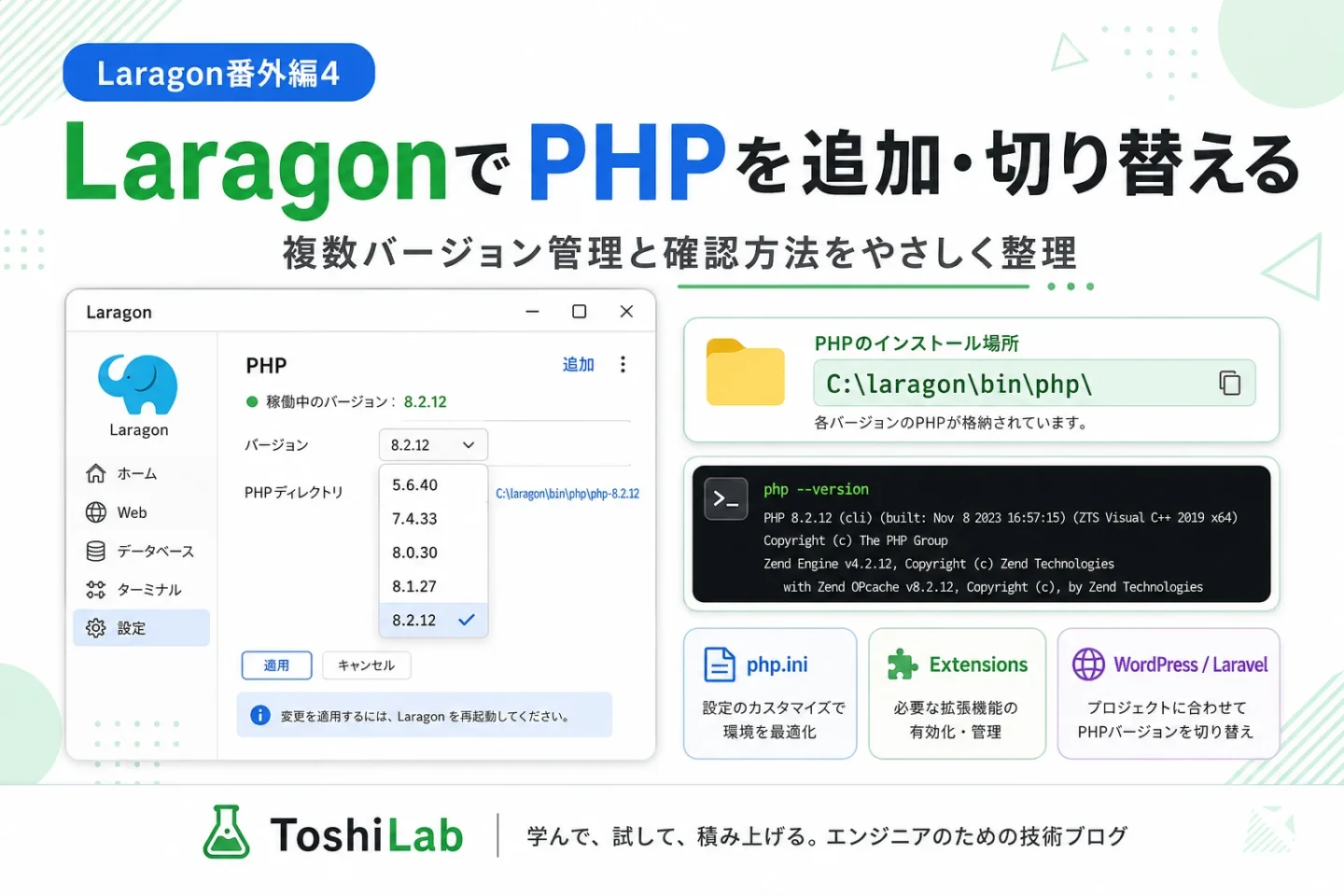
次のLaragon番外編4では、LaragonへPHPを追加し、複数のPHPバージョンを切り替える方法を確認します。
PHP本体がどこに配置されるのか、LaragonがどのPHPを使用しているのか、切り替え後にバージョンが正しく反映されているかまで順番に確認していきます。