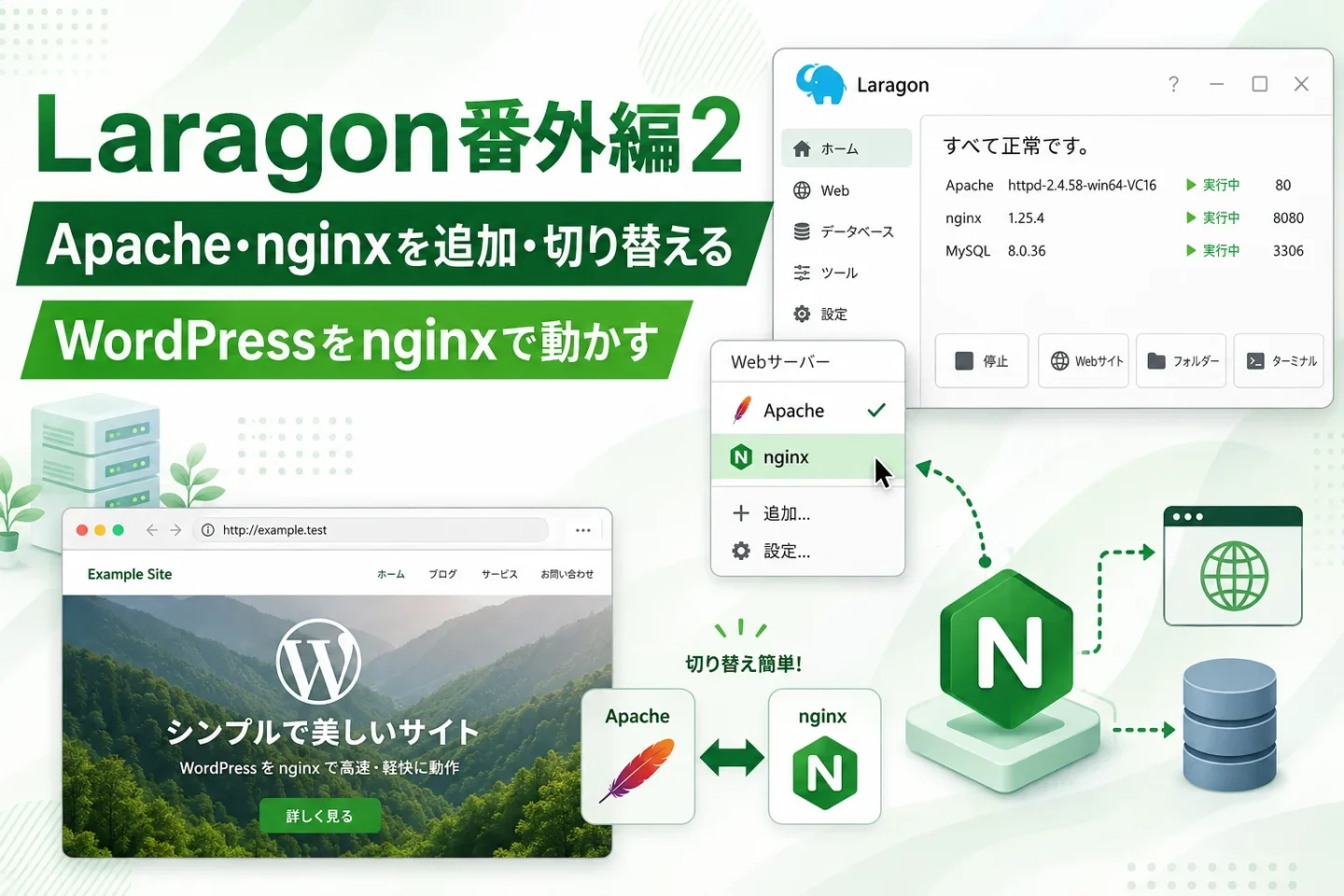
Laragon番外編2-1|Apacheからnginxへ切り替える実践手順|WordPress編
toshi
ToshiLab

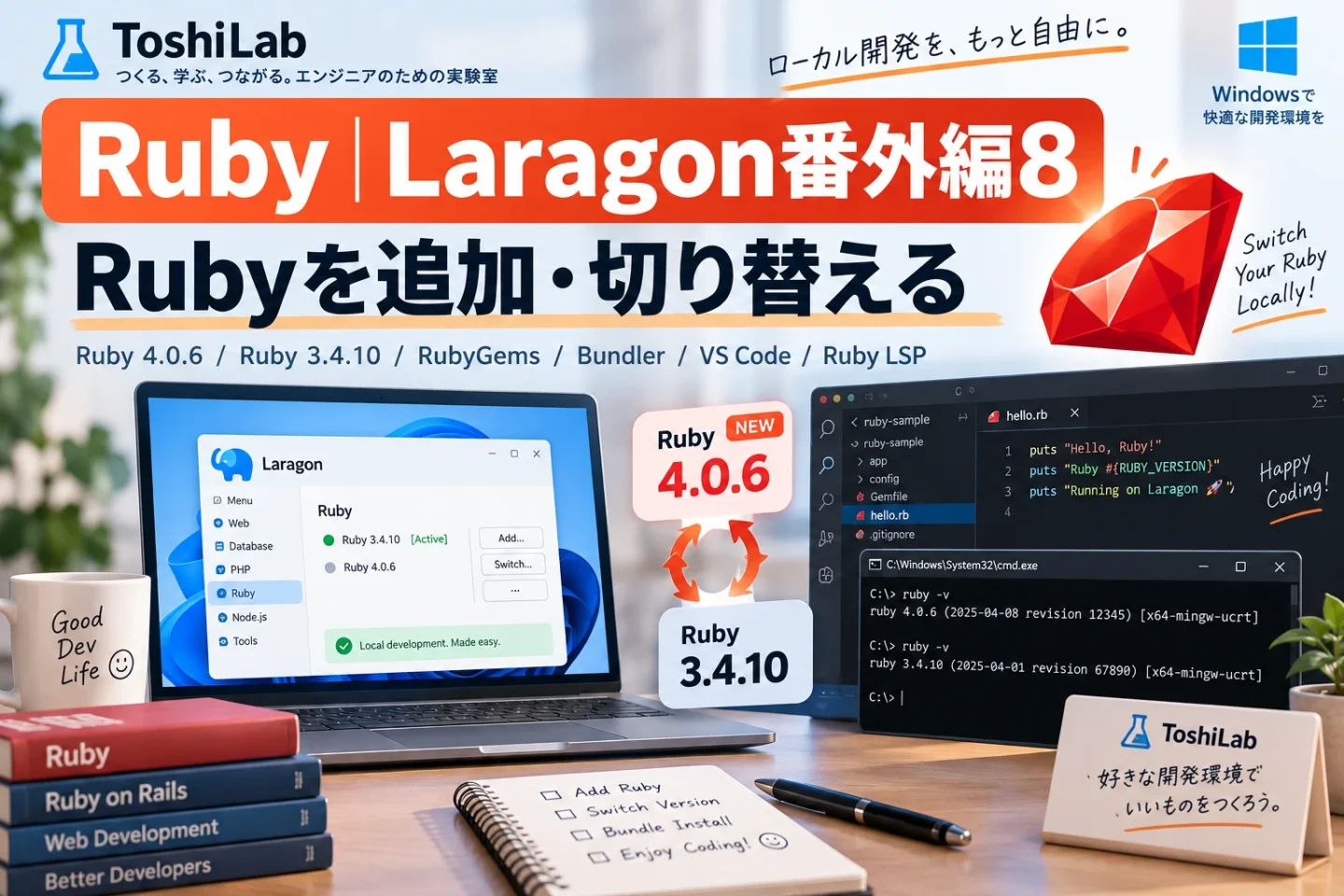
LaragonはPHPだけでなく、Node.jsやPython、Goなど、複数の開発環境をまとめて管理できます。
Rubyも同様にLaragon配下へ追加することで、Windows全体へ特定のRubyを固定せず、必要に応じて複数のバージョンを切り替えながら利用できます。
この記事では、まず Ruby 4.0.6 をLaragonへ追加します。
その後、
まで実際に動作を確認します。
さらに2つ目のRubyとして Ruby 3.4.10 も追加し、
Ruby 4.0.6
↓
Ruby 3.4.10
↓
Ruby 4.0.6と実際に往復して切り替えられることまで確認していきます。
Ruby on Railsについては、今回はまだ導入しません。
Railsは次の Laragon番外編9 で、今回構築したRuby環境を使って進めます。
macOSについて
本記事はWindows版Laragonを使ったRuby開発環境の構築を対象としています。macOSではHomebrewやRubyのバージョン管理ツールを利用する方法が一般的で、手順が大きく異なるため、本記事では解説を省略します。
今回、実機で確認した環境は次のとおりです。
| 項目 | 使用環境 |
|---|---|
| Laragon | Laragon 2026 v8.6.1 |
| Ruby | 4.0.6 / 3.4.10 |
| RubyGems | 4.0.16 |
| Bundler | 4.0.16 |
| Rake | 13.4.2 |
| エディター | Visual Studio Code |
| Ruby拡張 | Ruby LSP |
| OS | Windows |
※本記事では、実機検証を行った時点のRuby 4.0.6を使用しています。RubyやRubyGems、Bundlerなどは継続的に更新されるため、閲覧時期によって最新版のバージョン番号や画面表示が異なる場合があります。
最終更新:2026年9月26日まず、1つ目のRubyとして Ruby 4.0.6 をLaragonへ追加します。
今回はWindows向けの Ruby+Devkit 4.0.6-1(x64) を使用しました。
RubyInstallerにはRuby本体のみのものと、MSYS2などの開発ツールを含むRuby+Devkit版があります。
今回は、あとからGemを利用するときにも困りにくいよう Ruby+Devkit版 を利用します。
Windows 11を一般的なIntelまたはAMDの64bit CPUで使用している場合は、x64版を選択します。
今回の重要なポイントです。
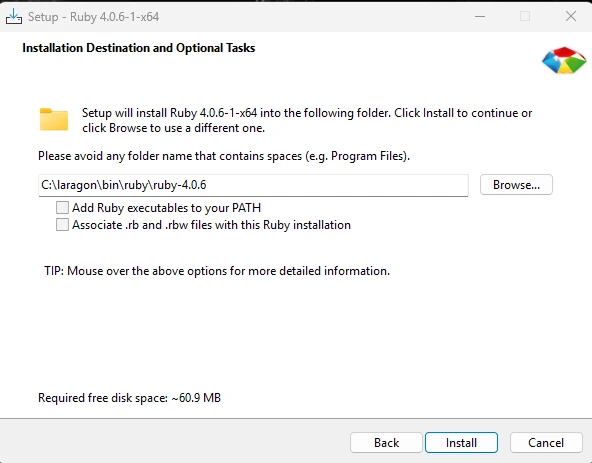
Rubyのインストール先を、
C:\laragon\bin\ruby\ruby-4.0.6へ変更します。
インストール画面では、
Add Ruby executables to your PATHのチェックを外します。
.rb / .rbw の関連付けも今回はOFFにします。
Windows全体へRuby 4.0.6を固定するのではなく、Laragon側でRubyのバージョンを管理するためです。
コンポーネント選択では、Ruby本体に加えてRI / HTML documentation、MSYS2 development toolchainも有効にします。
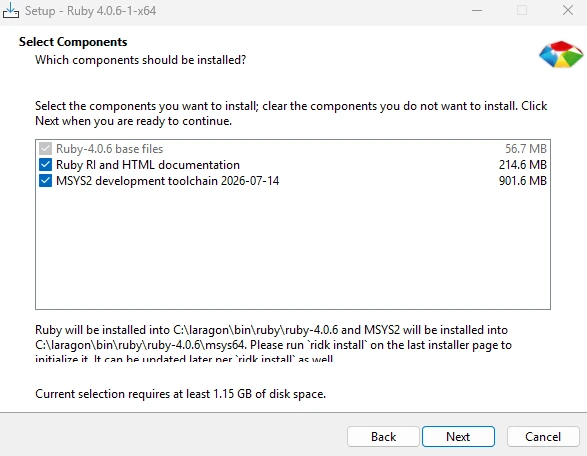
MSYS2は、Windows上でRubyのGemがネイティブコードのコンパイルを必要とするときなどに利用されます。
初めて見る場合は、ここですべてを理解する必要はありません。
「Rubyの開発で必要になるツールも一緒に用意している」と覚えておけば十分です。
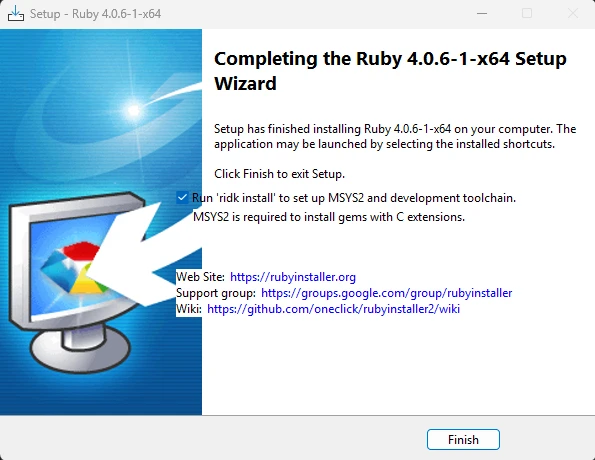
インストールが終わると、
Run 'ridk install' to set up MSYS2 and development toolchain.という項目が表示されます。
ここはONのままFinishを押します。
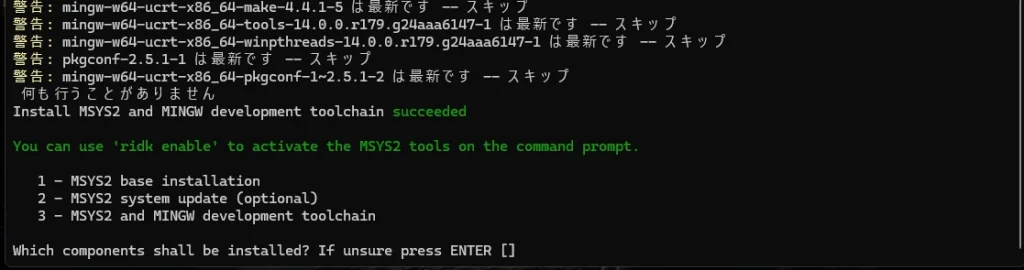
ridk install が起動すると、MSYS2関連のセットアップ項目が表示されます。
今回は既定の、
[1,3]を利用しました。
つまり、
1 - MSYS2 base installation
3 - MSYS2 and MINGW development toolchainを導入します。
処理が終わるまで待ちます。
実機では、
Install MSYS2 and MINGW development toolchain succeededと表示されました。
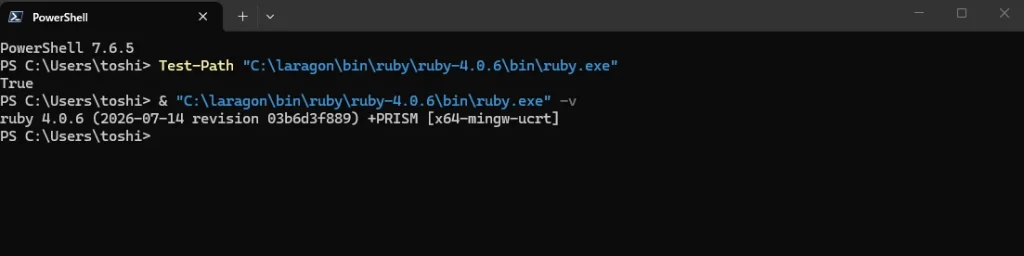
Ruby本体が正しい場所へインストールされたか確認します。
記事内では下記を実行します。
Test-Path "C:\laragon\bin\ruby\ruby-4.0.6\bin\ruby.exe"
& "C:\laragon\bin\ruby\ruby-4.0.6\bin\ruby.exe" -v実機では、
ruby 4.0.6 (...) +PRISM [x64-mingw-ucrt]と表示されました。
Ruby本体のインストール成功を明確にする
ruby 4.0.6 ... [x64-mingw-ucrt] と表示されれば、Ruby本体のインストールは成功しています。
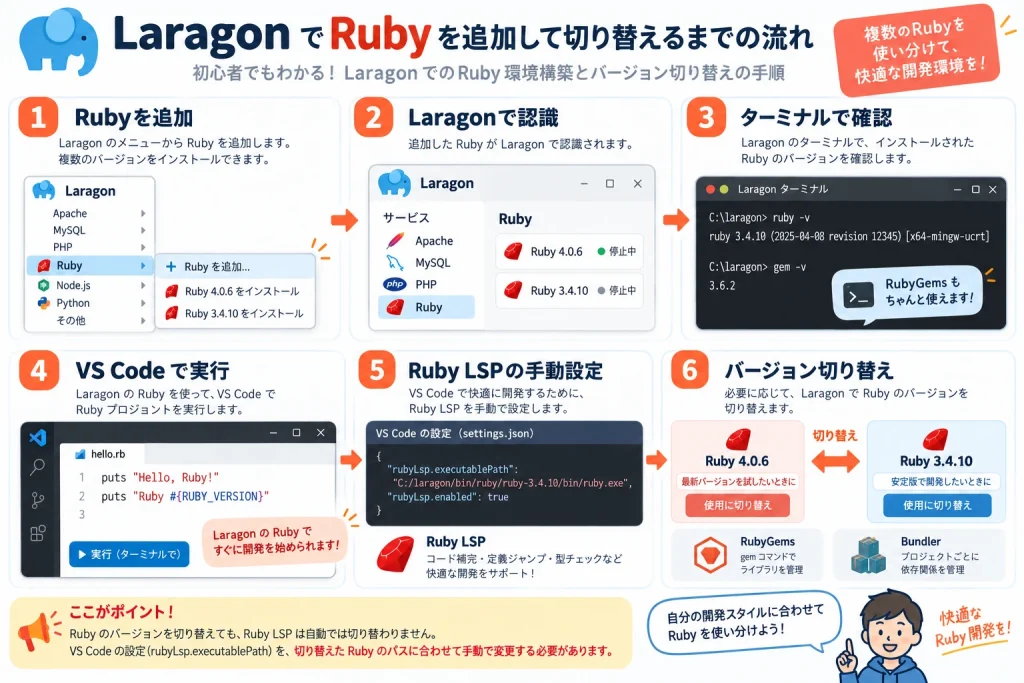
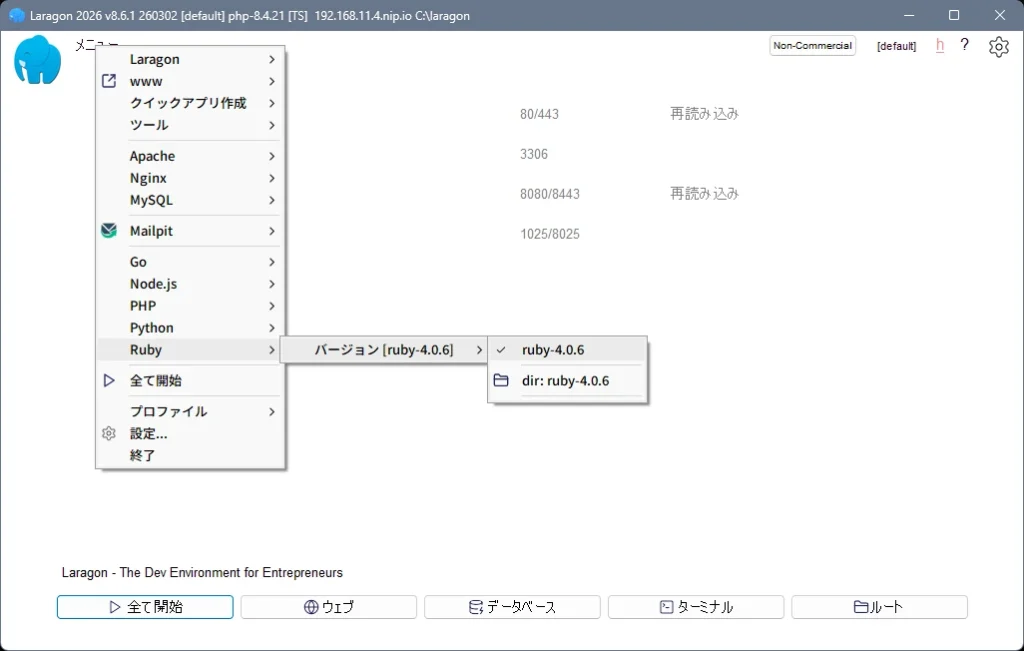
Laragonを再起動します。
その後、
Menu
→ Ruby
→ バージョンを開きます。
ruby-4.0.6 が表示されれば、Laragonが追加したRubyを認識しています。
次はLaragon Terminalを新しく開きます。
下記 を実行してください。
where.exe ruby
ruby -v実機では、
C:\laragon\bin\ruby\ruby-4.0.6\bin\ruby.exeが表示され、Ruby 4.0.6が選択されていることを確認できました。
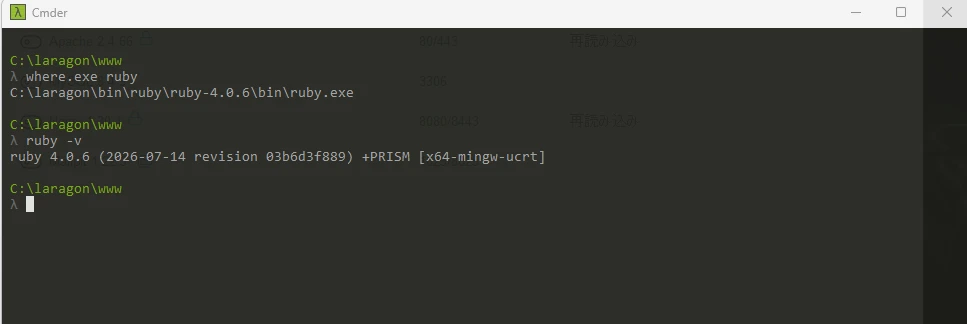
これで、Ruby 4.0.6をLaragon管理下で利用できる状態になりました。
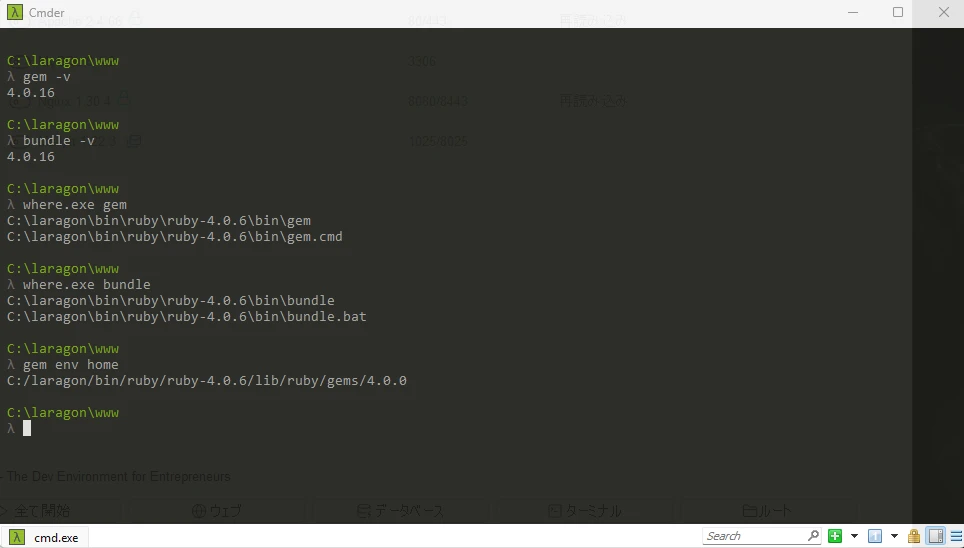
Ruby本体が動いたら、次はRubyのパッケージ管理環境を確認します。
Laragon Terminalで 下記 を実行します。
gem -v
bundle -v
where.exe gem
where.exe bundle
gem env home今回の実機では、
RubyGems 4.0.16
Bundler 4.0.16を確認できました。
また、where.exe の結果から、gem と bundle の両方がRuby 4.0.6配下を利用していることも確認できます。
今回は、
C:\laragon\www\ruby-testをテスト用プロジェクトとして利用します。
下記を実行してフォルダを作成し、VS Codeを開きます。
cd C:\laragon\www
mkdir ruby-test
cd ruby-test
code .ruby-test フォルダへ、
hello.rbを作成します。
内容は CODE-05 です。
message = "Hello, ToshiLab!"
puts message保存後、CODE-06 を実行します。
ruby hello.rb実行結果は、
Hello, ToshiLab!となります。
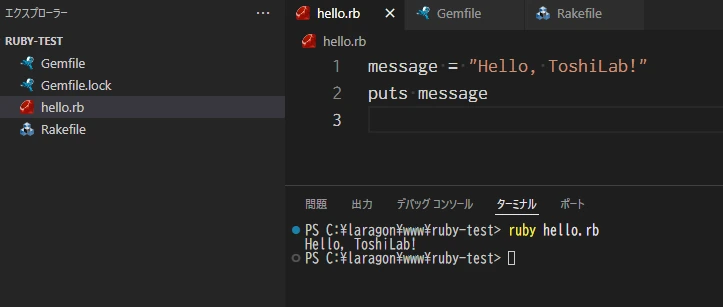
これで、LaragonのRubyを使って実際の .rb ファイルを実行できることまで確認できました。
続いて、Bundlerを使います。
CODE-07 を実行します。
bundle initこれでプロジェクト直下へ Gemfile が作成されます。
初期状態では、
source "https://rubygems.org"などが記述されています。
Railsのサンプル行が表示されていてもコメントアウトされているため、この時点でRailsがインストールされるわけではありません。
今回はBundlerの動作確認として Rake を追加します。
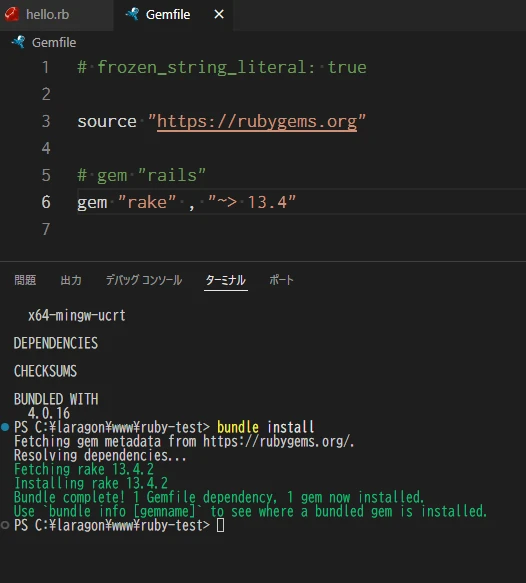
Gemfileを CODE-08 の内容にします。
# frozen_string_literal: true
source "https://rubygems.org"
# gem "rails"
gem "rake", "~> 13.4"保存したら CODE-09 を実行します。
bundle install実機ではRake 13.4.2がインストールされました。
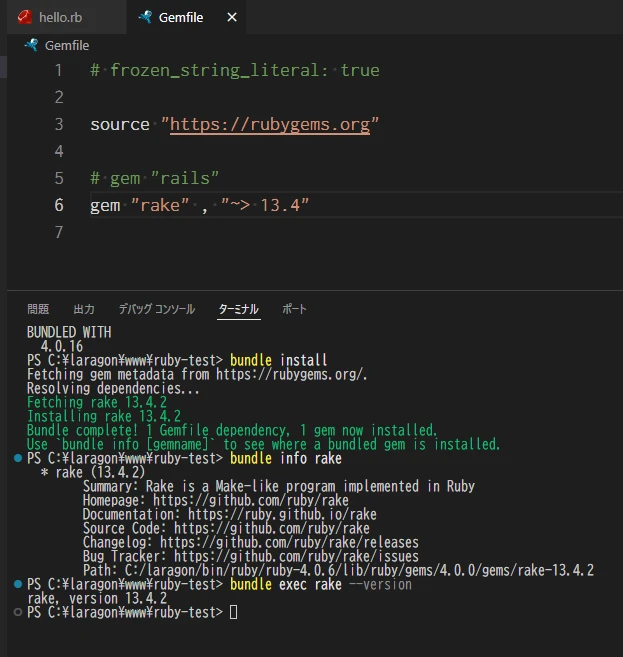
続けて CODE-10 を実行します。
bundle info rake
bundle exec rake --version実機では、
rake, version 13.4.2を確認できました。
プロジェクト直下へ、
Rakefileを作成します。
内容は CODE-11 です。
desc "ToshiLabのテストメッセージを表示する"
task :hello do
puts "Hello, ToshiLab!"
end保存したら CODE-12 を実行します。
bundle exec rake hello実機では、
Hello, ToshiLab!と表示されました。
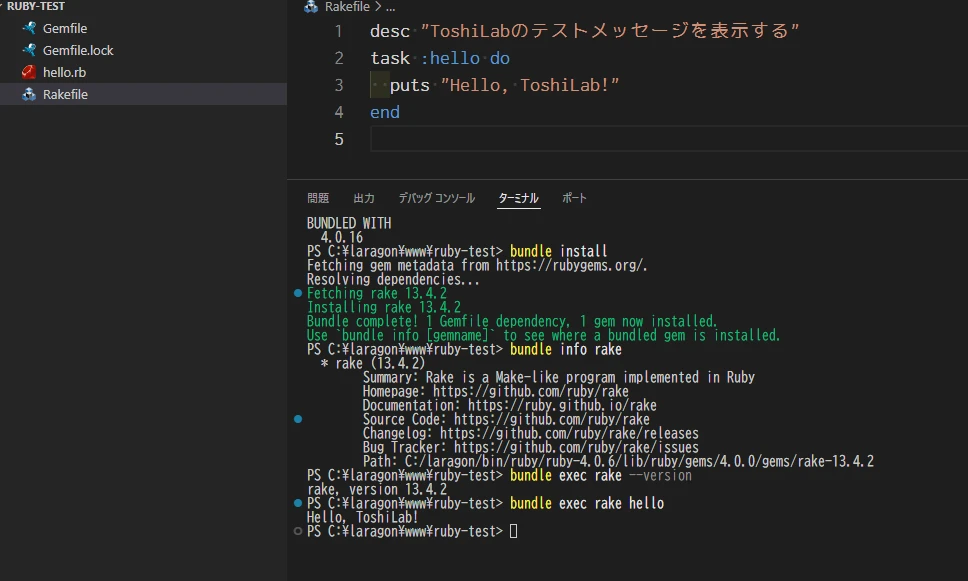
これで、RubyGems・Bundler・RakeまでLaragonのRuby環境で利用できることを確認できました。
RubyコードそのものはすでにVS Codeから実行できました。
ここからは、コード補完や定義ジャンプなどを利用しやすくするため、Ruby LSPを設定します。
VS Codeの拡張機能から、
Ruby LSP
発行元:Shopifyをインストールします。
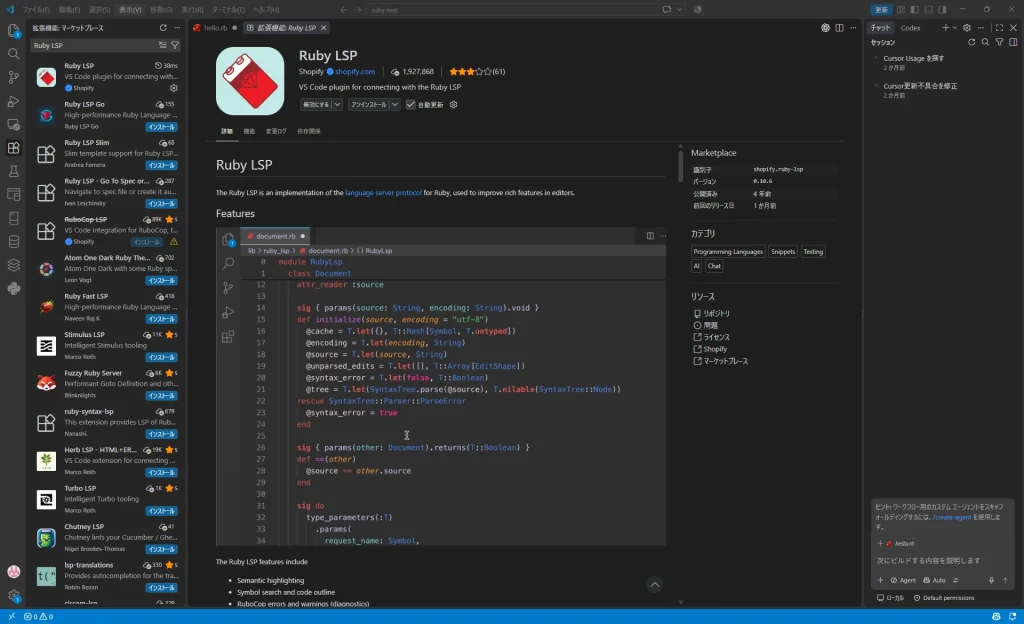
今回の実機では、Ruby LSPを導入したあと、
Automatic Ruby environment activation with chruby failed:
Cannot find any Ruby installationsと表示されました。
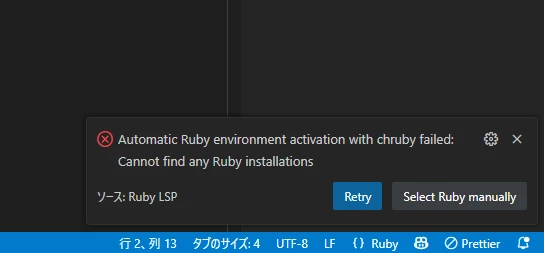
Ruby LSPで利用するRubyを手動で指定します。
Ctrl + Shift + P を押すRuby LSP: Select Ruby version manager を開くChange manual Ruby configuration を選択するworkspace を選択するruby.exe を指定するまず、workspaceを選択します。
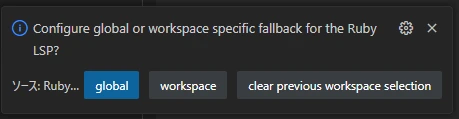
次に、
C:\laragon\bin\ruby\ruby-4.0.6\bin\ruby.exeを選択します。
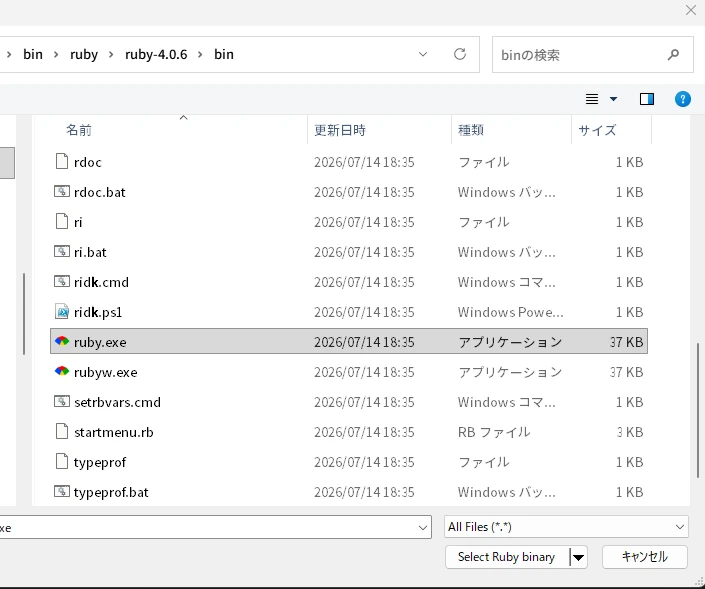
GUI上で設定できただけではなく、実際にどのRubyでRuby LSPが動いているか確認します。
PowerShellで CODE-13 を実行します。
Get-CimInstance Win32_Process -Filter "Name='ruby.exe'" |
Select-Object ProcessId, ExecutablePath, CommandLine実機では、
C:\laragon\bin\ruby\ruby-4.0.6\bin\ruby.exeから、
ruby-lsp
bundle _4.0.16_ exec ruby-lspが起動していることを確認できました。
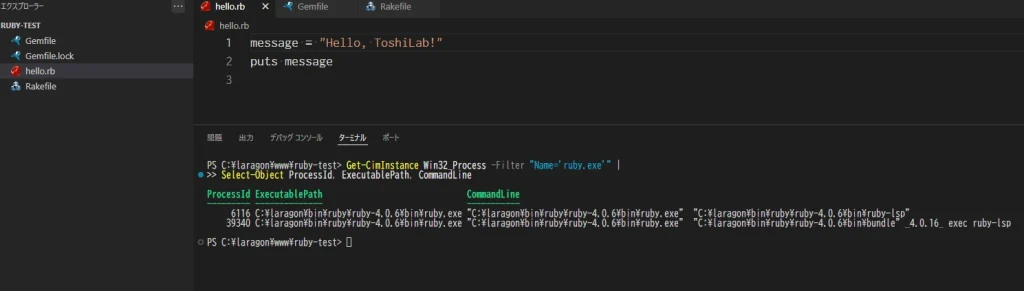
これでRuby LSPまでRuby 4.0.6を利用していることが確認できました。
ここまでRuby 4.0.6を利用してきました。
次は2つ目のRubyとして Ruby 3.4.10 を追加します。
インストール先は、
C:\laragon\bin\ruby\ruby-3.4.10です。
今回も、
Add Ruby executables to your PATHはOFFにします。
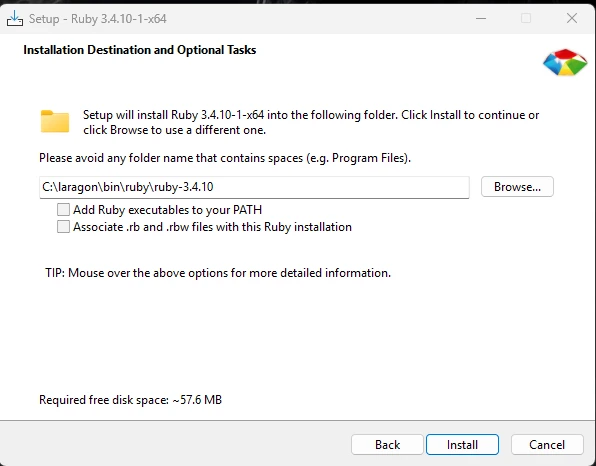
Laragonを再起動します。
Rubyのバージョン一覧に、
ruby-3.4.10
ruby-4.0.6の両方が表示されることを確認します。
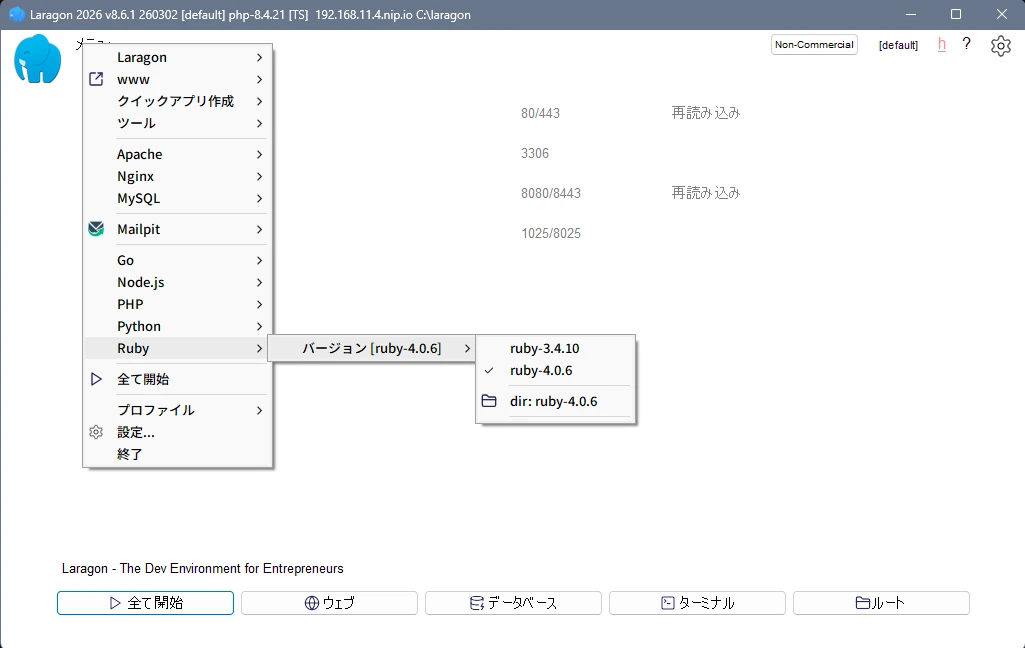
Laragon側のマルチバージョン環境完成を示す
ruby-3.4.10 と ruby-4.0.6 の両方が表示されれば、Laragon側で複数のRubyを管理できる状態になっています。
Laragonで、
Ruby
→ バージョン
→ ruby-3.4.10を選択します。
Laragon再起動後、新しいLaragon Terminalで CODE-14 を実行します。
where.exe ruby
ruby -v実機では、
C:\laragon\bin\ruby\ruby-3.4.10\bin\ruby.exeが表示されました。
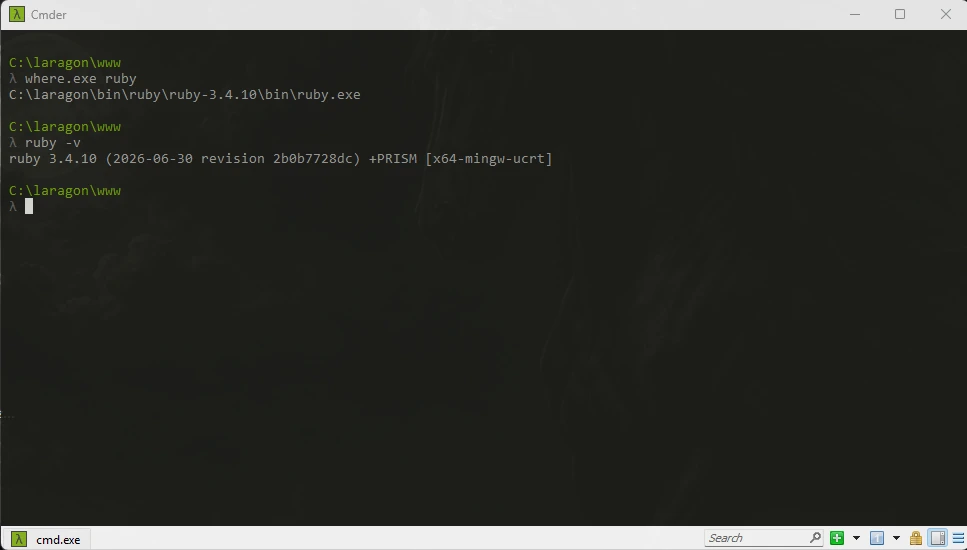
Ruby 3.4.10への切り替え成功です。
次は同じ方法でRuby 4.0.6へ戻します。
Ruby
→ バージョン
→ ruby-4.0.6を選びます。
Laragonを再起動し、新しいLaragon Terminalで CODE-15 を実行します。
where.exe ruby
ruby -v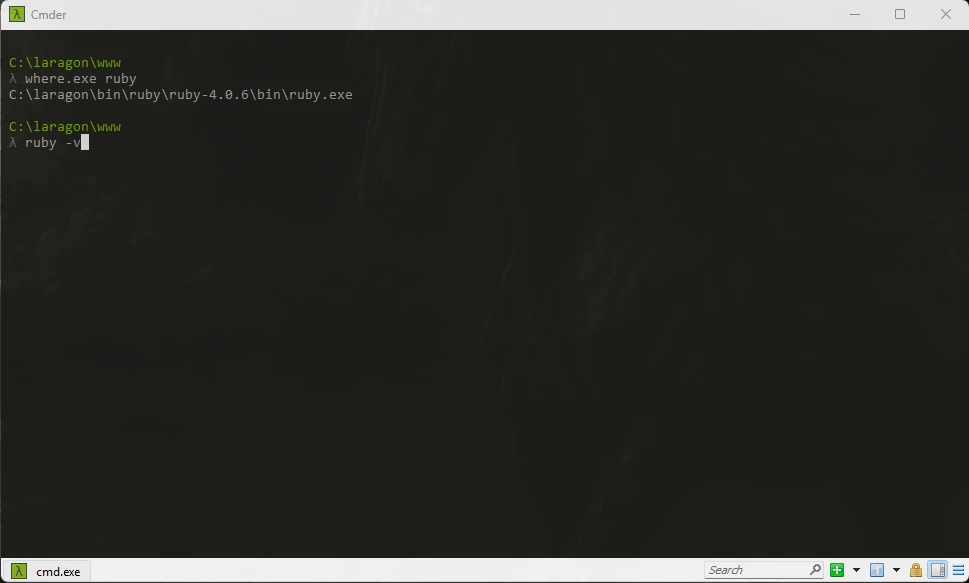
これで、
Ruby 4.0.6
↓
Ruby 3.4.10
↓
Ruby 4.0.6と、実際に往復して切り替えられることまで確認できました。
ここからは、今回の実機検証で見つかった重要な注意点です。
Laragon側でRubyを切り替えれば、VS Code側もすべて自動的に切り替わるように思えるかもしれません。
しかし、今回はそうなりませんでした。
LaragonをRuby 3.4.10へ切り替え、VS CodeをLaragon Terminalから開き直しました。
VS Code TerminalではRuby 3.4.10が使われています。
しかし、Ruby LSPのログを確認すると、
c:\laragon\bin\ruby\ruby-4.0.6\bin\ruby.exeが利用されていました。
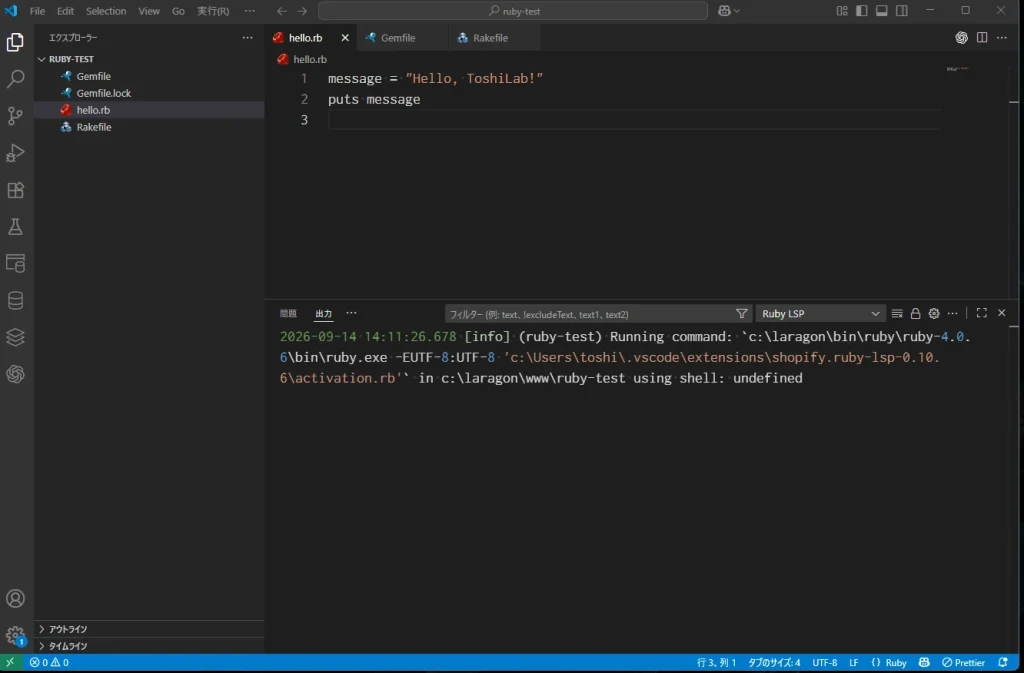
Ruby LSP側のRubyも変更します。
Ctrl + Shift + P を開くRuby LSP: Select Ruby version manager を開くChange manual Ruby configuration を選ぶworkspace を選ぶC:\laragon\bin\ruby\ruby-3.4.10\bin\ruby.exe を選択する設定後、再び CODE-13 を実行します。
実機では、
C:\laragon\bin\ruby\ruby-3.4.10\bin\ruby.exeからRuby LSPが起動していました。
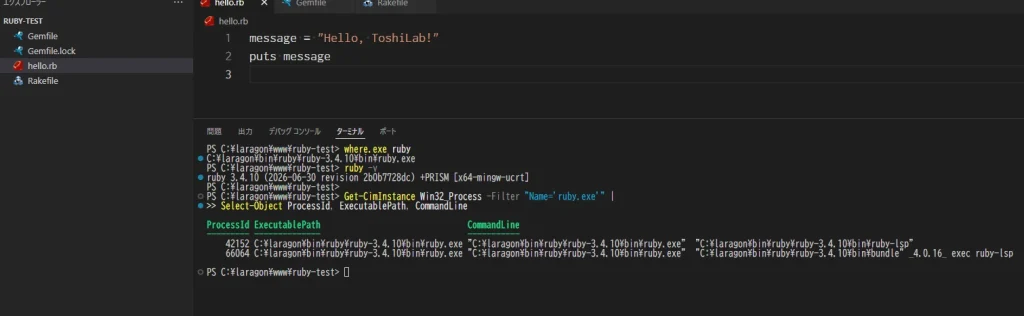
Ruby LSPのプロセスも、
C:\laragon\bin\ruby\ruby-3.4.10\bin\ruby.exeを参照していれば、Ruby LSP側の切り替えも完了です。
Rubyを切り替えたあと、VS Code側の挙動がおかしい場合は次の3つを確認します。
ruby -vruby.exeこの3つを確認すると、どこでバージョンが食い違っているか切り分けやすくなります。
今回の記事では、RubyをLaragonへ追加するところから、複数バージョンの切り替え、VS Code・Ruby LSPまで実際に確認しました。
Rakefile のタスクを実行できたhello.rb を実行できたRuby本体だけではなく、実際の開発で利用するBundlerやVS Codeまで一通り動かせる状態になりました。
PR:『プロを目指す人のためのRuby入門[改訂2版] 言語仕様からテスト駆動開発・デバッグ技法まで』
LaragonでRubyを利用できる環境を整えたら、次はRubyの文法やプログラムの書き方をもう少し深く学んでみませんか?
本書では、Rubyの基本的な言語仕様から、クラスやモジュール、テスト駆動開発、デバッグなど、実際の開発につながる内容まで学ぶことができます。
このあとRuby on Railsへ進みたい方にも、まずRubyそのものの考え方や書き方を身につけておきたい場合に役立つ一冊です。
※本書はRuby 3.0までの変更点を反映した改訂版です。本記事で使用しているRuby 4.0.6とはバージョンが異なるため、最新バージョン固有の仕様についてはRuby公式ドキュメントもあわせてご確認ください。
※価格や在庫、版数は変わるため、最終確認はリンク先でお願いします。
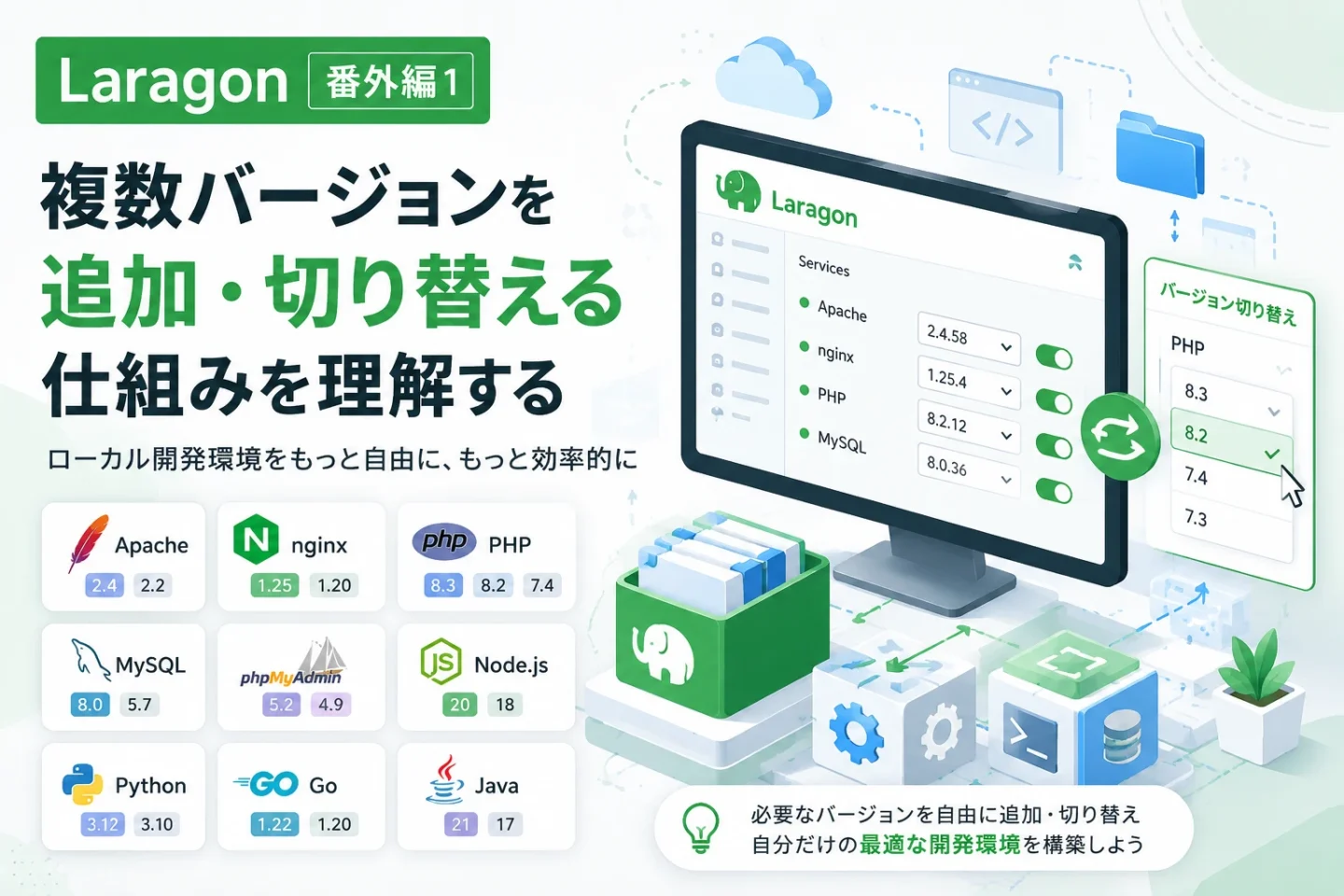
Laragon番外編を最初から確認したい場合は、番外編1で複数バージョンを追加・切り替える基本的な仕組みから確認できます。
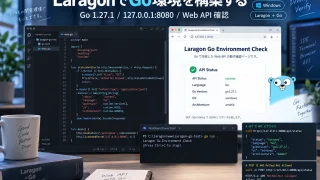
Ruby編の前に、LaragonへGoを追加している場合はこちらもあわせて確認できます。
今回でRuby本体の環境構築は完了です。
次の Laragon番外編9 では、このRuby環境を使ってRuby on Railsを導入します。
Railsのインストールだけで終わらず、
ところまで進めていく予定です。