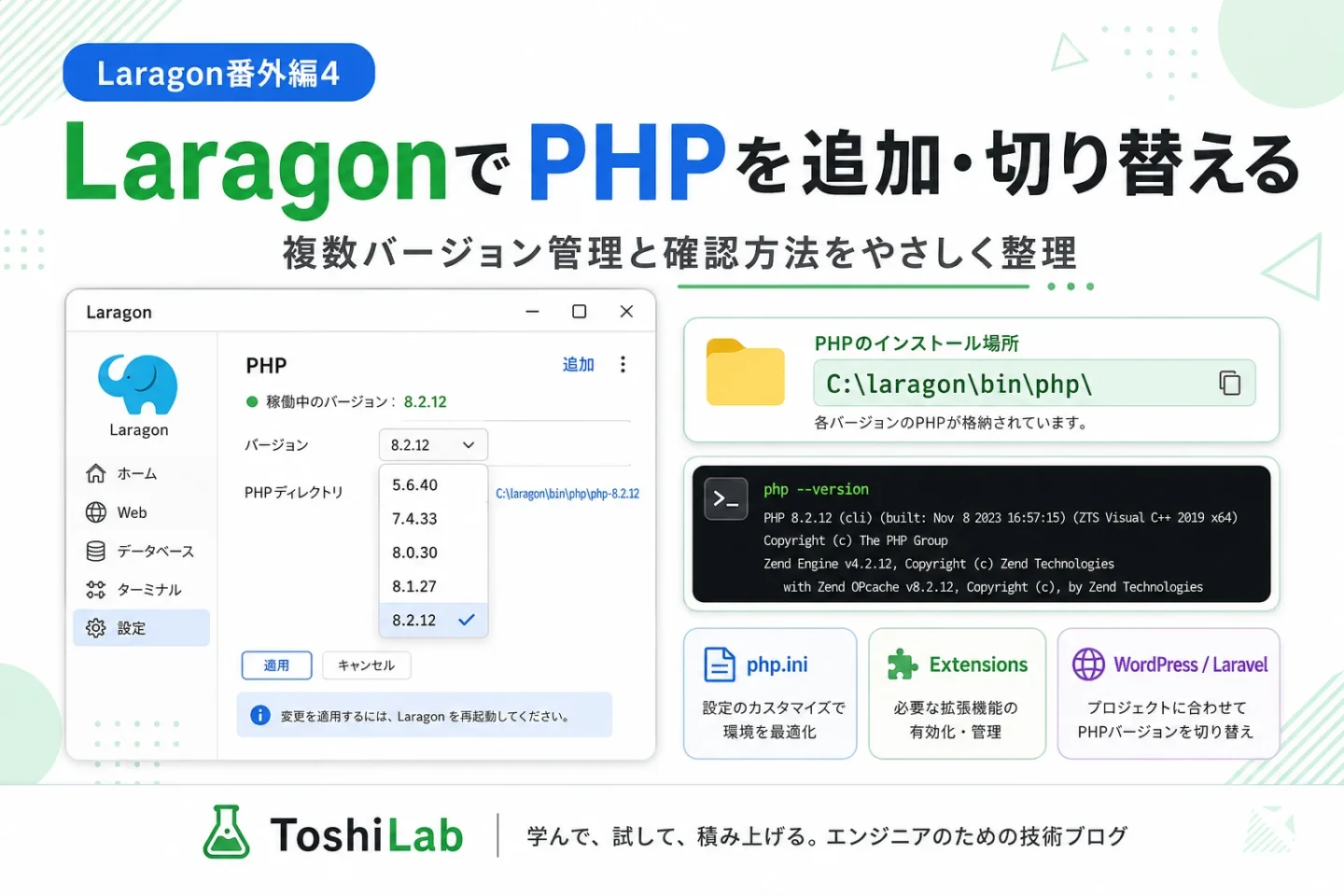
Laragon番外編6|Pythonを追加・切り替える|pip・venv・Flask・VS Codeまで確認
toshi
ToshiLab

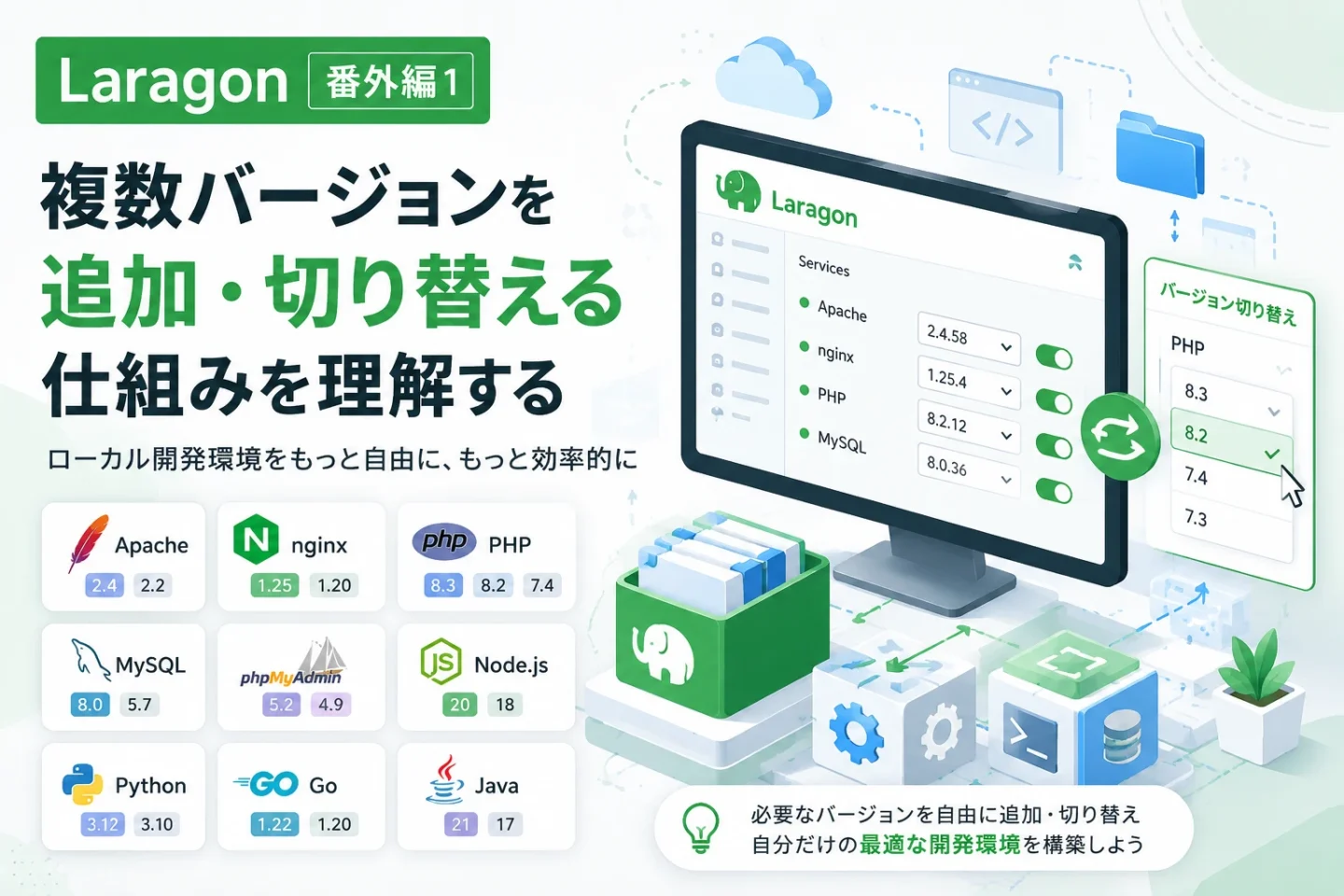
Laragonを使ってPHPやWordPressを学んでいると、「PHPのバージョンを変えて確認したい」「Apacheではなくnginxでも動かしてみたい」「Node.jsやPython、Go、Ruby、Javaなども同じローカル環境で扱えないだろうか」と思うことがあります。
Laragonは、PHPを動かすためだけのローカル開発環境ではありません。
ApacheやnginxなどのWebサーバー、MySQLなどのデータベース、PHP・Node.js・Python・Go・Rubyなどの言語・実行環境を、用途に合わせて追加したり、複数のバージョンを切り替えたりできる開発環境です。
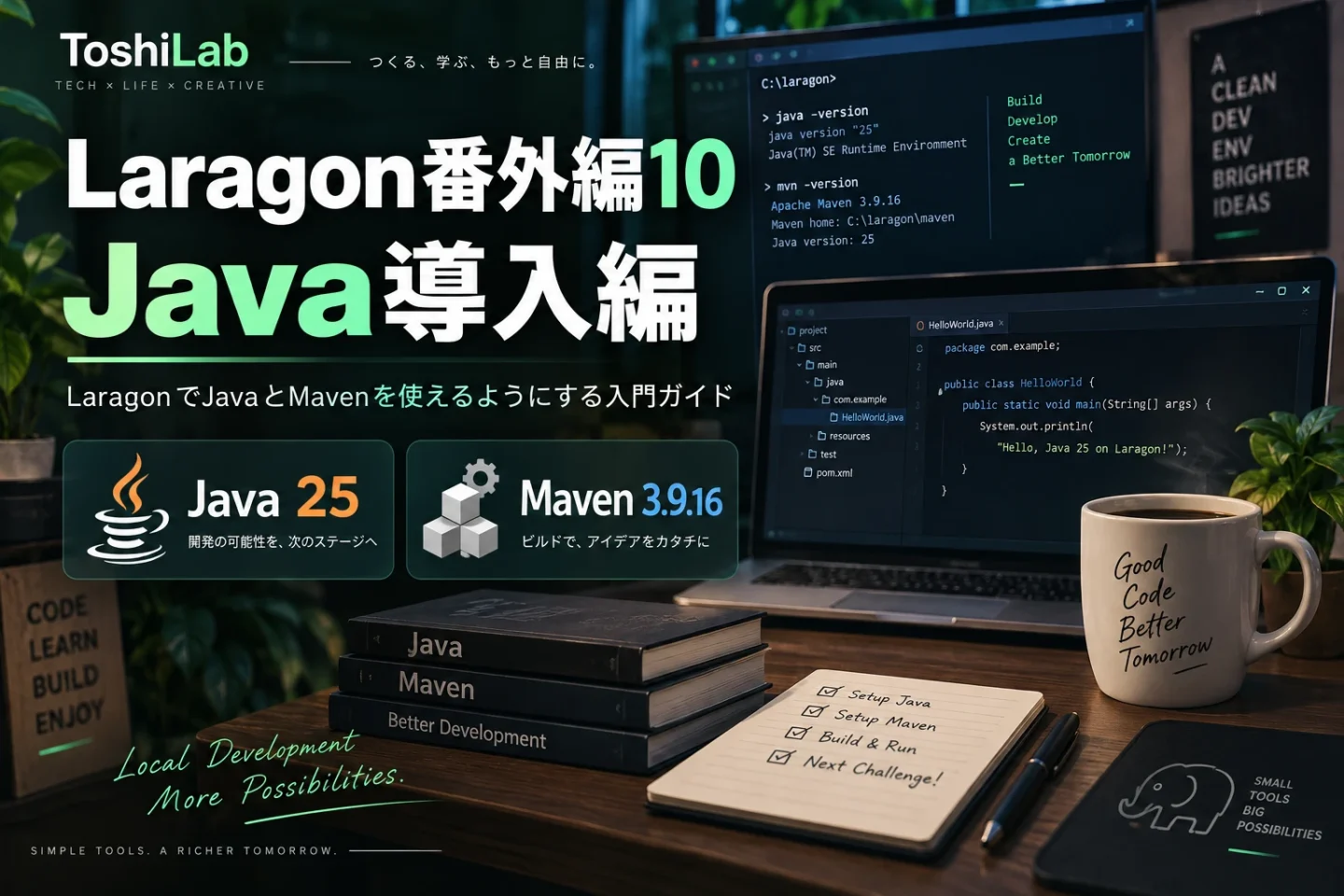
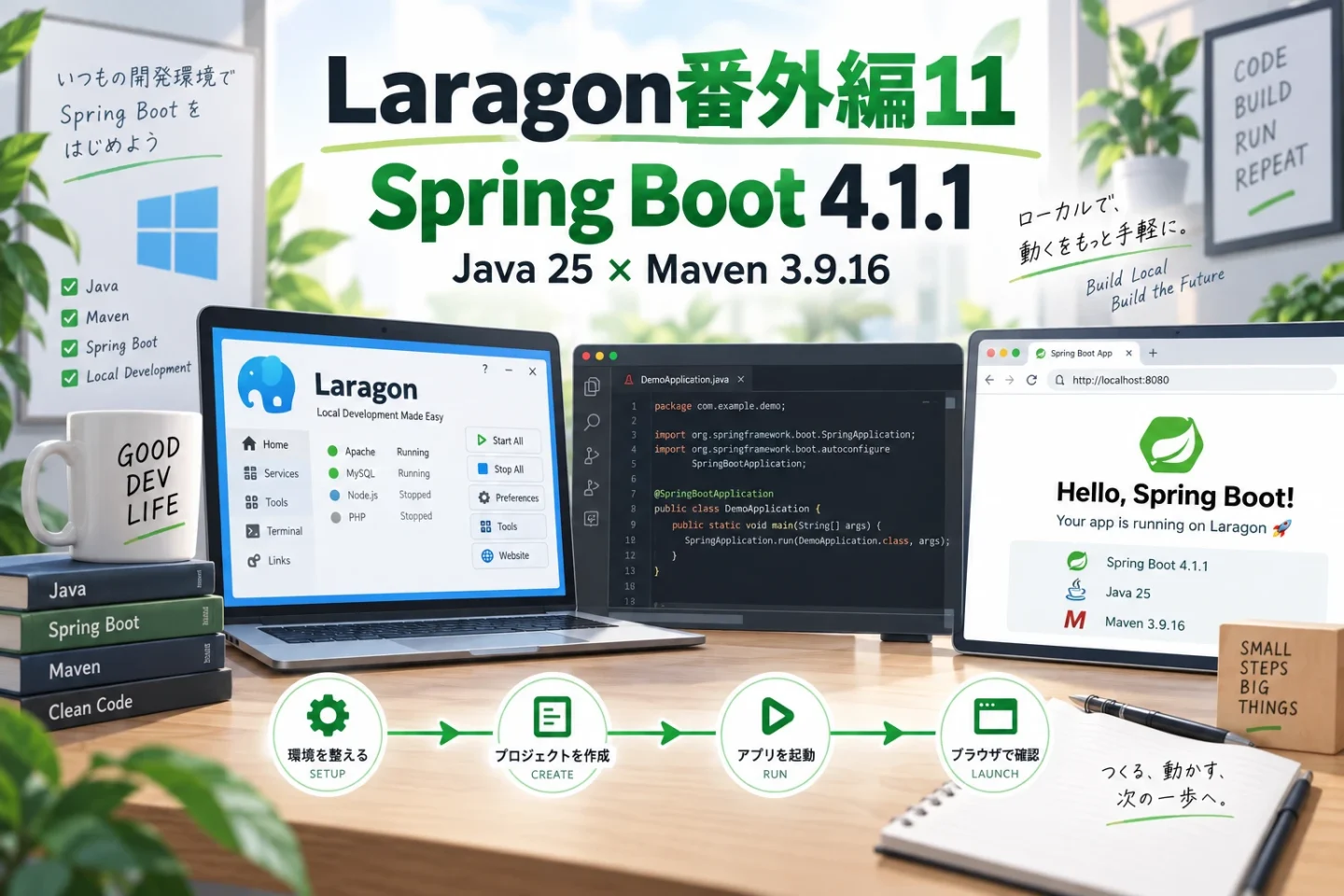
さらに番外編10では、Java 25とMaven 3.9.16もLaragon環境へ組み込み、Javaプログラムの実行からMavenによるビルド、JAR実行まで検証しています。
ただし、すべてのソフトウェアを同じ方法で追加・切り替えられるわけではありません。
Quick addから追加しやすいもの、Laragonでは複数バージョン管理できてもQuick add一覧には含まれていないもの、手動で組み込むものなど、それぞれ扱い方が異なります。
Laragon番外編では、単に「メニューからバージョンを変更する方法」だけを覚えるのではなく、Laragonの内部構造と各ソフトウェアの役割を理解しながら、ローカル開発環境そのものを学んでいきます。
この番外編1では、Apache・nginx・MySQL・phpMyAdmin・PHP・Node.js・Python・Go・Ruby・Ruby on Rails・Java・MavenなどをLaragon環境で扱うための土台として、Laragonが複数の開発環境をどのように管理しているのか、その基本的な考え方を整理します。
番外編1の目的は、個別のソフトを追加する前に「Laragonの中で何が起きているのか」を理解することです。
今回確認する内容は次のとおりです。
ここを理解しておくことで、番外編2以降で行うApache・nginx・MySQL・PHPなどの操作についても、「何を変更しているのか」が分かりやすくなります。
PHP学習を始めたばかりの段階では、Laragonを「PHPやMySQLを簡単に動かせるソフト」として使うだけでも十分です。
しかしLaragonの内部では、Webサーバー、データベース、実行環境、設定ファイル、Webプロジェクトなどが、それぞれ役割を分けて管理されています。
必要なソフトウェアやバージョンを組み合わせて、自分の目的に合ったローカル開発環境を構成できることがLaragonの大きな特徴です。
ひとつのPHP環境を固定して使うだけではなく、必要に応じて環境そのものを組み替えられます。
Laragon番外編では、設定方法を紹介するだけでは終わりません。
実際にLaragon上で環境を追加・切り替えながら、
まで確認します。
Laragonのメニューで目的のバージョンを選択できただけでは、切り替え完了とは判断しません。
Terminalや実際のWebアプリケーションでも確認し、本当に目的の環境が利用されているところまで検証します。
また、このシリーズでは記事を制作する時点のLaragon公式仕様と、各ソフトウェア側の現行仕様を確認しながら進めます。
古いLaragonの記事や過去の画面だけを参考にせず、実際の環境で確認した内容を記事化していきます。
LaragonはPHPだけではなく、Webサーバー・データベース・複数の実行環境をまとめて扱える開発環境です。
Laragonでは、Apache・nginx・PHP・MySQL・PostgreSQL・Node.js・Python・Ruby・Goなど、複数の技術を管理できます。
この番外編では、その中からToshiLabで実際に利用していく技術を中心に確認します。
| 分類 | 主に扱うもの | この番外編での位置づけ |
|---|---|---|
| Webサーバー | Apache・nginx | 番外編2 |
| データベース | MySQL | 番外編3 |
| DB管理ツール | phpMyAdmin | 番外編3 |
| サーバーサイド | PHP | 番外編4 |
| JavaScript実行環境 | Node.js・npm | 番外編5 |
| プログラミング言語 | Python | 番外編6 |
| プログラミング言語 | Go | 番外編7 |
| プログラミング言語 | Ruby | 番外編8 |
| Webアプリケーション フレームワーク | Ruby on Rails | 番外編9 |
| 応用的な組み込み | Java・JDK・Maven | 番外編10 |
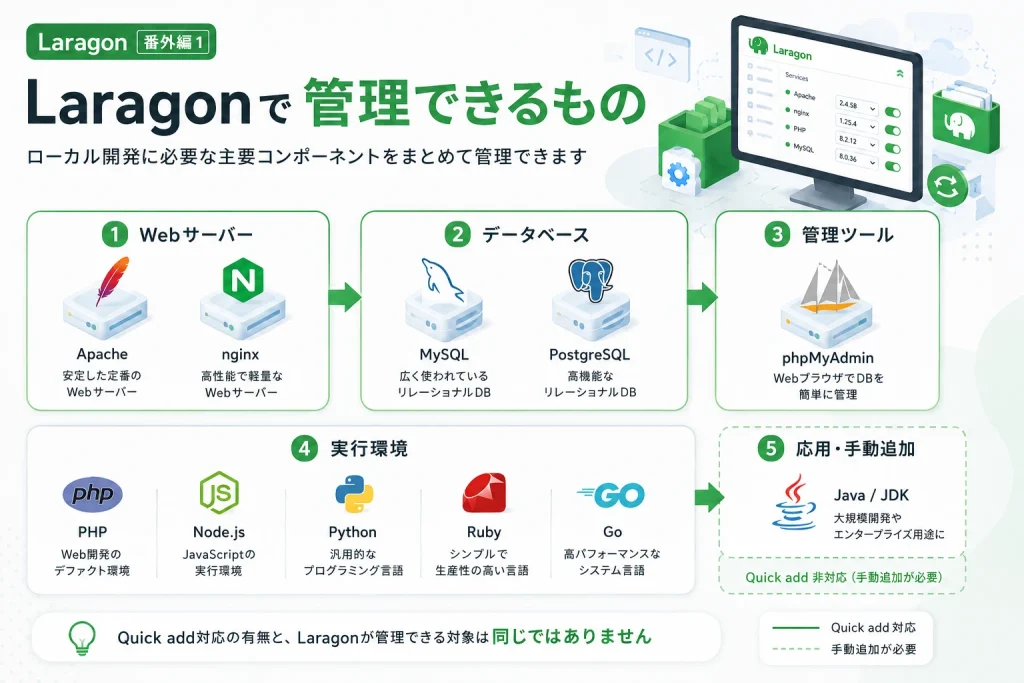
Apacheとnginxは、Webブラウザからのリクエストを受け取り、Webページを返すWebサーバーです。
Laragonでは、代表的なWebサーバーとしてApacheとnginxを扱えます。
WordPressのローカル環境ではApacheを利用する機会が多い一方、nginxでもWordPressを動かすことができます。
ただし、nginxではApacheで利用される .htaccess をそのまま使う仕組みではありません。
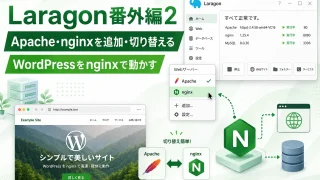
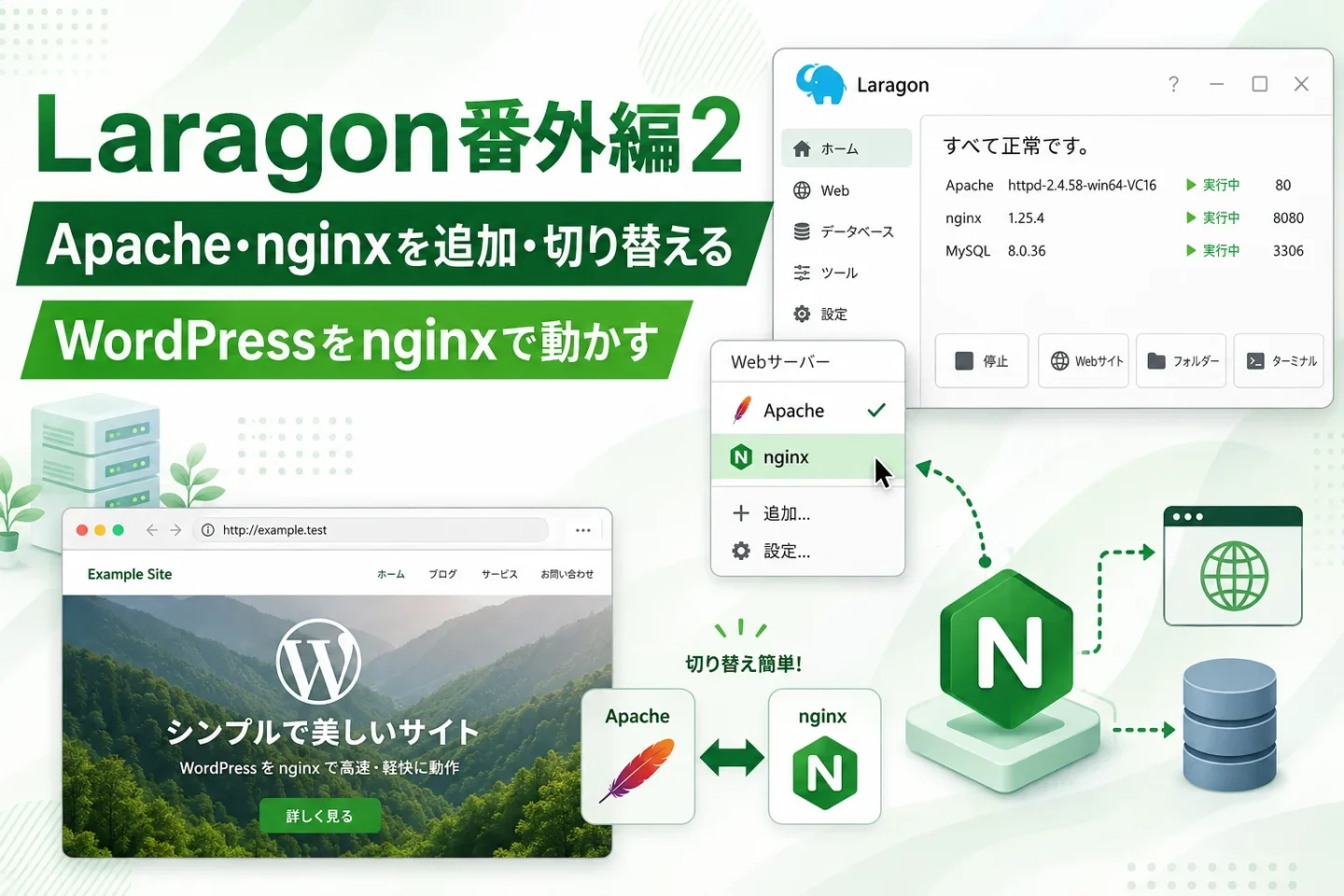
この違いは、Laragon番外編2で実際にWordPressをApacheからnginxへ切り替えながら確認しました。
MySQLは、PHPのような実行環境ではなく、WordPressなどが利用する実際のデータを保持するデータベースです。
WordPressでは記事・設定・ユーザー情報など、多くの情報がデータベースへ保存されます。
LaragonではMySQLのほか、PostgreSQLなども扱えます。
一方で、データベースはPHPのような実行環境とは性質が大きく異なります。
MySQLは、PHPと同じ感覚で気軽にバージョンを切り替えないようにします。
データベースには実際のデータが保存されているため、バージョン間の互換性やデータディレクトリの扱いを確認する必要があります。
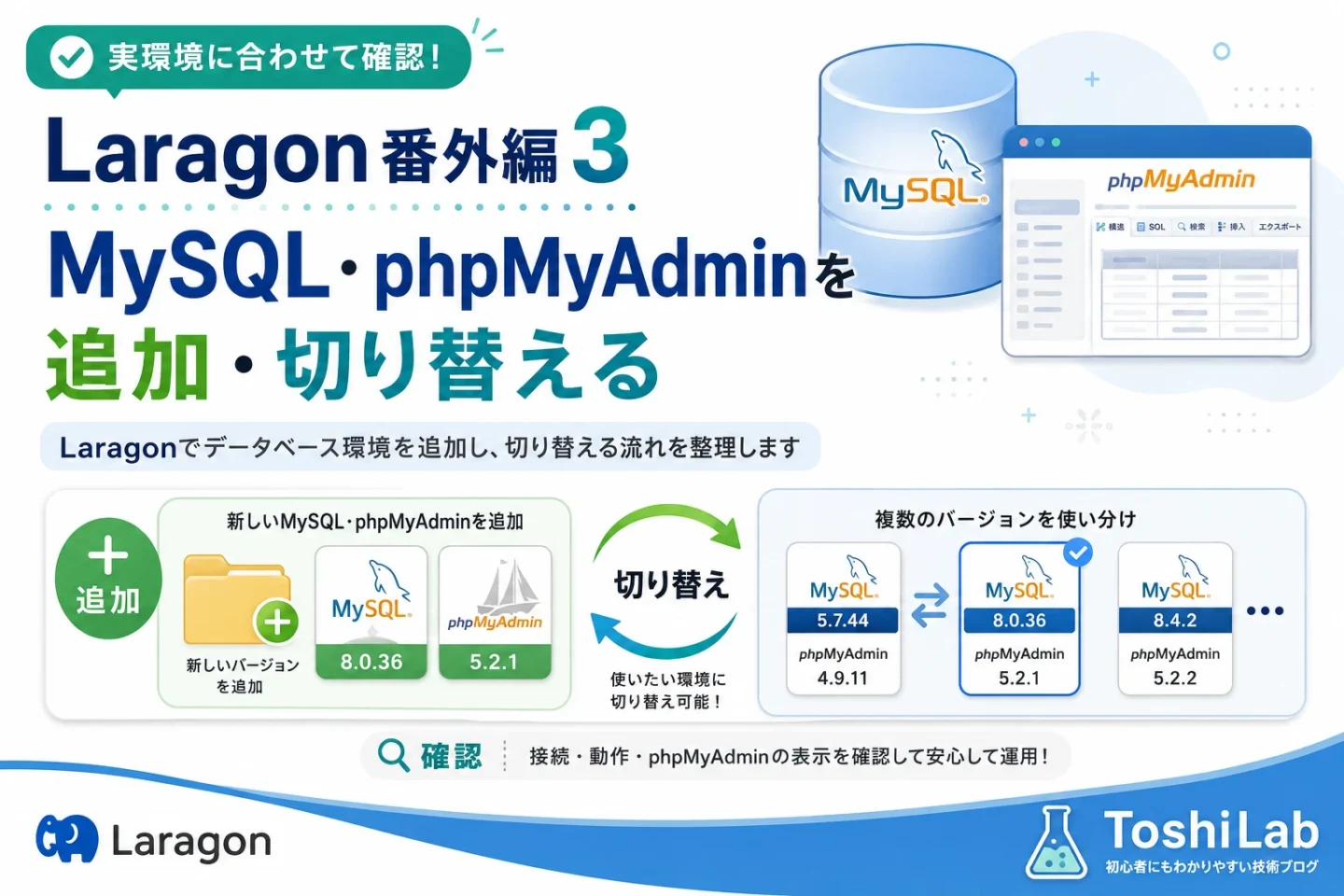
Laragon番外編3では、既存データを保護するためにバックアップを確保してから検証しました。
MySQLはデータベース本体、phpMyAdminはデータベースをWebブラウザから操作するための管理ツールです。
この2つは別のソフトウェアです。
そのため、
MySQLを追加すること
=
phpMyAdminを追加すること
ではありません。
現在のLaragonでは、phpMyAdminは必要に応じてQuick addから追加して利用します。
この違いもLaragon番外編3で実際に確認しました。
Laragonを使うと、PHPだけでなく複数のプログラミング言語や実行環境をひとつのローカル開発環境で扱えます。
たとえば、
といった方向へ広げられます。
LaragonをPHP専用環境としてだけ見るのではなく、複数のWeb開発技術を扱うための基盤として考えると、その役割が分かりやすくなります。
現在のLaragonでは、RubyもMulti-Version Servicesの対象として扱われています。
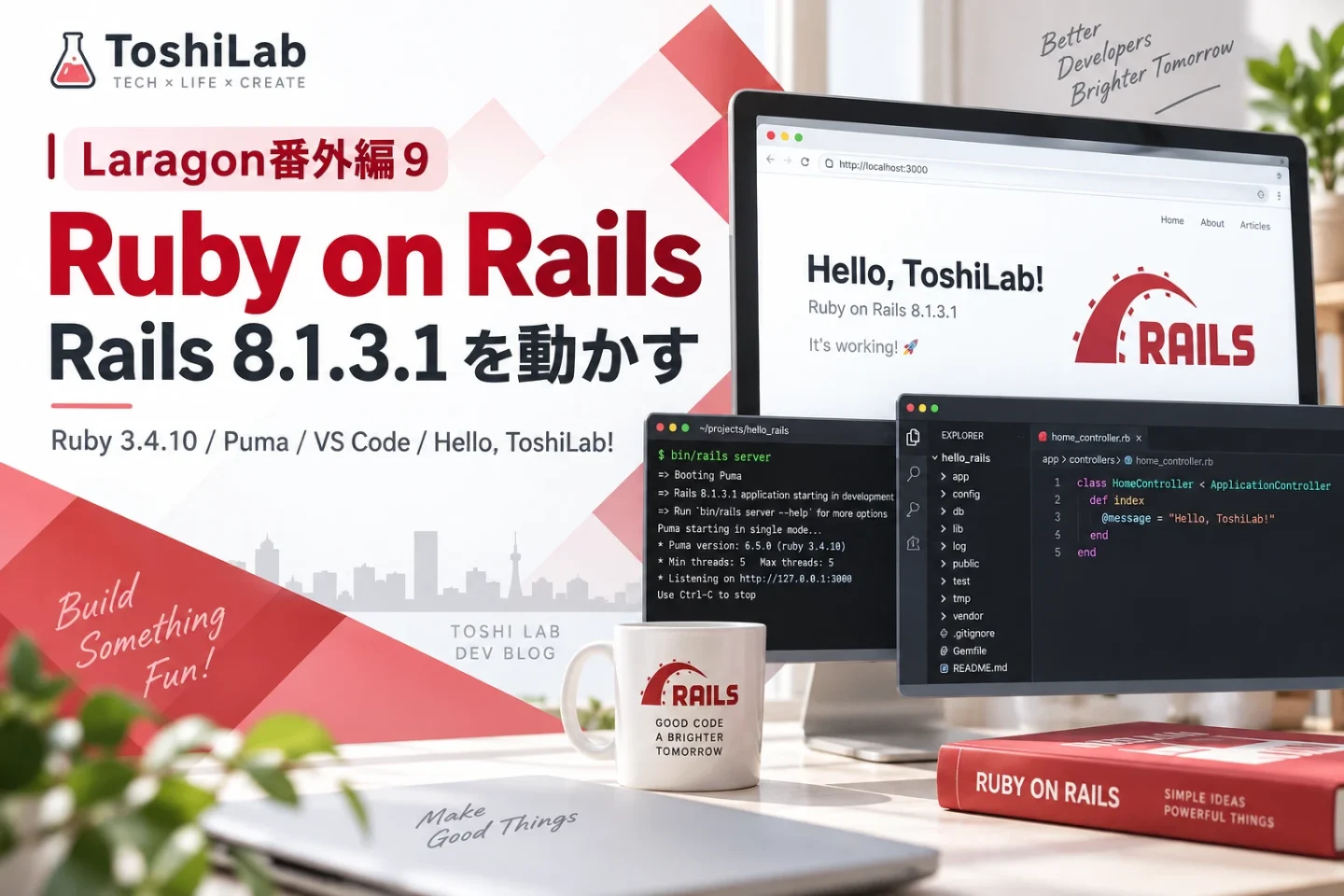
Laragon番外編では、Python・Goに続いてRubyを実際に追加し、Laragonから利用できる状態まで確認しました。
さらにRubyの環境を確認したあと、Ruby on Railsを導入してWebアプリケーションを動かすところまで検証しました。
PostgreSQLについては、必要性や今後の開発内容に応じて別途検証します。
Java・JDKは、PHPやGoと同じLaragon標準の複数バージョン管理対象として扱わず、Laragon環境へ組み込んで利用する方法を番外編10で実際に検証しました。
今回の実機環境では、Eclipse Temurin JDK 25.0.4.1+1をC:\laragon\bin\java\へ配置し、Laragon再起動後にJavaとJAVA_HOMEが認識されることを確認しています。
さらにApache Maven 3.9.16もLaragon配下へ追加しました。
ただしMavenは、Javaと同じように配置しただけではmvnコマンドとして認識されなかったため、Laragon TerminalのPATHに含まれているC:\laragon\usr\binへmvn.cmdを用意して利用しました。
Laragon番外編10では、
・Java 25とJDKの確認
・JAVA_HOME
・javaとjavac
・VS CodeでのJava実行・デバッグ
・Apache Maven 3.9.16
・Mavenプロジェクトの生成
・JUnitテスト
・Java 25をターゲットにしたMavenビルド
・実行可能JARの作成とjava -jarによる実行
まで実際に確認しています。
Laragonで管理できるものと、Quick addから追加できるものは同じ一覧ではありません。
「Quick addに表示されていない=Laragonでは利用できない」と判断しないことがポイントです。
Laragonで複数バージョンを扱うなら、まず bin・data・www・usr の役割を区別できることが重要です。
Laragonのルートフォルダには、主に次のフォルダがあります。
bindatawwwusretctmp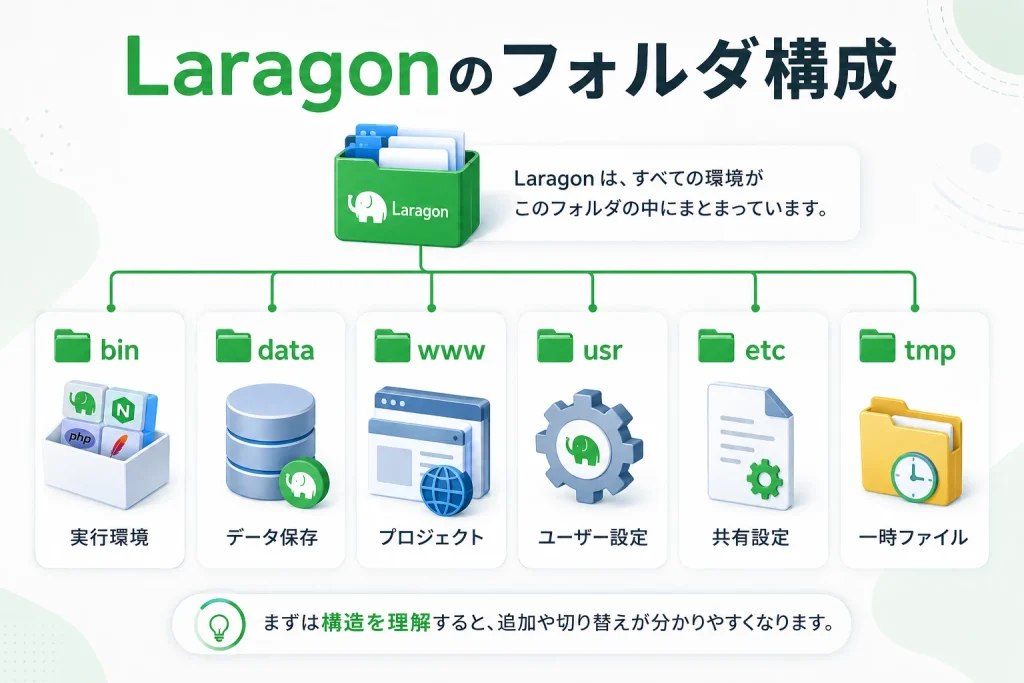
それぞれの役割を確認していきます。
bin は、Laragonで利用するPHP・Apacheなどの実行環境を管理する場所です。
Apache・nginx・PHP・MySQLなどの実行環境を確認するときは、この周辺を見ることになります。
複数のPHPを利用する場合も、バージョンごとの環境をLaragon内へ共存させ、使用するものを切り替えるという考え方になります。
data は、MySQLなどが実際のデータを保存する場所です。
ここは bin と意味が大きく異なります。
bin がソフトウェア本体や実行環境を扱う場所なのに対して、data は自分が作成したデータを保持します。
bin 内のMySQL本体と、data 内のデータを同じものとして扱わないようにします。
データベース関連の作業では、変更前のバックアップを基本とします。
www は、WordPressやWebアプリケーションなどのプロジェクトを配置する場所です。
たとえば、
などを配置できます。
Laragonを日常的に使っていると、もっとも触れる機会が多いフォルダのひとつです。
usr は、Laragonのユーザー側設定を保持する重要な場所です。
Laragonでは、ユーザーが変更した設定を本体側と分離して管理できる構成になっています。
Quick addで利用する packages.conf も usr 配下にあります。
etc は、Apacheやnginxなどの設定を確認するときに重要になる場所です。
今後Apacheやnginxを扱うと、Virtual Hostなどの設定でこの周辺を見ることになりました。
特にLaragon番外編2では、Apacheとnginxの設定ファイルの違いまで確認していきました。
tmp は名前のとおり、一時的なデータを保存する場所です。
bin・data・www などと比べると、通常の学習で直接操作する機会は多くありません。
まずは、
実行環境 → bin
データ → data
Webプロジェクト → www
ユーザー設定 → usr
という違いを押さえておけば十分です。
Laragonの複数バージョン管理では、現在の環境を削除して最新版へ置き換える必要はありません。
複数の環境をLaragon内へ共存させ、必要なものを選択して利用できます。
Laragonは開発環境をLaragon側に分離して保持できます。
そのため、Windows全体へ複数のPHPやWebサーバーを何度もインストールするのではなく、Laragonの管理下へ環境をまとめられます。
Windows側をできるだけ汚さず、開発用環境をLaragon内部で管理できることも大きな特徴です。
たとえばPHPであれば、
などを共存させることができます。
既存環境をすぐに削除せず、新しい環境を追加して比較・検証できることがポイントです。
Laragonが複数バージョンを認識すると、対応するメニューから使用するバージョンを選択できます。
PHPなら、LaragonのPHPメニューから目的のバージョンを選ぶという流れです。
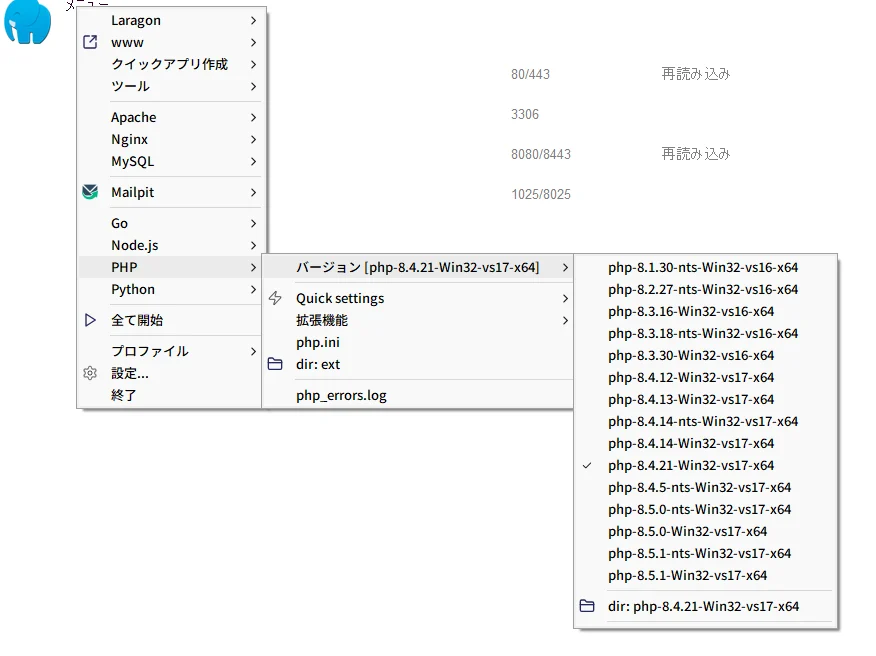
「複数のバージョンを持っていること」と「現在どのバージョンを使用しているか」は別に考えます。
Laragonには、個別のバージョン切り替えだけでなく、複数の技術構成をまとめて切り替えるProfile(Multi-Stack)という仕組みもあります。
たとえば、
環境A
環境B
のように、異なる開発構成を使い分けることもできます。
この番外編では、まず各ソフトウェアをひとつずつ理解してから、必要に応じて複数構成の管理へ進みます。
複数バージョン管理の目的は、必ずしも「最新版を使うこと」ではありません。
たとえば、
といった用途があります。
Quick addは、Laragonから対応パッケージを追加しやすくするための機能です。
すべての環境を自分で探してダウンロード・展開する必要を減らせます。
Quick addでは、Laragonのメニューから対応しているパッケージを選択して追加できます。
PHP・Apache・nginx・Node.js・phpMyAdmin・MySQL・PostgreSQL・MongoDB・Goなど、複数のパッケージを扱えます。
Quick addとMulti-Version Servicesは別の仕組みです。
ここは今回の記事で特に重要です。
Multi-Version Services
複数のバージョンをLaragonで管理・切り替える仕組みです。
Quick add
対応しているパッケージをLaragonから追加しやすくする仕組みです。
この2つは同じ意味ではありません。
たとえばPythonはMulti-Version Servicesの対象として扱われますが、Quick addの標準一覧とは分けて考える必要があります。
逆にphpMyAdminはQuick addから追加できますが、PHPやWebサーバーのような「実行環境を切り替えるサービス」と同じものではありません。
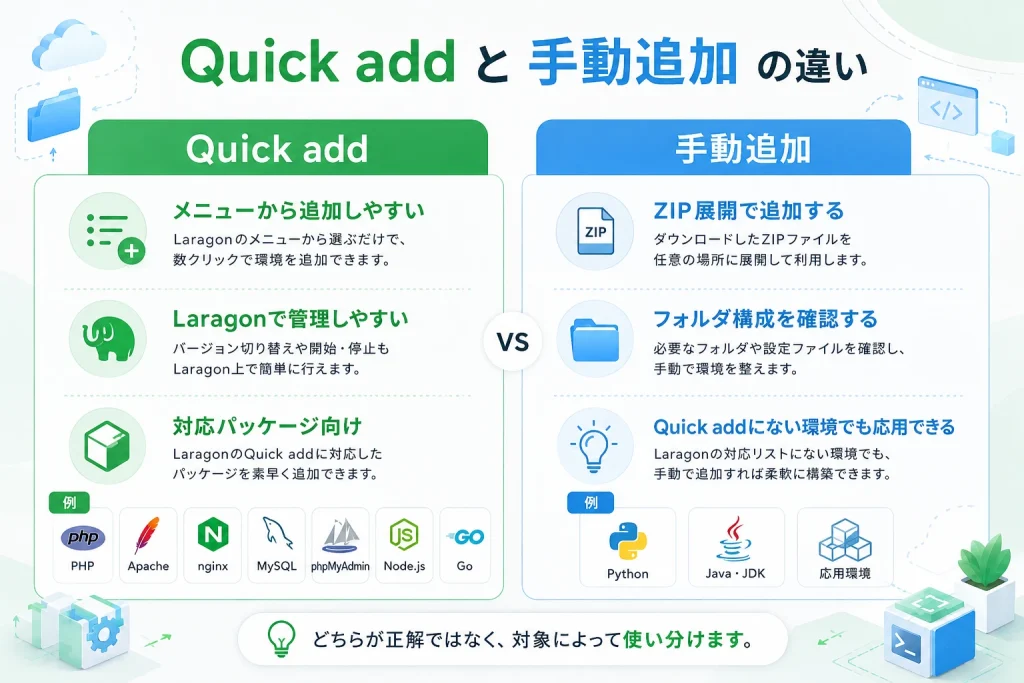
Quick addで利用するパッケージ情報は設定ファイルで管理できます。
標準の設定ファイルは、
{LARAGON_ROOT}\usr\packages.confです。
LaragonのメニューからQuick addのConfigurationを開いて確認することもできます。
番外編1では、Quick addもLaragon内部の設定によって成り立っているということを理解しておけば十分です。
実際に設定を変更する必要がある場合は、その対象記事で確認します。
Quick addに表示されない環境でも、Laragonで利用できる場合があります。
Quick addは環境追加のひとつの方法であり、Laragonで開発環境を追加する唯一の方法ではありません。
Windows向けにZIP形式などで配布されているソフトウェアでは、適切な場所へ展開してLaragonから利用する方法があります。
ただし、単純にLaragonのどこかへZIPを展開すればよいわけではありません。
手動追加では、
などを確認する必要があります。
PHPで成功した追加方法を、そのままPythonやJavaへ流用できるとは限りません。
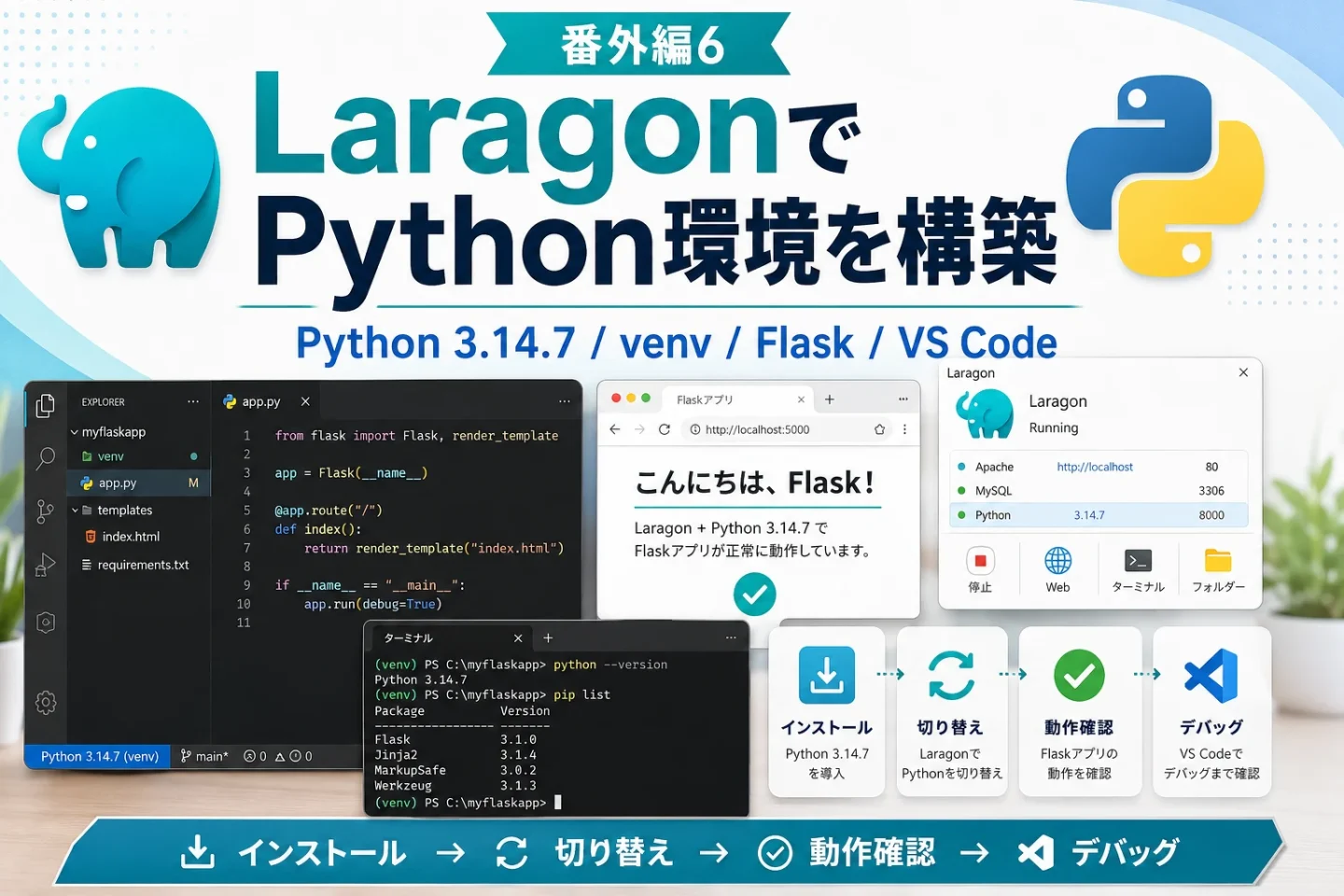
PythonはLaragonで複数バージョンを扱える対象ですが、追加方法についてはその時点のLaragonとPython側の仕様を確認して判断します。
Laragon番外編6では、Python・pip・venvまで含めて実際の環境で検証しました。
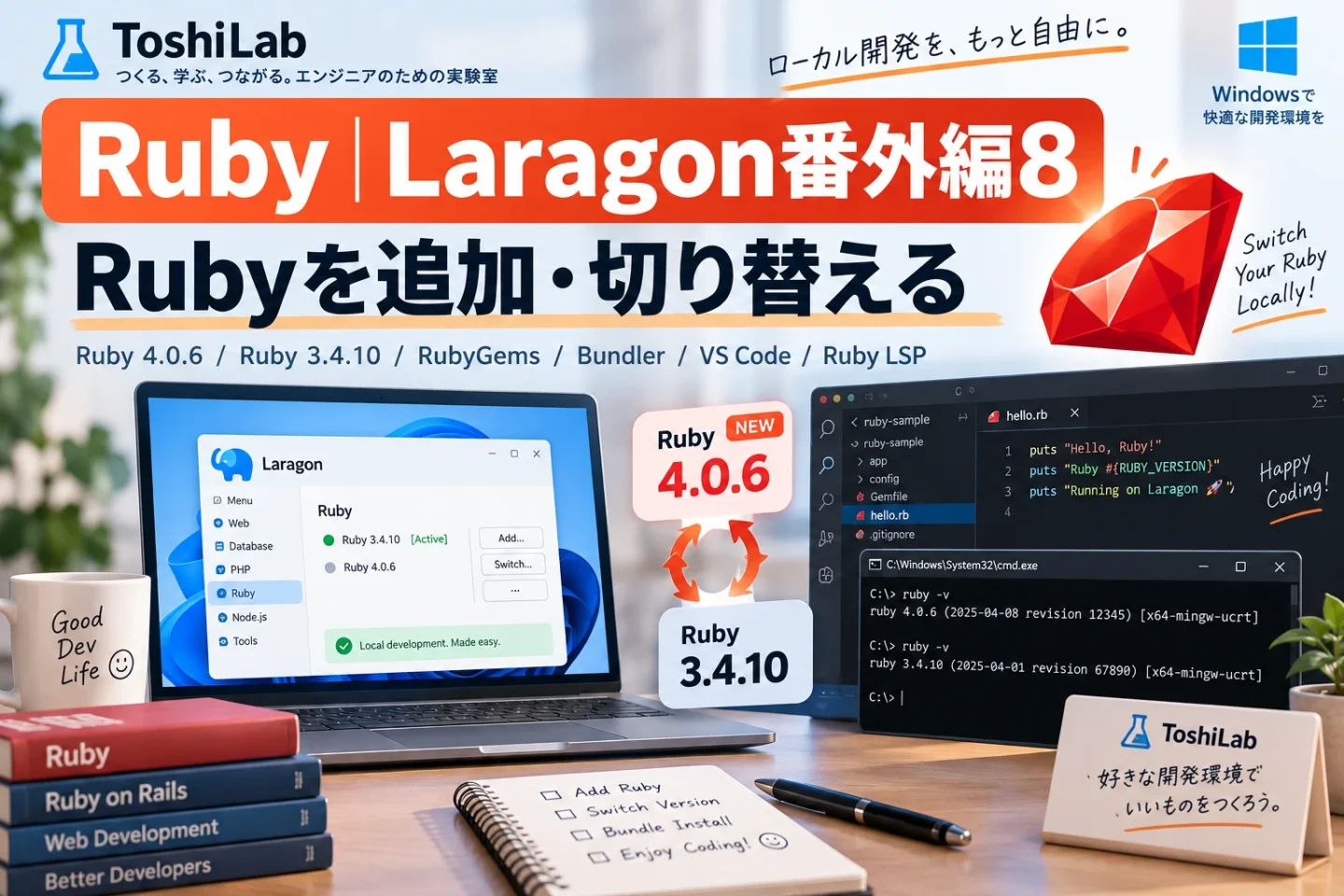
RubyはLaragonのMulti-Version Servicesの対象ですが、Quick addの標準一覧から追加するものとは分けて考えます。
Rubyを利用する場合は、Ruby本体をLaragonの所定フォルダへ追加し、Laragon Terminalから実際に利用できるRubyのバージョンを確認します。
Rubyの導入方法と複数バージョンの扱いについてはLaragon番外編8で実際に検証しました。
その後、番外編9ではRuby on Railsを導入し、Webアプリケーションを起動するところまで確認しました。
Java・JDKについては、Laragon標準のMulti-Version Servicesと同じものだとは考えません。
番外編10では、JDK 25をLaragon配下へ配置してJavaとJAVA_HOMEの認識を確認し、VS Codeからの実行・デバッグまで検証しました。
さらにMaven 3.9.16を追加し、Laragon Terminalからmvnを利用できる構成を作成しています。
同じLaragon配下へ追加する場合でも、JavaとMavenでは認識方法が異なることを実機で確認できました。
開発環境の記事では、数年前の手順が現在もそのまま使えるとは限りません。
Laragonだけでなく、追加するソフトウェア側の現行バージョン・配布方法・設定方法も確認してから作業します。
Laragonでのバージョン変更は、「追加 → 選択 → 反映 → 実際のバージョン確認」の4段階で考えると分かりやすくなります。
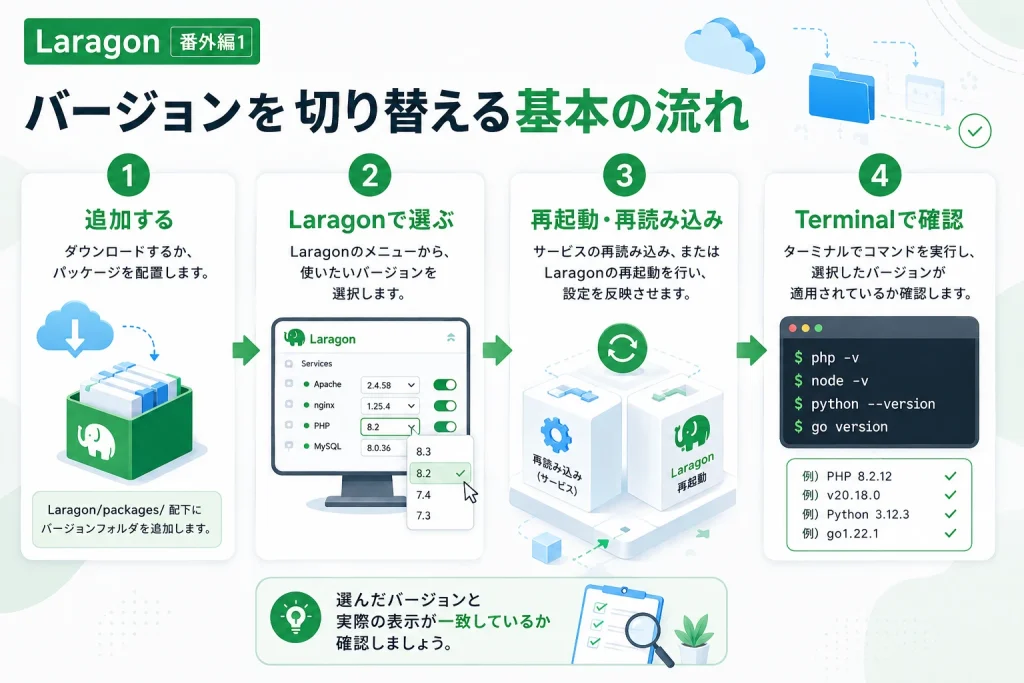
Quick addを利用する場合もあれば、公式配布ファイルを利用して手動で追加する場合もあります。
この時点で、正常に動作している既存バージョンを削除しないことが基本です。
まず新しい環境を追加し、正常に動作することを確認します。
Laragonが新しい環境を認識したら、使用するバージョンを選択します。
選択できることは、Laragonがその環境を認識していることを確認するひとつの目安になります。
バージョンやサービスを変更した場合は、必要に応じて再読み込みや再起動を行います。
古いサービスやTerminalをそのまま利用していると、変更前の状態が残る場合があります。
最後は必ず、実際に呼び出されているバージョンを確認します。
代表的な確認コマンドは次のとおりです。
PHP:
php -v
Node.js:
node -v
Python:
python --version
Go:
go version
Ruby :
ruby --version
Java:
java -version
Javaコンパイラ:
javac -version
echo %JAVA_HOME%
Maven:
mvn -version
Laragonのメニューから選択する環境では、選択したバージョンとTerminalの確認結果が一致していることを確認します。
JavaやMavenのように手動で組み込んだ環境では、Laragon Terminalから意図した実行環境とバージョンが呼び出されていることを確認します。
Laragon Terminalは、Laragonが用意した開発環境を実際に確認するための重要な場所です。
Windows全体のPATHとLaragon Terminalから利用される環境が、必ずしも同じとは限りません。
PHPでは、
php -v
を実行します。
Laragonで選択したPHPと、実際に表示されたPHPバージョンが一致しているか確認します。
Node.jsでは、
node -v
を利用します。
npmコマンドについて
Windows環境では、PowerShellの実行ポリシーによって npm コマンドがブロックされる場合があります。
その場合は、無理にセキュリティ設定を変更せず、コマンドプロンプトや npm.cmd で実行できるか確認してください。会社・学校・家庭などで管理されているPCでは、管理ポリシーを変更せず、管理者の指示に従ってください。
※PowerShellの実行ポリシーを変更する前に、まず現在の設定を確認し、影響を理解したうえで判断してください。
Get-ExecutionPolicy -List※このコマンドは設定を変更せず、現在の実行ポリシーを確認するためのものです。
当サイトでは、npmを実行するためだけにPowerShellの実行ポリシーを変更する手順は案内しません。
npmも確認する場合は、
npm -v
を実行します。
Pythonでは、
python --version
などを利用します。
Windows側にもPythonがインストールされている場合は、どのPythonが実行されているのかを確認する必要があります。
Goでは、
go version
を利用します。
ここでも、Laragonで利用したいGoと実際にTerminalから呼び出されるGoが一致していることを確認します。
Rubyでは、
ruby --version
を利用します。
RubyがWindows側にもインストールされている場合は、Laragon Terminalから実際にどのRubyが呼び出されているのかも確認します。
Javaでは、
java -version
を利用します。
Javaコンパイラでは、
javac -version
を利用します。
あわせて、
echo %JAVA_HOME%
を実行し、JDKの参照先も確認します。
Laragon番外編10では、Java 25.0.4.1とJAVA_HOMEがLaragon配下のJDKを参照していることを実機で確認しました。
Mavenでは、
mvn -version
を利用します。
Laragon番外編10では、Apache Maven 3.9.16がJava 25.0.4.1を利用していることまで確認しました。
JavaとMavenではLaragonからの認識方法が異なったため、単にバージョン番号だけではなく、どの実行環境が呼び出されているのかも確認することが重要です。
Laragon内で使えることと、Windows全体のPATHへ登録することは別の設定です。
Laragon Terminal内だけで利用するのであれば、必ずしもWindows全体の環境変数を変更する必要はありません。
まずはLaragon Terminal内で目的の環境が利用できることを確認します。
Windows全体のPATHへ追加する必要があるかどうかは、VS Codeなど外部ツールから利用する必要性も含めて判断します。
Laragonで「切り替えられる」ことと、「安全に切り替えてよい」ことは同じではありません。
特にデータベースや既存プロジェクトでは、変更前の確認が重要です。
PHP・Node.jsなどの実行環境と、MySQLなどのデータベースでは扱うものが違います。
PHP本体を切り替えることと、実際のデータを保持するデータベースサーバーを変更することは同じではありません。
MySQLでは、
などを確認する必要があります。
データを扱う環境では、切り替え操作よりバックアップを先に考えます。
PHPを変更した場合でも、
php.iniとの互換性が関係します。
PHP本体が起動しただけでは、既存プロジェクトが正常に動作することまでは確認できません。
複数バージョン管理の利点は、現在正常に動いている環境を残したまま新しい環境を試せることです。
「新しいバージョンへ置き換える」のではなく、
「新しいバージョンを追加して検証する」と考えます。
元の環境を残しておけば、問題が発生しても戻しやすくなります。
Laragon番外編では、PHP学習用として使っていたLaragonから一歩進み、自分で開発環境を構成・検証できるところまで進めます。
番外編10のJava・Maven環境を土台として、次はSpring Bootを使ったJavaのWeb開発環境も実機で確認する予定です。
その後は、Laragon環境のバックアップ・復元を扱う記事、またはLaragon番外編全体を整理するまとめ記事へ進むことを検討しています。
今後の構成は、実際の検証内容とシリーズ全体の流れを確認しながら決定します。
番外編2からは、実際のLaragon環境を操作しながら進めます。
このシリーズの目的は、Laragonの操作方法だけを覚えることではありません。
Webサーバー・データベース・実行環境・PATH・設定ファイルなどの役割を理解し、自分でローカル開発環境を構成できるようになることを目指します。
Laragon番外編1では、実際のバージョン追加へ進む前に「Laragonが何を、どこで管理しているのか」を整理しました。
bin・data・www・usr などにはそれぞれ役割があるLaragonの内部構造が分かると、これから行う操作が「どこを、何のために変更しているのか」見えやすくなります。
番外編1は、これから複数の開発環境を扱うための土台です。
次回からは、実際のWebサーバーや実行環境を操作していきます。
PR:『これからはじめるLaravel実践入門』
Laragonで開発環境を整えたら、次はLaravelで“動くWebアプリ”を作ってみませんか? 基礎から実践まで、次の一歩を体系的に学びたい方におすすめです。
※価格や在庫、版数は変わるため、最終確認はリンク先でお願いします。
Laragon番外編1では、複数バージョンを扱うための基本的な仕組みと、Laragonが開発環境をどのように管理しているのかを整理しました。
bin・data・www・usr などのフォルダの役割、Quick addと複数バージョン管理の違い、そして「追加 → 選択 → 反映 → 確認」という基本的な流れが分かれば、次はいよいよ実際の環境を操作して確認する段階です。
番外編1で学んだことを、番外編2では実際のApache・nginxとWordPressを使って確認します。
仕組みを知るだけで終わらせず、Webサーバーを実際に切り替えることで、Laragonの複数環境管理がどのように働いているのかを体験していきます。
次のLaragon番外編2では、Apacheとnginxを追加・切り替えながら、WordPressをnginxで動かします。
.htaccess はどうなるのかまで、実際のLaragon環境を使って確認していきます。
番外編1で「仕組みを理解する」、番外編2で「実際に切り替えて確かめる」。
ここからLaragon番外編は、より実践的な開発環境の検証へ進みます。