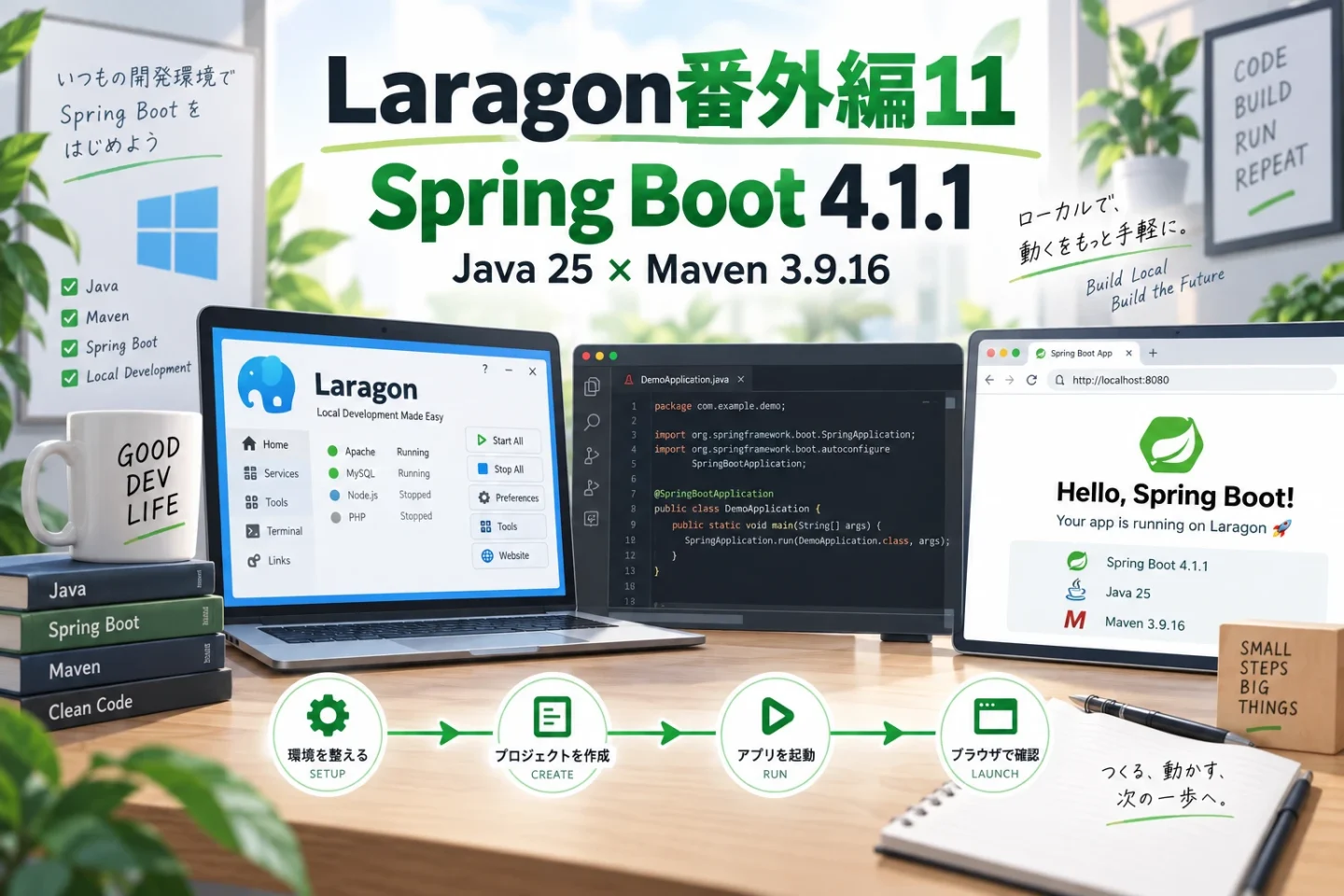
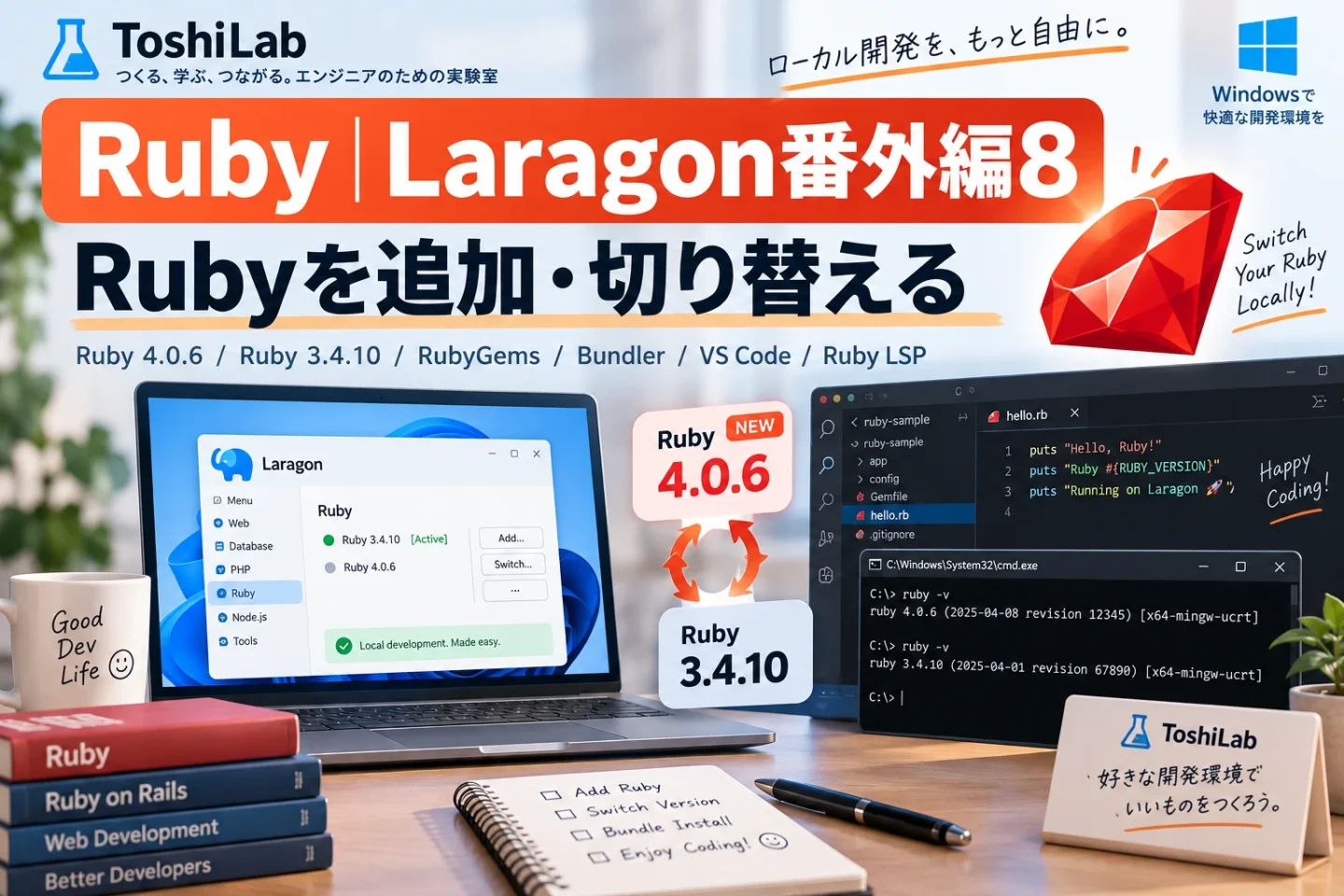
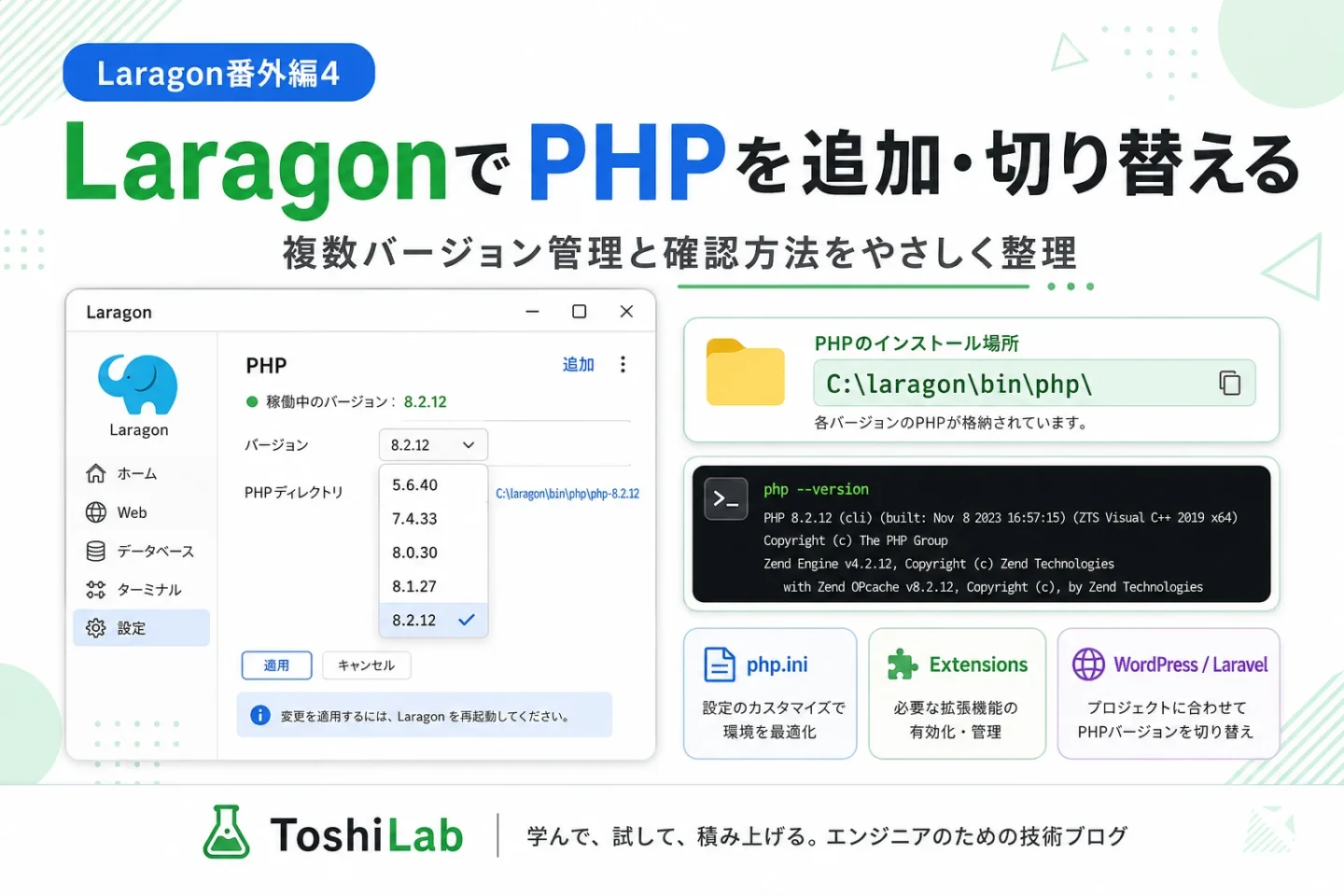
【Laragon番外編12】開発環境を総まとめ|PHP・Node.js・Python・Go・Ruby・Java・Spring Bootまで
toshi
ToshiLab

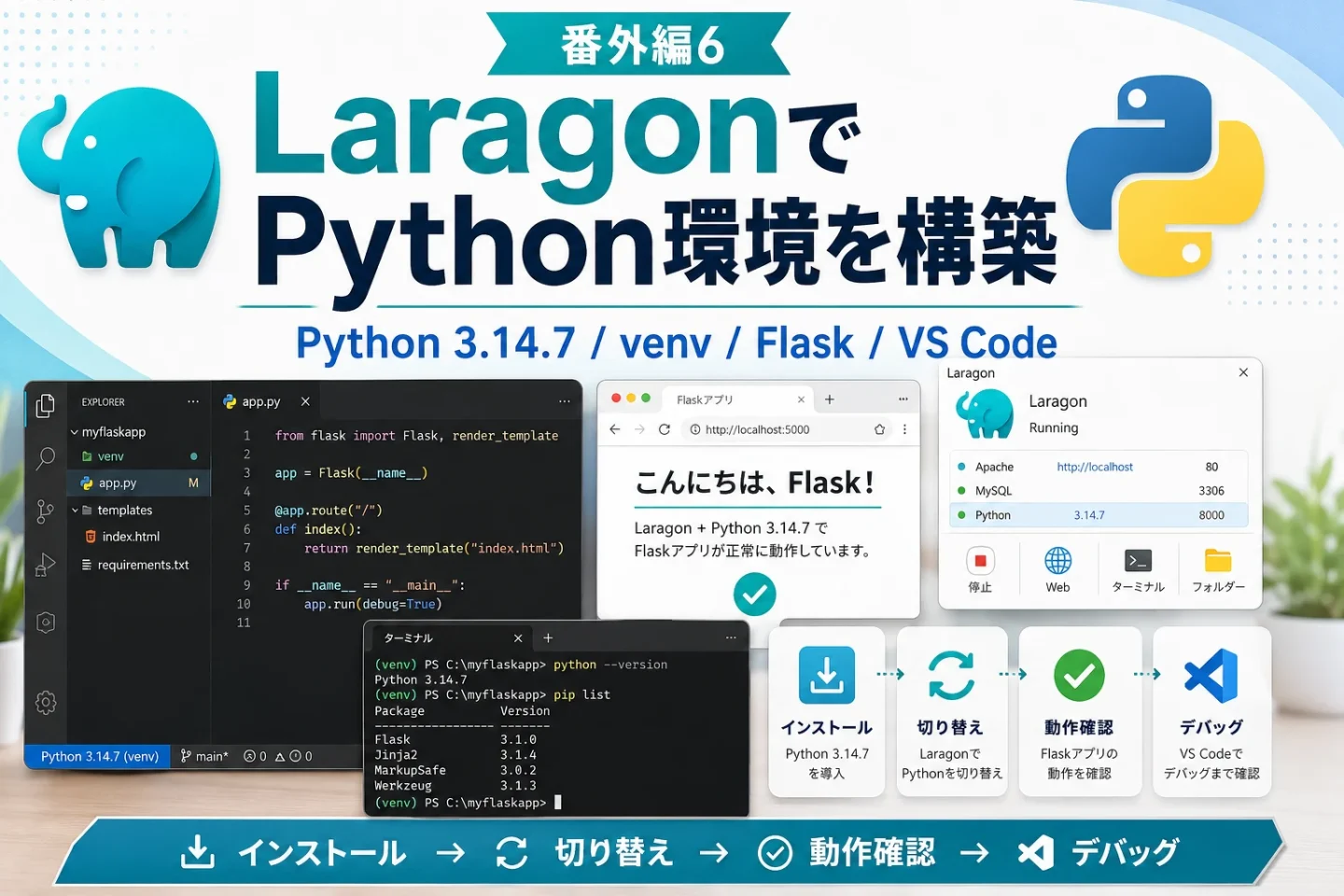
Laragonでは、Pythonも複数のバージョンを管理して、必要な環境へ切り替えて使用できます。
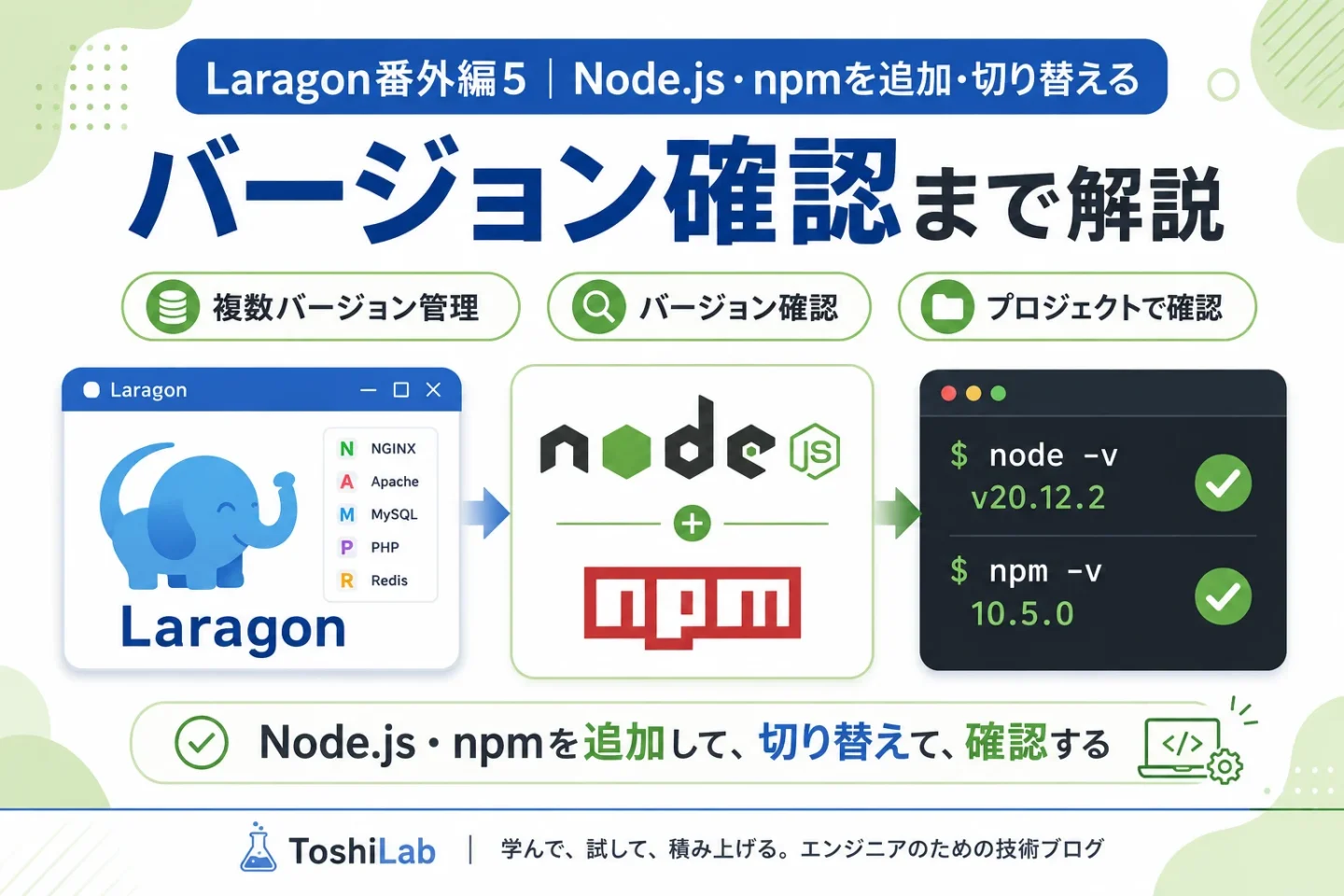
前回のLaragon番外編5では、Node.jsとnpmを追加・切り替え、実際に使用されているバージョンやプロジェクトでの動作まで確認しました。
今回はPythonへ進みます。
Pythonでは、本体のバージョンを切り替えるだけでなく、
Python → pip → venv → プロジェクト
という関係を理解することが重要です。
今回は実際にLaragonへPython 3.14.7を追加し、既存のPython 3.13と共存させました。
そのうえでプロジェクト専用の仮想環境 .venv を作成し、Flaskをインストールしてブラウザでアプリを動かします。
さらに requirements.txt を使って別の仮想環境へ依存関係を再構築し、最後にVS Codeから同じ .venv を利用して実行・デバッグするところまで確認します。
.venvへインストールする.venvを使用するこの記事では、次の流れを実際に確認します。
.venv のPythonへ切り替わったことを確認するrequirements.txt を作成する.venv を選択する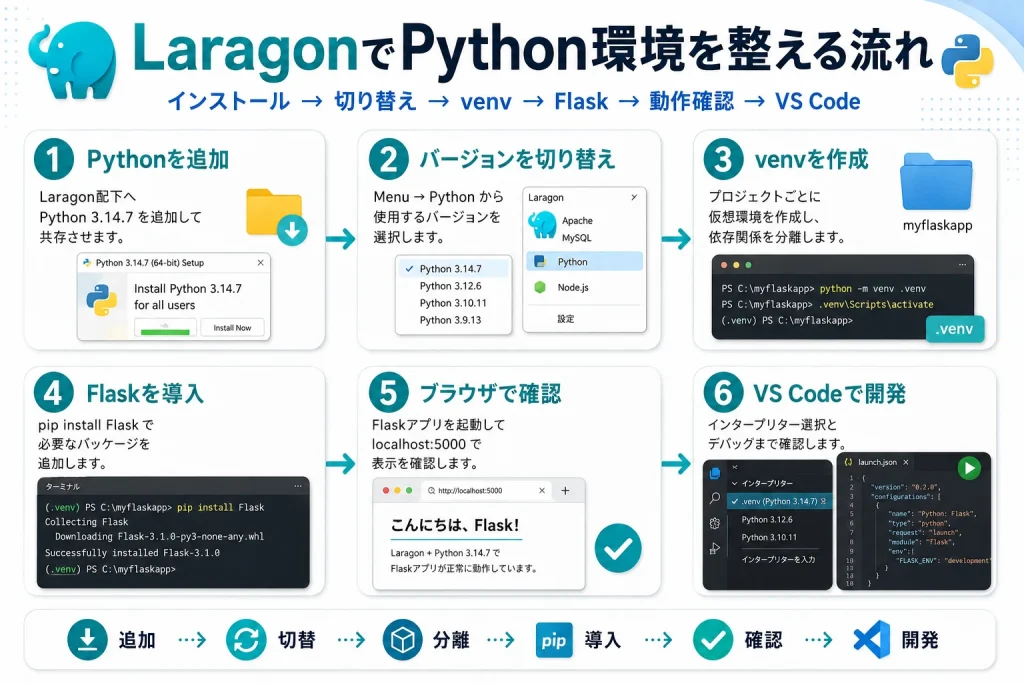
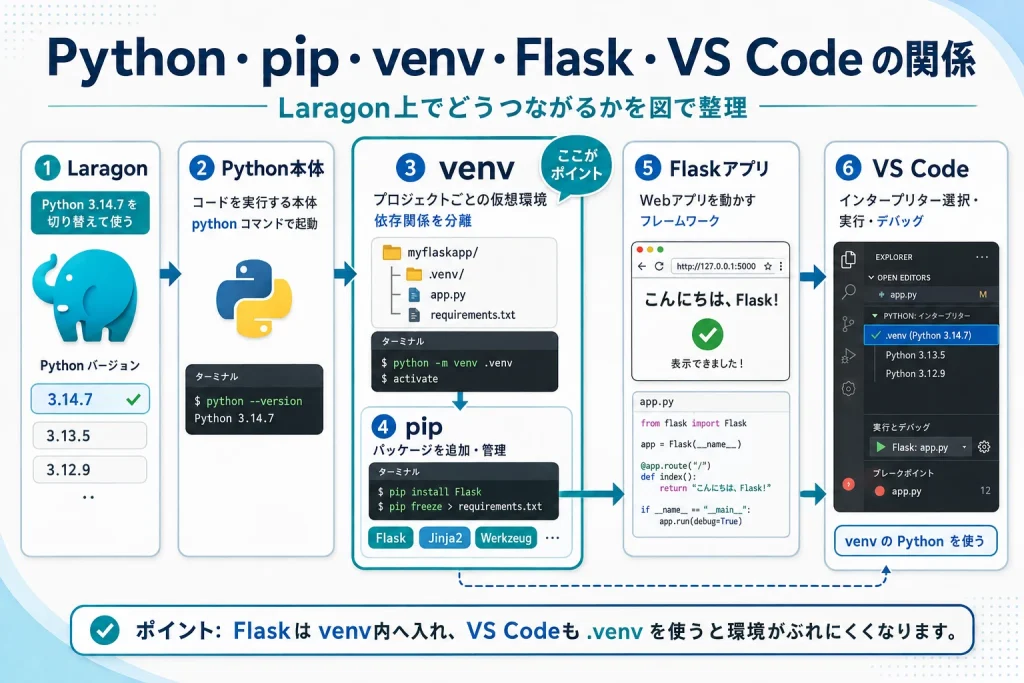
Python環境を作る前に、今回登場する3つの役割を整理しておきます。
Pythonは、Pythonコードそのものを実行するための実行環境です。
Laragonでは複数のPythonを保持し、使用するバージョンを切り替えることができます。
今回の実機環境では、
python-3.13
python-3.14.7
を共存させました。
pipは、Pythonで利用するパッケージをインストール・管理するためのツールです。
Flaskのような外部パッケージを追加するときにも利用します。
この記事では単純な pip コマンドだけではなく、
python -m pipという書き方を基本にします。
これにより、現在実行しているPythonに紐づくpipを明示して利用しやすくなります。
venvは、Pythonプロジェクトごとに独立した仮想環境を作成するための仕組みです。
プロジェクトごとに、
を分離できます。
基本的には、
Python=Pythonコードを実行する本体
pip=Pythonパッケージを追加・管理するツール
venv=プロジェクト専用のPython環境を作る仕組み
と考えると分かりやすくなります。
新しいPythonを追加する前に、まず現在の環境を確認しました。
Laragon TerminalでPythonの参照先を確認します。
where.exe python今回の環境では、追加前はLaragon側のPython 3.13が最優先でした。
続いて実際のバージョンを確認します。
python --version確認結果は、
Python 3.13.0でした。
さらにpipも確認します。
python -m pip --versionこの時点では、LaragonのPython 3.13に紐づくpipが利用されていました。
新しいPythonを追加する前に、現在どのPythonが使われているかを確認しておくと、切り替え後の比較がしやすくなります。
問題が起きた場合に、以前の正常な環境へ戻す判断もしやすくなります。
今回は既存のPython 3.13を削除せず、Python 3.14.7を追加しました。
Python公式のWindows向け64-bitインストーラーを使用し、通常のWindows全体へのインストールではなく、Laragon配下へ配置します。
インストール先は、
C:\laragon\bin\python\python-3.14.7としました。
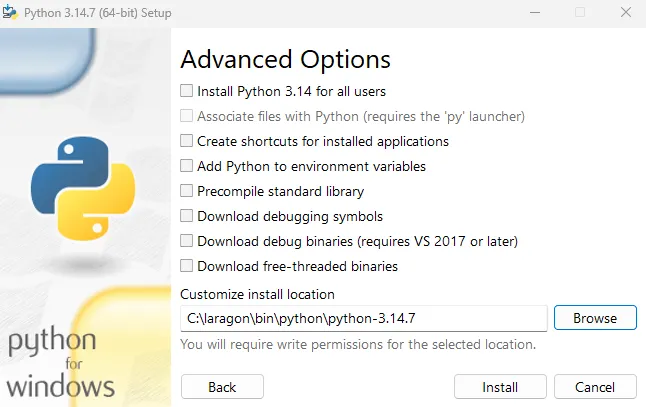
今回のインストールでは、Windows全体のPATHへPythonを追加せず、Laragon側から利用する構成にしました。
Python 3.14.7のインストール後にLaragonを再起動すると、Pythonメニューに新しいバージョンが認識されました。
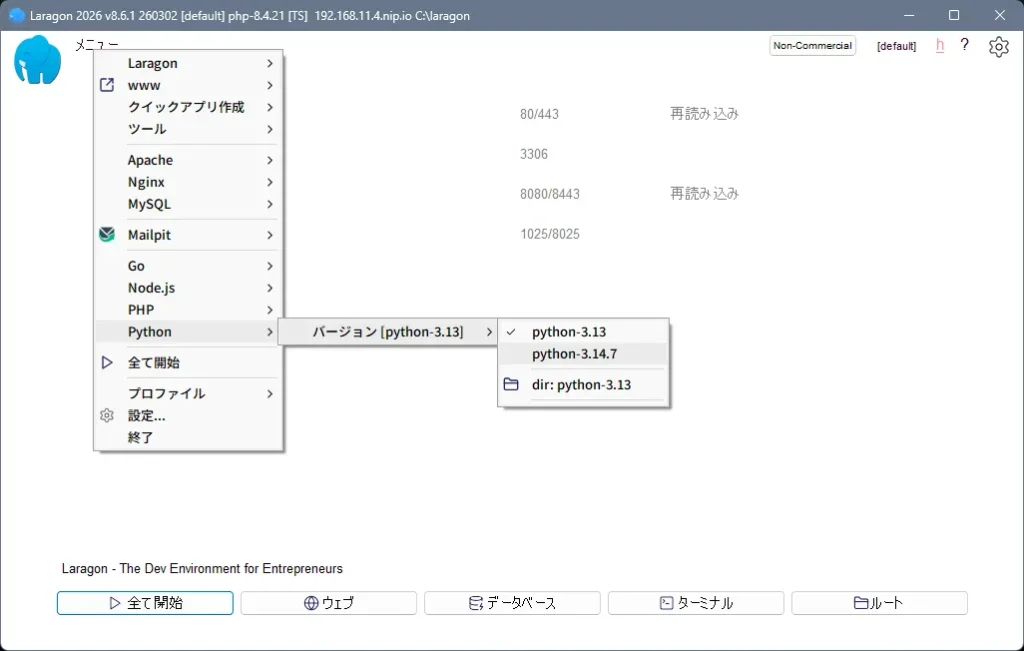
この時点では、
python-3.13
python-3.14.7
の両方が存在し、まだPython 3.13が選択されています。
つまり、追加しただけでは使用中のPythonは変わりません。
Laragonの、
Menu → Python → バージョンから python-3.14.7 を選択します。
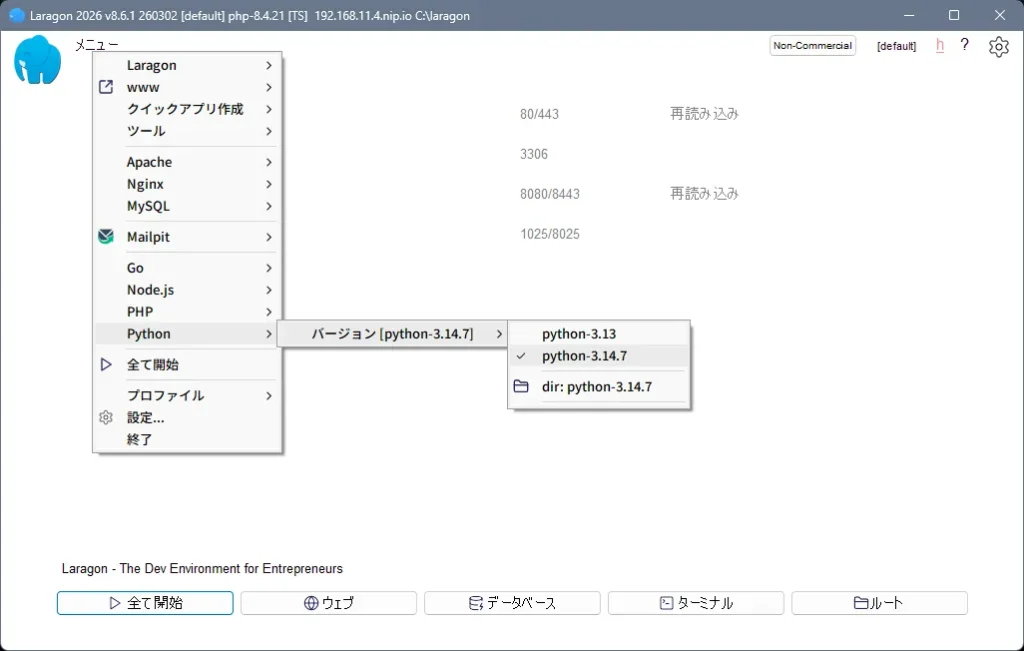
切り替え後は、以前から開いていたTerminalを閉じ、新しいLaragon Terminalを開き直しました。
そのあと、
where.exe pythonと、
python --versionを再実行します。
今回の実機では、
C:\laragon\bin\python\python-3.14.7\python.exeが最優先となり、
Python 3.14.7が表示されました。
さらに、
python -m pip --versionを実行すると、Python 3.14.7側のpipが利用されていることも確認できました。
ここからは、実際にPythonを使います。
今回作成したプロジェクトは、
C:\laragon\www\laragon-python-testです。
Laragon Terminalからプロジェクトフォルダを作成し、そのフォルダへ移動しました。
mkdir laragon-python-testcd C:\laragon\www\laragon-python-test最終的には、
laragon-python-test
|
├─ .venv
|
├─ app.py
|
├─ debug_test.py
|
└─ requirements.txtという構成になります。
プロジェクトディレクトリで、次のCODEを実行して .venv を作成します。
python -m venv .venv作成後、Windowsのcmd系Terminalでは次のCODEで有効化できます。
.venv\Scripts\activate.bat正常に有効化されると、プロンプトの先頭に、
(.venv)と表示されます。
仮想環境を有効にした状態で、
where.exe pythonを再実行します。
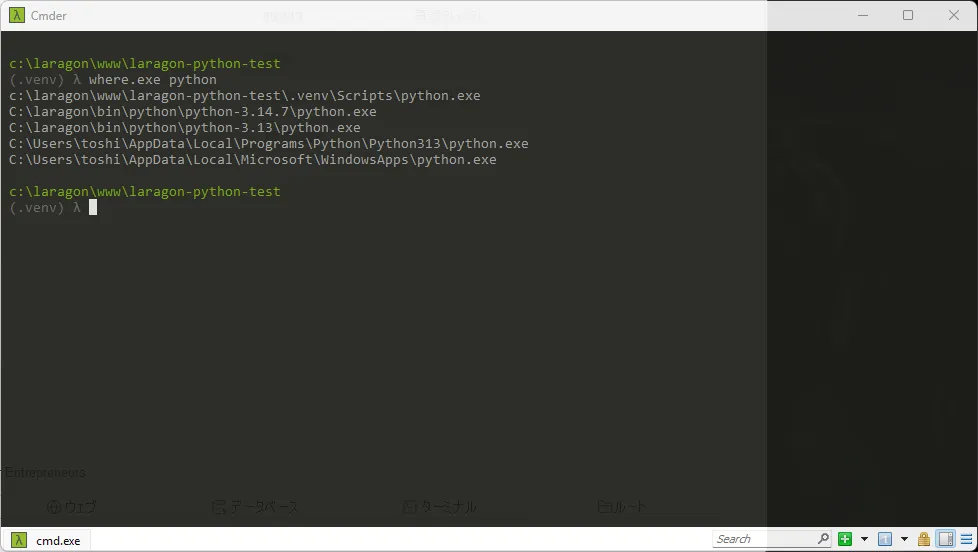
一番上が、
C:\laragon\www\laragon-python-test\.venv\Scripts\python.exeになりました。
その下には、
C:\laragon\bin\python\python-3.14.7\python.exe
C:\laragon\bin\python\python-3.13\python.exe
が続いています。
つまり、
venv有効化中はプロジェクト専用Pythonが優先され、venvを解除するとLaragon側Pythonへ戻る
という関係になります。
.venvへインストールする次に、仮想環境を有効にしたままFlaskをインストールします。
python -m pip install Flask今回の実機では、Flask 3.1.3がインストールされました。
Flaskの保存先は次のCODEで確認できます。
python -m pip show Flask結果の Location が、
C:\laragon\www\laragon-python-test\.venv\Lib\site-packagesになっていれば、FlaskはLaragon側のPython環境ではなく、プロジェクト専用のvenvへインストールされています。
次にVS Codeで、
C:\laragon\www\laragon-python-testを開き、app.py を作成しました。
記事内では次のコードを使用します。
import sys
from flask import Flask

app = Flask(__name__)


@app.route("/")
def index():
    return f"""
    <h1>Laragon Python Environment Check</h1>
    <p>Python Version: {sys.version}</p>
    <p>Python Executable: {sys.executable}</p>
    <p>Flask: Running</p>
    <p>Laragon Python Test: Success!</p>
    """


if __name__ == "__main__":
app.run(debug=True)このアプリでは、
をブラウザに表示します。
Flaskアプリを起動します。
python app.py正常に起動すると、
http://127.0.0.1:5000/でアクセスできます。
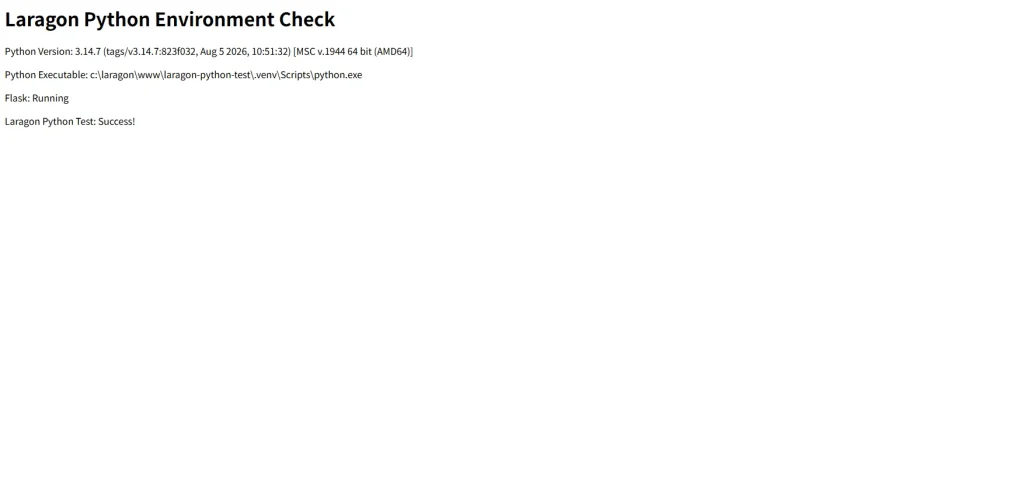
この画面では、
Python Version: 3.14.7
Python Executable: ...\.venv\Scripts\python.exe
Flask: Running
Laragon Python Test: Success!
まで確認できました。
このテストアプリによって、
Python 3.14.7が動く
↓
venvのPythonが使われている
↓
pipで入れたFlaskが動く
↓
ブラウザへレスポンスを返せる
ところまで実際に確認できました。
Flaskアプリを停止し、
deactivateで .venv を解除します。
そのあと、
python -m pip show Flaskを実行しました。

結果は、
WARNING: Package(s) not found: Flaskでした。
次に .venv をもう一度有効化し、同じCODEを実行します。
.venv\Scripts\activate.batpython -m pip show Flask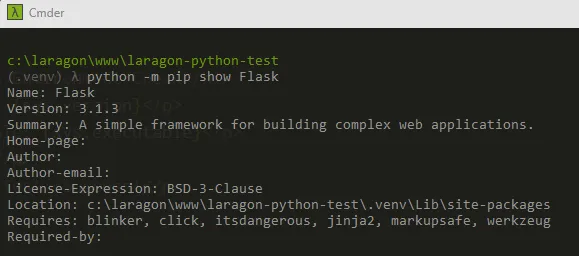
今度は、
Name: Flask
Version: 3.1.3
Location: ...\.venv\Lib\site-packages
と表示されました。
正常に動く環境を作れたら、使用しているパッケージを requirements.txt に保存します。
python -m pip freeze > requirements.txt今回作成された内容には、
Flask==3.1.3

Jinja2==3.1.6

Werkzeug==3.1.8
などが含まれました。
requirements.txt を残しておけば、同じ依存関係を別の仮想環境へ再構築しやすくなります。
実際に再構築できるかも確認しました。
まず通常の .venv を解除し、検証用として、
.venv-rebuildを新しく作成しました。
python -m venv .venv-rebuild続いて .venv-rebuild を有効化します。
.venv-rebuild\Scripts\activate.bat作成直後にはFlaskが入っていません。
そこで、
python -m pip install -r requirements.txtを実行し、requirements.txt から依存パッケージをインストールしました。
そのあと、
python -m pip show FlaskでFlaskを確認します。
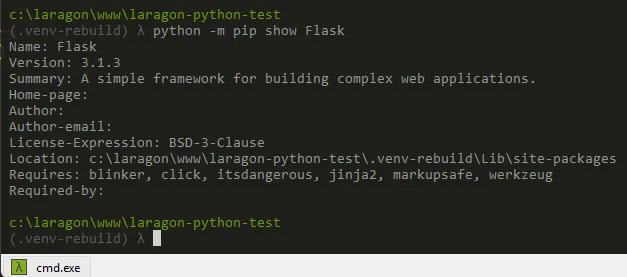
Location が、
...\laragon-python-test\.venv-rebuild\Lib\site-packagesとなり、元の.venvとは別の仮想環境へFlask 3.1.3を再現できました。
※検証後は .venv-rebuild を削除し、通常利用する .venv だけを残しています。
.venvを使用するコマンドライン側の確認が終わったら、実際の開発で利用するVS Codeにも .venv を認識させます。
VS Codeで、
Python: Select Interpreterを開きます。
今回の環境では、
.venv (3.14.7.final.0)
.\.venv\Scripts\python.exe
がワークスペース用として認識されました。
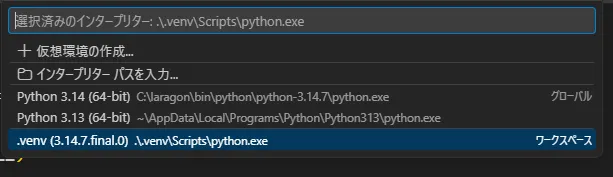
.venvを使っているか確認するインタープリターを選択しただけで終わらせず、実際のPython実行ファイルも確認しました。
python -c "import sys; print(sys.executable)"
結果は、
C:\laragon\www\laragon-python-test\.venv\Scripts\python.exeでした。
つまりVS Code側でも、Laragon側で選択しているPythonではなく、プロジェクト専用の.venvのPythonが使われています。
VS Codeではコマンドパレットから、
Python: Run Python File in Terminalを使用して app.py を実行できます。
実際に実行すると、VS Codeは .venv のPythonを指定して app.py を起動しました。

これで、
Laragon → Python 3.14.7 → .venv → Flask → VS Code
まで同じ環境でつながりました。
最後に、VS CodeのPython Debuggerも実際に確認しました。
今回はデバッグの仕組みが分かりやすいように、
debug_test.pyを作成しました。
記事内のコードは次のCODEです。
numbers = [10, 20, 30, 40]

total = 0

for number in numbers:
    total += number
    print(f"現在の値: {number} / 合計: {total}")

average = total / len(numbers)

print(f"最終合計: {total}")
print(f"平均: {average}")6行目の、
total += numberへブレークポイントを設定し、Python Debuggerで実行します。
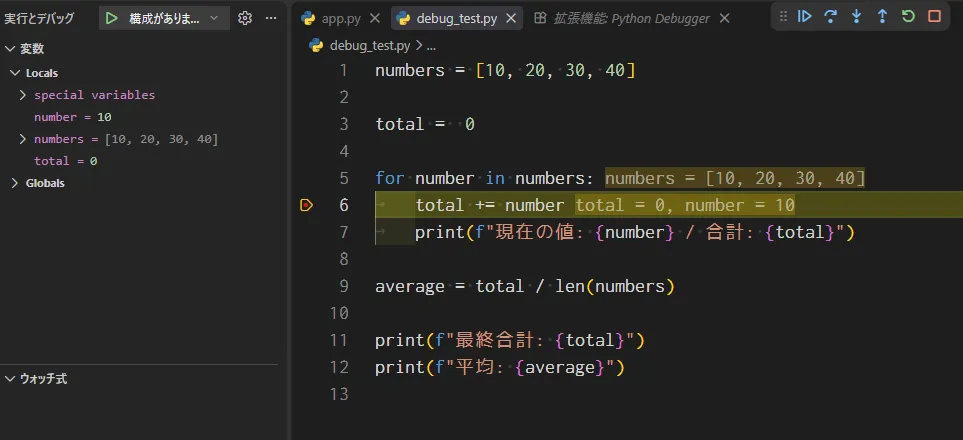
ブレークポイントで停止した時点では、
number = 10
total = 0
でした。
ステップ実行すると total が変化し、処理を最後まで続行すると次の結果になります。
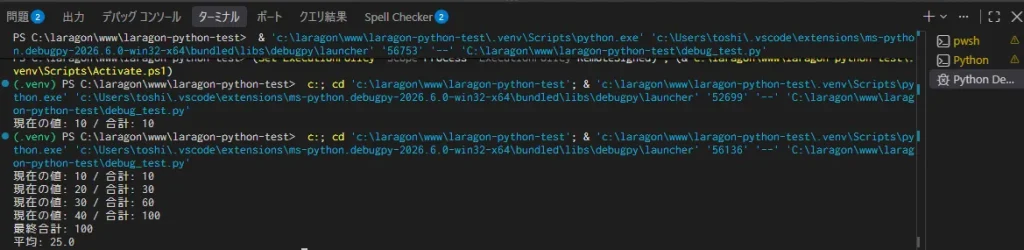
最終結果は、
現在の値: 10 / 合計: 10
現在の値: 20 / 合計: 30
現在の値: 30 / 合計: 60
現在の値: 40 / 合計: 100
最終合計: 100
平均: 25.0
となりました。
Python Debuggerを使うと、単にエラーメッセージを見るだけでなく、
コードを途中で停止する
↓
現在の変数を確認する
↓
1行ずつ進める
↓
値がどう変化したか確認する
という調査ができます。
Pythonを学習するときにも、実際のアプリを開発するときにも役立つ機能です。
Pythonでは複数の実行環境が存在しやすいため、まず参照先を確認します。
where.exe python で参照先を確認するpython --version を確認するpython -m pip --version を確認する.venv が有効になっているか確認するsys.executable で実際のPythonを確認するrequirements.txt の依存関係を確認するwhere.exe python で参照先を確認できた.venv を作成・有効化できた.venv のPythonが最優先になることを確認できた.venv だけにインストールできたrequirements.txt を作成できた.venv を選択できた.venv のPythonを使用できたLaragonでは、Pythonも複数バージョンを共存させて切り替えることができます。
今回の実機検証では、
Python 3.13を残す
↓
Python 3.14.7を追加
↓
Laragonで3.14.7へ切り替える
↓
pipを確認
↓
プロジェクト専用 .venv を作成
↓
Flaskを .venv へ導入
↓
自作Flaskアプリをブラウザで確認
↓
requirements.txtを使って別のvenvへ依存関係を再構築
↓
VS Codeでも同じ .venv を使用
↓
Python Debuggerで動作を追跡
まで実際に確認しました。
Pythonでは、Laragon側のPythonとプロジェクト側のvenvを分けて考えることが重要です。
Laragonは使用するPython本体を管理し、venvはプロジェクトごとのPython環境を分離し、pipはその環境のパッケージを管理します。
この役割を分けて理解すると、複数のPythonプロジェクトを扱うときにも環境を整理しやすくなります。
PR:『改訂新版 Pythonエンジニア育成推進協会監修 Python実践レシピ』
LaragonでPythonを追加・切り替え、pip や venv を使う環境を整えたら、次はPythonの開発環境を実際のプログラミングへ活かす段階へ進んでみませんか?
本書では、pipによるパッケージ管理やvenvによる仮想環境から、Pythonの言語機能、型ヒント、各種ライブラリまで実践的に確認できます。Pythonの基本を学んだあと、もう一歩先へ進みたい方にもおすすめです。
※本書は2026年刊で、Python 3.14に対応した内容です。価格や在庫、版数は変わるため、最終確認はリンク先でお願いします。
前回のLaragon番外編5では、Node.jsとnpmを追加・切り替え、実際に使用されている環境やプロジェクトでの動作を確認しました。
シリーズ全体の仕組みをもう一度確認したい場合は、Laragon番外編1へ戻れます。
Laragon番外編1では、複数バージョンを追加・切り替える基本的な仕組みを整理しています。

Python環境を確認できたら、次はGoへ進みます。
GoもPythonと同じく、Laragonへ実際に環境を組み込み、バージョン切り替えとテストコードの実行まで確認していきます。
次のLaragon番外編7では、GoをLaragonへ追加・切り替え、実際にGoプログラムを制作して動作確認します。